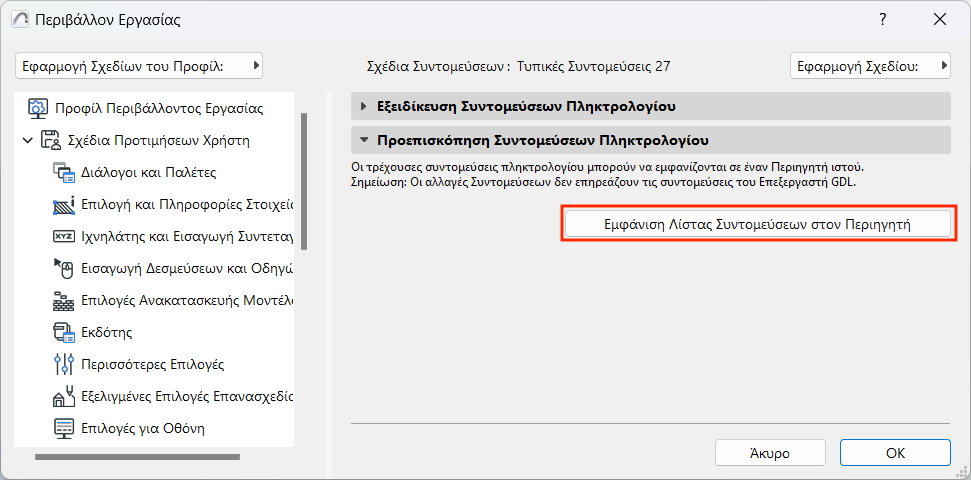
Ανοίξτε το Επιλογές > Περιβάλλον Εργασίας > Συντομεύσεις Πληκτρολογίου.
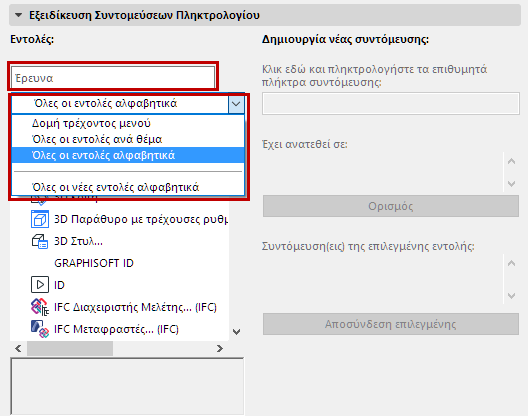
Από το παράθυρο λίστας, εντοπίστε οποιαδήποτε λειτουργία ή εντολή:
–πληκτρολογώντας το όνομά της στο πεδίο Έρευνα
–ή κάντε κλικ σε μία από τις διατάξεις λίστας που υπάρχουν στην αναπτυσσόμενη λίστα.
Κάντε κλικ σε οποιαδήποτε εντολή ή λειτουργία για να δείτε τη σύντομη περιγραφή της στο πεδίο που βρίσκεται στο κάτω μέρος της λίστας.
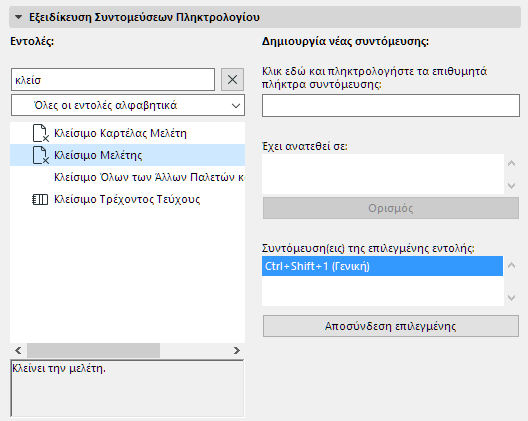
Αν η επιλεγμένη λειτουργία/εντολή διαθέτει συντόμευση, η συντόμευση αυτή εμφανίζεται στο παράθυρο Συντόμευση(εις) επιλεγμένης εντολής στα δεξιά.
Ορισμός Συντόμευσης
1.Εάν η εντολή έχει ήδη μία Συντόμευση: Πατήστε Αποσύνδεση επιλεγμένης για να αφαιρέσετε την υπάρχουσα συντόμευση.
–Αν δεν την αποδεσμεύσετε, τότε θα εξακολουθείτε να έχετε τη δυνατότητα να ορίσετε άλλη συντόμευση. Με αυτόν τον τρόπο, η λειτουργία/ εντολή θα διαθέτει πολλαπλές συντομεύσεις.
2.Εισάγετε τα πλήκτρα που θα αποτελέσουν τη νέα συντόμευση. Χρησιμοποιήστε το πεδίο που αναφέρει “Κάντε κλικ εδώ και πατήστε τα επιθυμητά πλήκτρα συντόμευσης”.
–Χρησιμοποιήστε οποιοδήποτε αλφαριθμητικό χαρακτήρα ή ένα λειτουργικό πλήκτρο (π.χ. F2) με ή χωρίς πλήκτρο προσδιορισμού (δηλ., Ctrl, Shift, και/ή Alt).
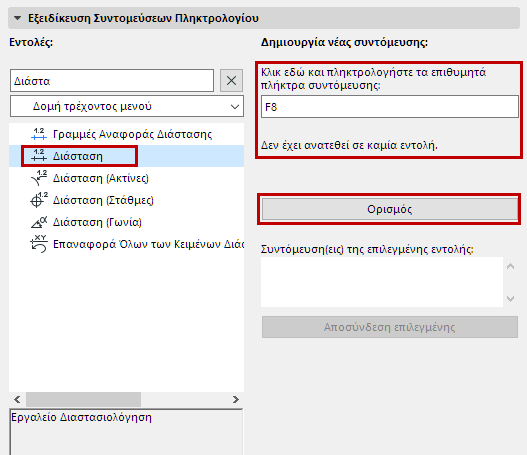
3.Κάντε κλικ στο Ανάθεση.
4.Κάντε κλικ στο OK για να κλείσετε τον διάλογο και εφαρμόστε την επιλεγμένη διάταξη συντόμευσης, σύμφωνα με τις τρέχουσες ρυθμίσεις της.
Σύγκρουση Συντομεύσεων
Αν ο συνδυασμός πλήκτρων που έχετε εισάγει έχει ήδη αντιστοιχηθεί σε άλλη λειτουργία ή εντολή, τότε αυτή η σύγκρουση θα υποδειχθεί στο πεδίο: Έχει ανατεθεί σε. Στην ακόλουθη εικόνα, σαν νέα συντόμευση χρησιμοποιήθηκε το F5, αλλά αυτό το πλήκτρο έχει ήδη ανατεθεί.
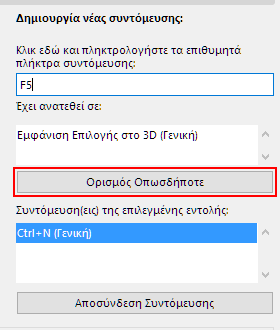
Σε αυτήν την περίπτωση μπορείτε να προσπαθήσετε να εισάγετε μία διαφορετική συντόμευση.
Σημείωση: Δεν εντοπίζεται “σύγκρουση” αν η συντόμευση έχει ανατεθεί σε εντολές που ανήκουν σε δύο διαφορετικούς τύπους παραθύρου.
Δείτε: Τύποι Παραθύρου (Κείμενο ή Μη-Κείμενο).
Για να αναθέσετε τη συντόμευση παρά τη σύγκρουση, κάντε κλικ στο Ορισμός Οπωσδήποτε. Η ενέργεια αυτή αναθέτει τη συντόμευση και την αποδεσμεύει από τη λειτουργία/ εντολή στην οποία είχε ανατεθεί νωρίτερα.
Τύποι Παραθύρου (Κείμενο ή Μη-Κείμενο)
Το σύνολο των διαθέσιμων εντολών στο Archicad διαφέρει λίγο, ανάλογα με το αν το ενεργό παράθυρο είναι Τύπου-Κείμενο (Πίνακες, Λίστες, Αναφορά, Σημειώσεις ή παράθυρο GDL script) ή τύπου Όχι-Κείμενο (όλα τα υπόλοιπα παράθυρα).
Στον διάλογο Συντομεύσεις Πληκτρολογίου, χρησιμοποιήστε τα δύο κουμπιά ραδιοφώνου για να επιλέξετε τον τύπο παραθύρου με τον οποίο θα λειτουργεί η συντόμευση:
•Μόνο στον τρέχοντα τύπο παραθύρου: Η συντόμευση θα λειτουργεί μόνο με τον τύπο παραθύρου που είναι επιλεγμένος κάθε φορά (π.χ. εκείνον στον οποίο δουλεύατε όταν ανοίξατε τον διάλογο Περιβάλλον Εργασίας). Αν ενεργοποιήσετε αυτήν την επιλογή μπορείτε να αναθέσετε την ίδια συντόμευση σε δύο διαφορετικές εντολές, αρκεί οι δύο αυτές εντολές να ανήκουν σε διαφορετικούς τύπους παραθύρου.
Σημείωση: Αν έχετε ορίσει μία συντόμευση ώστε να ισχύει μόνο στον τρέχοντα τύπο παραθύρου, μπορείτε στο εξής να επεξεργαστείτε αυτήν τη συντόμευση μόνο μέσα από το άνοιγμα του διαλόγου Περιβάλλον Εργασίας του τύπου παραθύρου αυτής της συντόμευσης.
•Σε όλους τους τύπους παραθύρου: Η συντόμευση θα λειτουργεί σε όλα τα παράθυρα του Archicad.
Κάντε κλικ στο OK για να κλείσετε τον διάλογο και εφαρμόστε την επιλεγμένη διάταξη συντόμευσης, σύμφωνα με τις τρέχουσες ρυθμίσεις της.
Λίστα Συντομεύσεων Πληκτρολογίου
Για να δείτε και/ή να εκτυπώσετε μία λίστα των συντομεύσεων που έχουν οριστεί για το επιλεγμένο σχέδιο, πατήστε το κουμπί Εμφάνιση Λίστας Συντομεύσεων στον Περιηγητή.