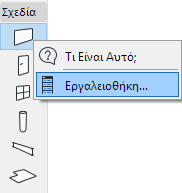
Πηγαίνετε στο Επιλογές > Περιβάλλον Εργασίας > Εργαλειοθήκη.
Ένας άλλος εύκολος τρόπος πρόσβασης σε αυτόν τον διάλογο είναι από το Θεματικό μενού της Εργαλειοθήκης, με δεξί-κλικ οπουδήποτε μέσα στην Εργαλειοθήκη, και μετά με κλικ στο εικονίδιο που αντιπροσωπεύει τη σελίδα εξειδίκευσης της Εργαλειοθήκης.
Όπου απαιτείται, χρησιμοποιήστε την μπάρα διαχωρισμού για να αλλάξετε το πλάτος των πεδίων αυτού του διαλόγου.
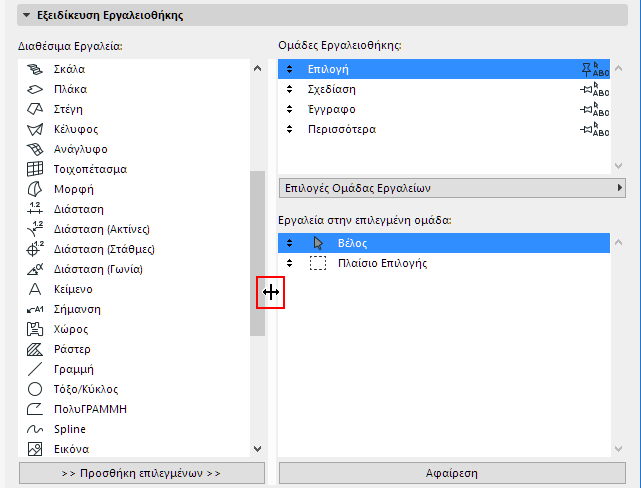
Το παράθυρο Διαθέσιμα Εργαλεία αναγράφει όλα τα εργαλεία του Archicad.
Το παράθυρο Ομάδες Εργαλειοθήκης αναγράφει όλες τις υπάρχουσες ομάδες εργαλείων.
•Για να αλλάξετε τη σειρά των ομάδων εργαλειοθηκών, κάντε κλικ και σύρετε τα πάνω/κάτω βέλη στην αριστερή πλευρά κάθε ομάδας.
•Κάνοντας κλικ στο εικονίδιο με την πινέζα, καθορίζετε κατά πόσο η επιλεγμένη ομάδα εργαλειοθηκών θα παραμένει μόνιμα ανοιχτή (κατακόρυφη πινέζα) ή θα ανοίγει και θα κλείνει ανάλογα με το διαθέσιμο χώρο (οριζόντια πινέζα).
•Με εναλλαγή των εικονιδίων Βέλος/Αbc, ορίζετε αν θα εμφανίζεται μόνο το εικονίδιο της επιλεγμένης εργαλειοθήκης (εικονίδιο βέλος) ή τόσο το όνομα, όσο και το εικονίδιο (εικονίδιο Abc).
Το παράθυρο Εργαλεία στην επιλεγμένη ομάδα αναγράφει τα εργαλεία που αποτελούν μέρος της ομάδας που έχετε επιλέξει κάθε φορά.
Προσθέστε ένα εργαλείο στην επιλεγμένη ομάδα εργαλειοθήκης, επιλέγοντάς το από τη λίστα Διαθέσιμα Εργαλεία και κάνοντας στη συνέχεια κλικ στο κουμπί Προσθήκη Επιλεγμένων στο κάτω μέρος ή απλώς σύροντάς το στα δεξιά. Έχετε τη δυνατότητα να τοποθετήσετε το ίδιο εργαλείο σε περισσότερες από μία Ομάδες Εργαλείων.
Αφαιρέστε ένα εργαλείο από την επιλεγμένη ομάδα εργαλείων, χρησιμοποιώντας το κουμπί Αφαίρεση.
Άνοιγμα και Κλείσιμο Ομάδων Εργαλείων Εντός της Εργαλειοθήκης
Εξ ορισμού, η Εργαλειοθήκη εμφανίζει ταυτόχρονα όλα τα εργαλεία, όλων των Ομάδων. Αν η Εργαλειοθήκη γίνει δύσχρηστη, χρησιμοποιήστε τα βελάκια άνοιγμα/κλείσιμο που είναι στο άνω μέρος κάθε Ομάδας Εργαλείων, για προσωρινό άνοιγμα και κλείσιμο αυτών των ομάδων.
Εάν δεν εμφανίζονται τα βέλη άνοιγμα/κλείσιμο, απενεργοποιήστε τον έλεγχο “Η ομάδα να είναι συνεχώς ανοικτή” στις Επιλογές Ομάδας Εργαλείων.
Δείτε στη συνέχεια: Επιλογές Ομάδας Εργαλείων.
•Νέα Ομάδα: Χρησιμοποιήστε αυτήν την εντολή για να δημιουργήσετε μία νέα ομάδα εργαλείων.
•Μετονομασία ή Διαγραφή Ομάδας: Αυτές οι εντολές εφαρμόζονται στην επιλεγμένη ομάδα εργαλείων.
•Ομάδα πάντα ανοιγμένη: Η επιλογή αυτή θα διατηρεί την επιλεγμένη Ομάδα Εργαλείων ανοιγμένη στην οθόνη σας, χωρίς να διατίθεται βέλος άνοιγμα/ κλείσιμο στο πάνελ της.
Για να μπορείτε να ανοίγετε ή να κλείνετε κάθε Ομάδα Εργαλείων ξεχωριστά στην Εργαλειοθήκη: απενεργοποιήστε την επιλογή “Η ομάδα να είναι συνεχώς ανοικτή”.
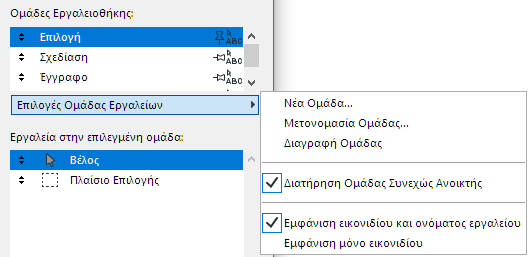
•Εμφάνιση εικονιδίου και ονόματος εργαλείου ή Εμφάνιση μόνο εικονιδίου: Η επιλογή αυτή καθορίζει τον τρόπο με τον οποίο εμφανίζονται τα εργαλεία στην επιλεγμένη Ομάδα Εργαλείων.
Οι αλλαγές που γίνονται στην Εργαλειοθήκη ενεργοποιούνται μόλις πατήσετε το κουμπί OK και κλείσετε τον διάλογο. Η τρέχουσα κατάσταση ανοικτό/κλειστό των πάνελ της εργαλειοθήκης σας, σε συνδυασμό με όλες τις υπόλοιπες ρυθμίσεις που εξειδικεύονται μέσα από αυτόν τον διάλογο, θα αποθηκεύεται ως τμήμα του Σχεδίου Εργαλείων.
Σημείωση: Υπάρχει η πιθανότητα το μέγεθος της Εργαλειοθήκης όπως έχει αποθηκευτεί στο Σχέδιο Χώρου Εργασίας, να μην είναι αρκετά μεγάλο ώστε να χωράει όλα τα πάνελ της Εργαλειοθήκης που έχει αποθηκεύσει ως ανοιγμένα. Σε αυτήν την περίπτωση, ένα ή περισσότερα πάνελ της Εργαλειοθήκης σας θα εμφανίζονται ως κλειστά.