Οι προτιμήσεις Διαστάσεων επηρεάζουν τις μονάδες διάστασης, καθώς εμφανίζονται στη μελέτη:
•Διαστάσεις
•Σφραγίδα Χώρου
•Κείμενο Ράστερ
•Κείμενα Σημαδιού
•Σήμανση Σύμβολο (όχι ΑυτοΚείμενο, που εμφανίζεται, σύμφωνα με τις Προτιμήσεις Μονάδων Υπολογισμών)
•σε Πίνακες Στοιχείου: Κύριες παράμετροι στοιχείου που εισάγετε (π.χ. Ύψος Τοίχου, Γωνία Κλίσης)
Οι προτιμήσεις Διαστάσεων δεν επηρεάζουν τιμές που υπολογίζονται (π.χ. Μήκος Τοίχου) σε Διαδραστικούς Πίνακες, Λίστες, ή στη Λίστα Εμβαδών (add-on). Αυτοί οι υπολογισμοί επηρεάζονται από τη σελίδα Μονάδες Υπολογισμού (Προτιμήσεις Μελέτης). (Δείτε: Προτιμήσεις Μονάδων Υπολογισμού.)
Για να πάτε στις Προτιμήσεις Διαστάσεων, κάντε ένα από τα εξής:
•Κάντε κλικ στο εικονίδιο Διαστάσεις της γραμμής ΤαχυΕπιλογές
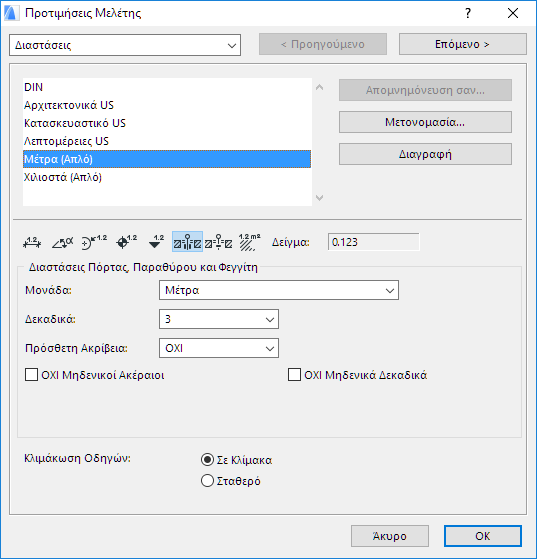
•Πηγαίνετε στο Επιλογές > Προτιμήσεις Μελέτης > Διαστάσεις
Διαλέξτε Πρότυπο Διάστασης
Κάντε μία από τις παρακάτω ενέργειες:
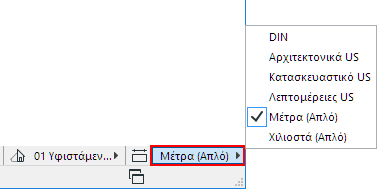
•Χρησιμοποιήστε το pop-up Διαστάσεις από τη Γραμμή ΤαχυΕπιλογές, στο κάτω μέρος του παραθύρου
•Χρησιμοποιήστε τη λίστα στη σελίδα Διαστάσεις (Προτιμήσεις Μελέτης)
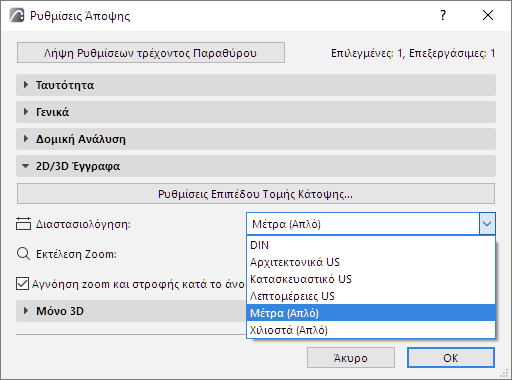
•Χρησιμοποιήστε το pop-up Διαστασιολόγηση στις Ρυθμίσεις Άποψης (Πάνελ 2D/3D Έγγραφα)
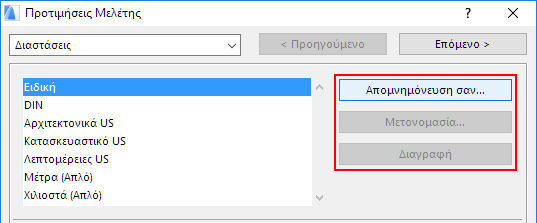
Απομνημόνευση Ειδικού Προτύπου Διάστασης
Απομνημόνευση σαν: Εάν έχετε διαμορφώσει μία ρύθμιση διάστασης σε αυτόν τον διάλογο, το όνομα Προτύπου αλλάζει σε “Ειδική.” Πατήστε το “Απομνημόνευση σαν” για να ονομάσετε αυτό το εξειδικευμένο Πρότυπο και να το κάνετε διαθέσιμο στη μελέτη σαν ένα επώνυμο Πρότυπο.
Κάντε κλικ σε ένα από τα 8 εικονίδια για να επιλέξετε τον τύπο διάστασης του οποίου τις επιλογές θέλετε να ρυθμίσετε:

•ΓΡΑΜΜΙΚΟ
•Γωνίες
•ΑΚΤΙΝΙΚΗ
•Επίπεδο
•Στάθμη
•Πόρτα/Παράθυρο/Φεγγίτης
•Ύψος στο Κατωκάσι
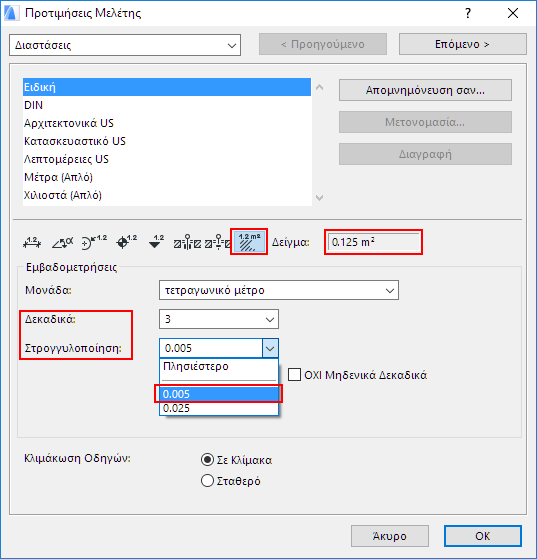
•Εμβαδομετρήσεις (αυτό επηρεάζει το εμβαδόν, όπως εμφανίζεται στις Σφραγίδες Χώρων)
Εμφάνιση Μονάδας
Καθώς ρυθμίζετε κάθε έλεγχο, να συμβουλεύεστε το πεδίο Δείγμα για μία προεπισκόπηση της εμφάνισης του Τύπου Διάστασης στη μελέτη.
Οι διαθέσιμες επιλογές διάστασης θα ποικίλουν αναλόγως της μονάδας (μετρικό ή αγγλοσαξονικό) που επιλέγετε, καθώς και από τον τύπο διάστασης του οποίου ρυθμίζετε τις προτιμήσεις.
Μονάδα: Ορίστε τη Μονάδα για κάθε τύπο Διάστασης.
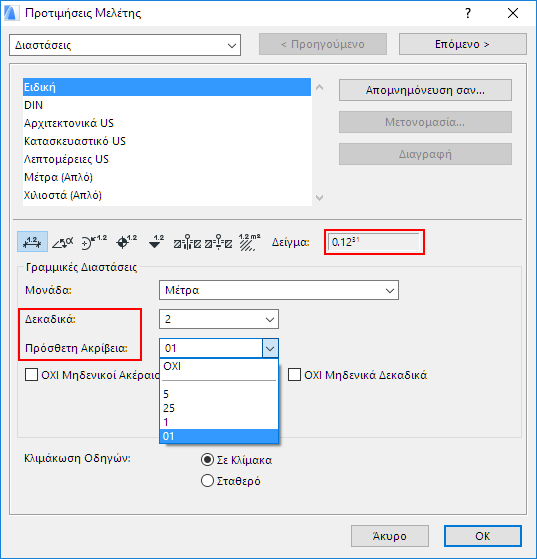
Δεκαδικά: Ορίστε τον αριθμό Δεκαδικών ψηφίων που θέλετε να εμφανίζονται σε κάθε τιμή διάστασης.
Πρόσθετη Ακρίβεια: Επιλέξτε το, εάν θέλετε να εμφανίζονται πρόσθετες δεκαδικές τιμές ως εκθέτης.
Για παράδειγμα, εδώ ο αριθμός δεκαδικών ψηφίων είναι ρυθμισμένος σε δύο, αλλά η Πρόσθετη Ακρίβεια είναι ρυθμισμένη στο 25: επομένως, εμφανίζεται ως εκθέτης και ένα πρόσθετο δεκαδικό ψηφίο, στρογγυλεμένο με βήματα του 25. Δείτε το αποτέλεσμα στο πεδίο Δείγμα του διαλόγου.
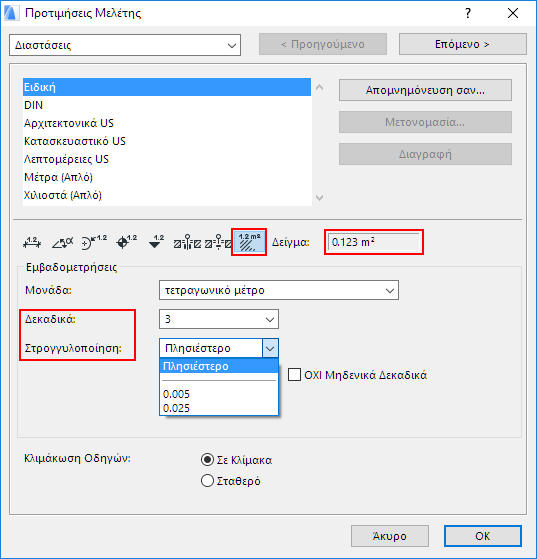
Στρογγυλοποίηση: Διαθέσιμο για διάσταση τύπου-Εμβαδόν. Από το pop-up πεδίο, διαλέξτε μία επιλογή Στρογγυλοποίησης.
•Πλησιέστερο: Η τιμή στρογγυλεύεται στον αριθμό των δεκαδικών που ορίσατε (1ο, 2ο, 3ο ή 4ο).
•Άλλo: Η τιμή στρογγυλεύεται στον αριθμό των δεκαδικών που ορίσατε, αλλά το τελικό ψηφίο(α) είναι με βήματα 5 ή 25.
ΟΧΙ Μηδενικοί Ακέραιοι: Τσεκάρετε αυτό το κουτάκι για να μην εμφανίζεται το μηδέν σε τιμές μικρότερες της μονάδας.
•Για παράδειγμα: 0.25 μέτρα εμφανίζονται ως 25
ΟΧΙ Μηδενικά Δεκαδικά: Τσεκάρετε αυτό το κουτάκι για να κρύψετε οποιαδήποτε μηδενικά βρίσκονται στο τέλος του δεκαδικού μέρους της διάστασης, ανεξάρτητα από τον αριθμό των δεκαδικών θέσεων που ορίστηκε στο pop-up Δεκαδικά παραπάνω.
•Για παράδειγμα: 25 μέτρα εμφανίζονται ως 25.00
Δεν μπορείτε να χρησιμοποιήσετε ταυτόχρονα τις επιλογές ΟΧΙ Μηδενικά Δεκαδικά και ΟΧΙ Μηδενικοί Ακέραιοι.
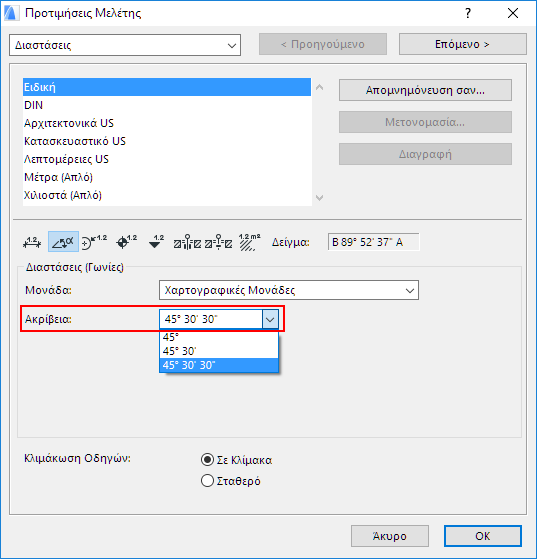
Ακρίβεια: Διαθέσιμο για Μονάδα Διάστασης Γωνίας σε μοίρες/λεπτά/δ/λεπτα ή χαρτογραφικές μονάδες. Κάντε κλικ σε αυτό το pop-up πεδίο για να επιλέξετε επίπεδο ακρίβειας.
Κλιμάκωση Οδηγών: Επιλέξτε είτε Σταθερό, είτε Σε Κλίμακα για να κάνετε τους οδηγούς να έχουν μία σταθερή κλίμακα ή να αλλάζουν ανάλογα με την κλίμακα του παραθύρου. Οι Οδηγοί είναι οι κάθετες γραμμές μεταξύ μίας διάστασης και του στοιχείου που διαστασιολογείται.
Εμφάνιση Αγγλοσαξονικών Μονάδων
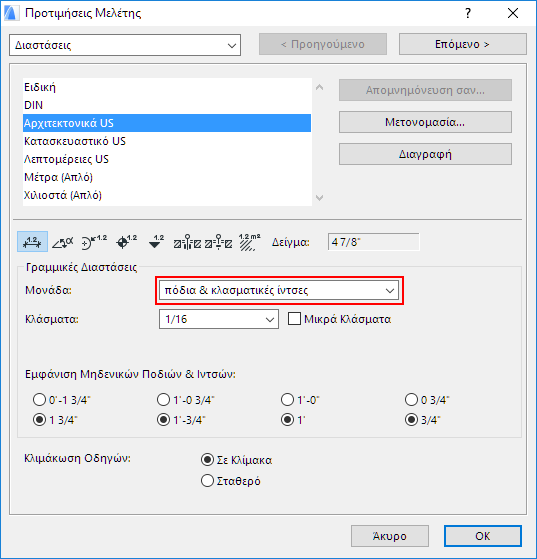
Αν επιλέξετε μία αγγλοσαξονική μονάδα, πιθανόν να διατίθενται και οι εξής επιλογές.
Σημείωση: Μέσα σε μία Μελέτη δεν είναι δυνατή η ανάμειξη μονάδων στον ίδιο τύπο διάστασης. Εντούτοις, μπορείτε να εμφανίζετε δύο τύπους με την εντολή Δευτερεύουσες Διαστάσεις.
Κλάσματα: Κάντε κλικ σε αυτό το pop-up πεδίο για να καθορίσετε τα κλάσματα που θα εμφανίζονται για την επιλεγμένη Μονάδα μέτρησης, αν χρησιμοποιείτε μία μονάδα που περιέχει κλασματικές ίντσες.
Μικρά Κλάσματα: Διακόπτης που εκτυπώνει τις κλασματικές ίντσες και πόδια με μικρούς χαρακτήρες.
Εμφάνιση Μηδενικών Ποδιών & Ιντσών: Αν χρησιμοποιείτε Πόδια & κλασματικές ίντσες, έχετε τρία ζεύγη στρογγυλών κουμπιών, ενώ αν χρησιμοποιείτε κλασματικές ίντσες, έχετε ένα ζεύγος κουμπιών. Για κάθε ζεύγος, επιλέξτε αυτό που προτιμάτε για την εμφάνιση των διαστάσεων, οι οποίες όταν μετρηθούν θα έχουν μηδέν πόδια ή μηδέν ίντσες.