
Για άνοιγμα αυτού του διαλόγου, χρησιμοποιήστε την εντολή Άποψη > Επιλογές 3D Άποψης> Ρυθμίσεις 3D Προβολής ή χρησιμοποιήστε το κουμπί της γραμμής εργαλείων 3D Απεικόνιση.
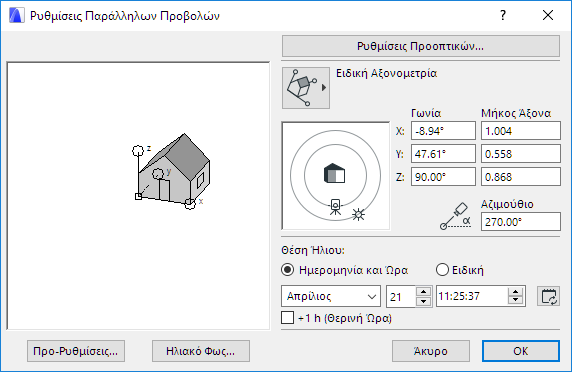
Σε αυτόν τον διάλογο, χρησιμοποιήστε τους ελέγχους για να διαμορφώσετε τις 3D απόψεις σαν Παράλληλες Προβολές.
Κάντε κλικ σε αυτό το pop-up κουμπί για να διαλέξετε από 12 προ-ρυθμισμένους Τύπους Προβολής (προκαθορισμένα αξονομετρικά, πλαϊνή όψη, κάτοψη και άνοση καθώς και το καθορισμένο από σας αξονομετρικό):
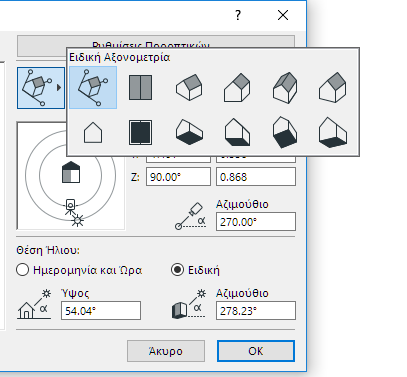
Για κάθε τύπο Προβολής, τα επεξεργάσιμα πεδία δείχνουν τις καθορισμένες γωνίες και τους λόγους κλίμακας των τριών (Χ, Υ και Ζ) αξόνων συντεταγμένων.
Προεπισκόπηση Προβολής
Αυτό το παράθυρο προεπισκόπησης δείχνει τη θέση των αξόνων συντεταγμένων για τον τρέχοντα τύπο προβολής. Κάντε κλικ ή σύρετε για επανατοποθέτηση των αξόνων ή εισάγετε τιμές για τις γωνίες και τις αναλογίες των τριών αξόνων συντεταγμένων.
Χρησιμοποιήστε το πλήκτρο Shift για να κλειδώσετε τη γωνία ενώ σύρετε. Εάν θέλετε να αλλάξετε μόνον την κλίμακα, είναι ευκολότερο να γράψετε μία τιμή στο πεδίο.
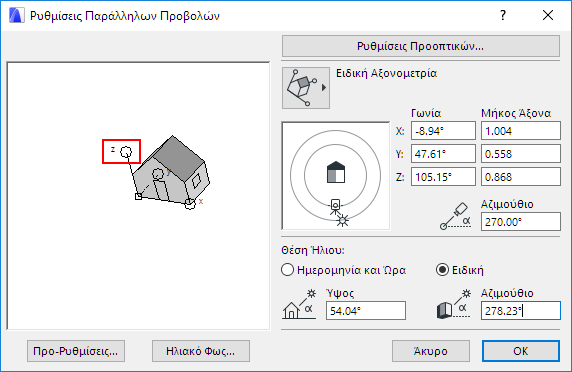
Ορίστε Θέσεις Ήλιου και Κάμερας Γραφικά
Ο επιλογέας δείχνει Αζιμούθιο Κάμερας και Αζιμούθιο Ηλίου σε σχέση με τον στόχο.
Κάντε κλικ στο εικονίδιο Ήλιος ή Κάμερα και σύρετέ το στη θέση που θέλετε. Η επίδραση των αλλαγών σας φαίνεται από την περιστροφή του οικήματος στην περιοχή προεπισκόπησης και από τις τιμές στα κουτάκια επεξεργασίας (Γωνία, Μήκος Άξονα, Αζιμούθια).
Σημειώστε ότι η Θέση και το Αζιμούθιο Ηλίου μπορούν να υποκατασταθούν από τις τιμές της Θέσης Ήλιου που δίνονται παρακάτω.
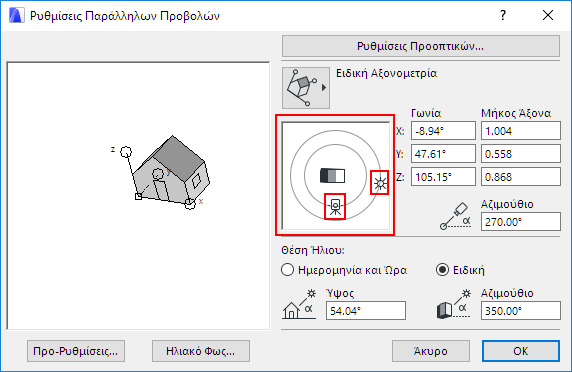
Οι τιμές της Θέσης Ήλιου μπορούν να οριστούν είτε αυτόματα (βάσει δεδομένης Ημερομηνίας και Ώρας στις ορισθείσες Ρυθμίσεις Τόπου), είτε με Ειδικές τιμές.
•Ημερομηνία και Ώρα: Εισάγετε μία ημερομηνία και ώρα. Σε συνδυασμό με τον Τόπο Μελέτης, αυτά τα δεδομένα θα καθορίζουν αυτόματα τη θέση του ήλιου, ο οποίος με τη σειρά του χρησιμοποιείται για τον υπολογισμό φωτοσκιών σε σκιασμένες ή φωτορεαλιστικές εικόνες.
Σημείωση: Βάσει αυτών των δεδομένων, το Archicad χρησιμοποιεί τον Αλγόριθμο Ηλιακής Θέσης του Εθνικού Εργαστηρίου Ανανεώσιμων Πηγών Ενέργειας (ΗΠΑ) για τον υπολογισμό της ζενιθίας απόστασης και του αζιμουθίου του ηλίου.
–Χρήση σημερινής ημερομηνίας: Κάντε κλικ στο εικονίδιο Τρέχουσα Ημερομηνία και Ώρα για να εφαρμόσετε την τρέχουσα Ημερομηνία (όπως ορίζεται από το λειτουργικό σύστημα του υπολογιστή σας).
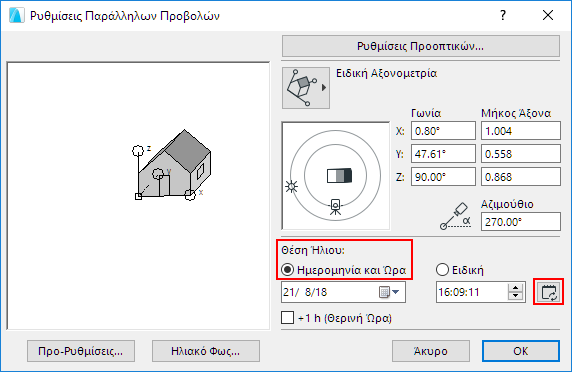
–+1 h (Θερινή Ώρα): Τσεκάρετε αυτό το κουτάκι για να ρυθμίσετε τη Θερινή Ώρα (μία ώρα μπροστά).
•Ειδική: Διαλέξτε την, στη συνέχεια εισάγετε τις τιμές για το Ύψος και το Αζιμούθιο Ηλίου χειροκίνητα (ή προσαρμόστε το εικονίδιο "ήλιος" χειροκίνητα στην προεπισκόπηση).
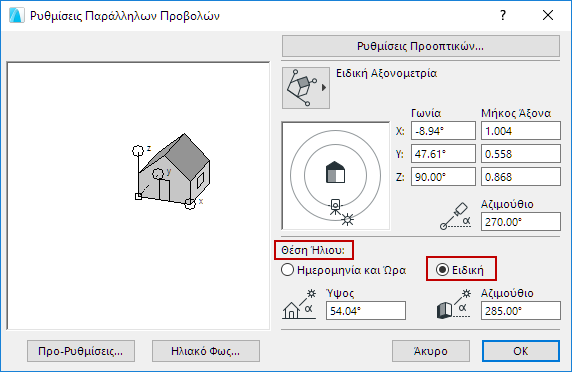
Σημείωση: Το Ύψος Ηλίου μετριέται σε μοίρες, πάνω από τον Ορίζοντα. Η αρνητική γωνία Ζενιθίας Απόστασης υποδεικνύει ότι ο Ήλιος βρίσκεται κάτω από τον ορίζοντα (βράδυ). Αυτό μπορεί να δώσει εξ ολοκλήρου μαύρες Εικόνες.
Ημερομηνία και Ώρα στις Ρυθμίσεις Άποψης
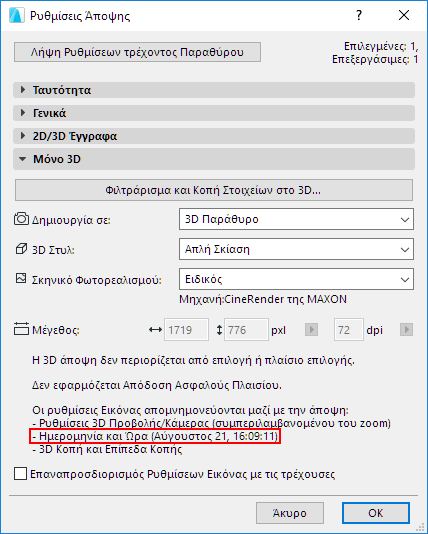
Οι ρυθμίσεις Ημερομηνίας και Ώρας απομνημονεύονται στις Ρυθμίσεις Άποψης των αποθηκευμένων 3D προοπτικών και αξονομετρικών απόψεων:
Κουμπί Προ-Ρυθμίσεις: Ανοίγει ένα διάλογο στον οποίο μπορείτε να καθορίσετε επιλογές για τα καρρέ και την εισαγωγή τους στις Διαδρομές Παρατηρητή.
Για λεπτομέρειες, δείτε: Προ-Ρυθμίσεις Προβολών.
Ηλιακό Φως...: Ανοίγει έναν διάλογο για να καθορίσετε ρυθμίσεις που αφορούν το Ηλιακό Φως.
Δείτε: Ρυθμίσεις Ηλιακού Φωτός.
Ανοίξτε αυτόν τον διάλογο από τις Ρυθμίσεις Παράλληλων Προβολών.
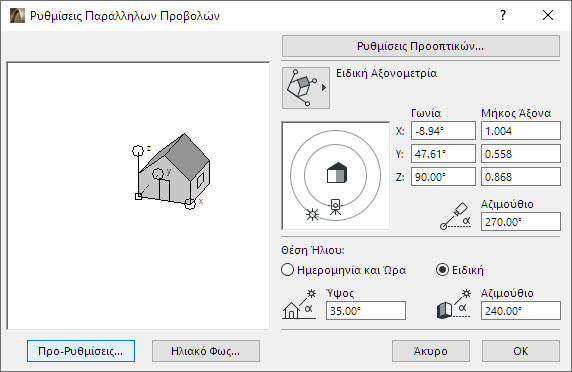
Εδώ, μπορείτε να απομνημονεύετε και να ανακτάτε ρυθμίσεις προβολής.
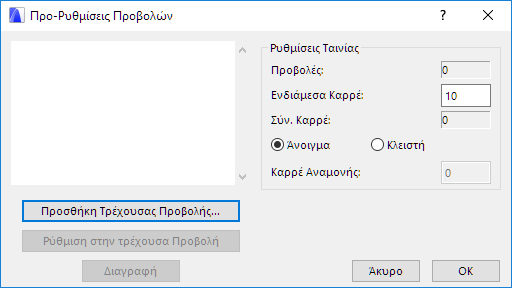
Μπορείτε επίσης να συναρμολογήσετε μία σειρά από αξονομετρικά για μία μελλοντική ταινία. Ταινίες βασισμένες σε αξονομετρικά δεν είναι ίδιες με εκείνες που βασίζονται σε προοπτικές απόψεις, ακόμα κι αν παράγονται από την ίδια εντολή. Χρησιμοποιώντας ενδιάμεσα καρρέ, παίρνετε μία κινούμενη μετάβαση από τη μία προβολή στην άλλη.
•Το κουμπί Προσθήκη Τρέχουσας Προβολής τοποθετεί την τρέχουσα προβολή στη λίστα. Οι προβολές της λίστας είναι τα καρρέ μιας ταινίας. Μπορείτε επίσης να ονομάσετε τα καρρέ στον διάλογο που εμφανίζεται μετά το πάτημα αυτού του κουμπιού.
•Αν δεν έχει επιλεγεί κάποια προβολή, θα προστεθεί κάτω από τη λίστα το Νέα. Εάν είναι επιλεγμένη κάποια προβολή, τότε η νέα προβολή εισάγεται στη λίστα αμέσως πριν από την επιλεγμένη.
•Το κουμπί Ρύθμιση στην Τρέχουσα Προβολή αλλάζει το επιλεγμένο κύριο καρρέ της λίστας, με εκείνο που ορίσατε αμέσως πριν ανοίξετε τον διάλογο Προ-Ρυθμίσεις.
•Το κουμπί Διαγραφή διαγράφει από τη λίστα ένα καρρέ.
•Στο τμήμα Ρυθμίσεις Ταινίας στα δεξιά του διαλόγου, μπορείτε να ορίσετε τον αριθμό των ενδιάμεσων καρρέ που θα παρεμβάλει το Archicad μεταξύ των συνεχόμενων κύριων προβολών.
Για περισσότερες πληροφορίες, δείτε: Τ α ι ν ί α.
•Τα κουμπάκια Ανοικτή και Κλειστή ελέγχουν αν η διαδρομή θα είναι πλήρης (κλειστή), αν δηλαδή, όταν φτάνει στο τελευταίο καθορισμένο καρρέ, θα "πηδάει" στο πρώτο και θα κλείνει τη διαδρομή.
•Καρρέ Αναμονής: Αυτός ο αριθμός αναφέρεται στον αριθμό των ακίνητων καρρέ (μονάδες χρόνου) κατά τη διάρκεια των οποίων θα παγώνει η ταινία της δεδομένης κάμερας, πριν από τη μετάβαση στην επόμενη κάμερα.
Εισάγετε τον αριθμό των ακίνητων καρρέ που θα συμπεριληφθούν στη Διαδρομή της Ταινίας.