Επιλογές > Περιβάλλον Εργασίας > Διάλογοι και Παλέτες
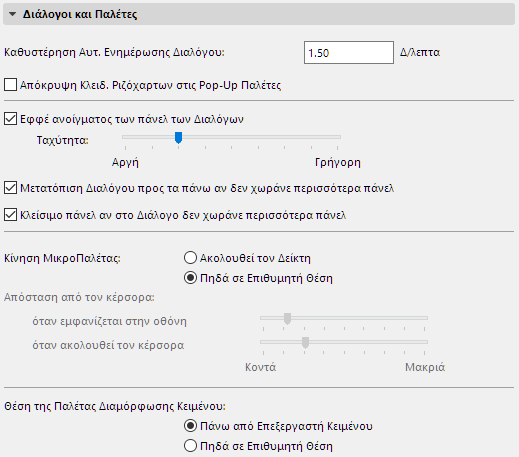
Η οθόνη αυτή περιέχει ορισμένες επιλογές που σχετίζονται με την εμφάνιση των διαλόγων και των παλετών.
Καθυστέρηση Αυτ. Ενημέρωσης Διαλόγου: Εισάγετε μία τιμή σε δευτερόλεπτα για το χρόνο καθυστέρησης αυτόματης ενημέρωσης των διαλόγων επεξεργασίας κειμένου. Είναι ο χρόνος που χρειάζεται το πρόγραμμα για να “επικυρώσει” ότι όσα γράψατε είναι αποδεκτά. Δεν είναι ανάγκη να πατήσετε το “Enter”.
Απόκρυψη Κλειδ. Ριζόχαρτων στις Pop-up Παλέτες: Αν είναι τσεκαρισμένη, τα κλειδωμένα ριζόχαρτα δεν θα εμφανίζονται στις pop-up παλέτες των ριζόχαρτων.
Εφφέ ανοίγματος των πάνελ των Διαλόγων (μόνο Windows): Εξ ορισμού, για να αποφύγετε τον 'συνωστισμό' των διαλόγων κατά το άνοιγμα νέων πάνελ, τα πάνελ που ανοίξατε προηγουμένως θα κλείνουν αυτόματα και ο διάλογος θα μετακινείται προς τα πάνω. Αν τσεκάρετε αυτό το κουτάκι, σημαίνει ότι το πάνελ θα "ξετυλίγεται" (με την ταχύτητα που έχετε ορίσει με τον συρόμενο διακόπτη), αντί να "εμφανίζεται αυτόματα", όπως θα συνέβαινε αν δεν είχατε τσεκάρει το κουτάκι.
Μετακίνηση διαλόγου προς τα πάνω αν δεν μπορεί να χωρέσει περισσότερα πάνελ: Πολλοί διάλογοι διαθέτουν περισσότερα πάνελ, τα οποία μπορεί να μη χωράνε ταυτόχρονα στην οθόνη όταν ανοίγονται όλα μαζί. Η επιλογή αυτή θα μετακινεί ολόκληρο τον διάλογο προς τα πάνω, προκειμένου να δημιουργηθεί χώρος για τα πάνελ που έχουν ανοίξει πρόσφατα.
Κλείσιμο πάνελ εάν στον διάλογο δεν χωράνε περισσότερα πάνελ: Αυτή η επιλογή θα κλείσει ένα ή περισσότερα ανοικτά πάνελ για να δημιουργηθεί χώρος για τα πάνελ που έχουν ανοίξει πρόσφατα.
Για καθορισμό του τύπου κίνησης της ΜικροΠαλέτας, ανοίξτε το Επιλογές > Περιβάλλον Εργασίας > Διάλογοι και Παλέτες.
Επιλέξτε ένα κουμπί ραδιοφώνου για να καθορίσετε αν και πώς θα κινούνται οι ΜικροΠαλέτες σας στην οθόνη καθώς δουλεύετε.
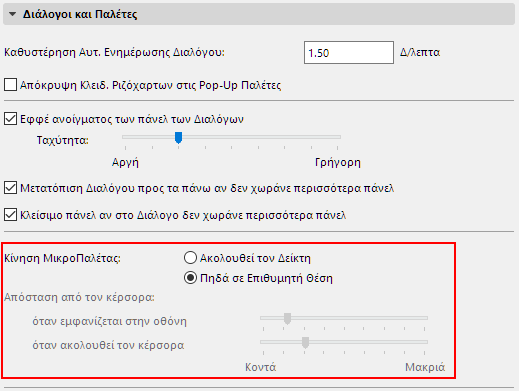
•Ακολουθεί το Δείκτη: Αυτό σημαίνει ότι η ΜικροΠαλέτα θα ακολουθεί το δείκτη στην οθόνη καθώς ολοκληρώνεται η λειτουργία επεξεργασίας. Με αυτόν τον τρόπο, τα εικονίδια επεξεργασίας της ΜικροΠαλέτας θα είναι διαθέσιμα ακριβώς δίπλα από το δείκτη, αντί να βρίσκονται στη γωνία της οθόνης.
•Πηδά σε Επιθυμητή Θέση: Αυτό σημαίνει ότι μόλις εμφανίσετε μία ΜικροΠαλέτα και ελευθερώσετε το πλήκτρο του ποντικού, η ΜικροΠαλέτα θα μεταπηδήσει σε μία θέση και θα παραμείνει εκεί μέχρι να ολοκληρώσετε τη λειτουργία επεξεργασίας. Αν θέλετε η ΜικροΠαλέτα να "σταθεί" σε κάποια διαφορετική θέση, σύρετε και αφήστε τη ΜικροΠαλέτα σε αυτήν τη θέση που θέλετε. Όλες οι επόμενες ΜικροΠαλέτες θα εμφανίζονται στη θέση που έχει επιλεγεί. Εξακολουθείτε να μπορείτε να μετακινήσετε τη ΜικροΠαλέτα οποτεδήποτε το θελήσετε κατά τη διάρκεια της λειτουργίας επεξεργασίας.
Απόσταση από τον κέρσορα
Χρησιμοποιήστε τους δύο συρόμενους ελέγχους για να ορίσετε την απόσταση της παλέτας από τον δείκτη.
•Ο πρώτος συρόμενος έλεγχος ορίζει την αρχική απόσταση της παλέτας από το δείκτη, όταν η τελευταία πρωτοεμφανίζεται στην οθόνη.
•Ο δεύτερος συρόμενος έλεγχος ορίζει την ελάχιστη "απόσταση παρακολούθησης": η παλέτα δεν θα ακολουθεί το δείκτη, μέχρι ο δείκτης να βρεθεί στην προκαθορισμένη απόσταση από την παλέτα. Αυτό είναι χρήσιμο αν θέλετε να αποτρέψετε την κάλυψη της περιοχής που θέλετε να επεξεργαστείτε, από την παλέτα.
Οι εργασίες που μπορούν να γίνουν με τη χρήση της ΜικροΠαλέτας περιγράφονται λεπτομερώς στο Επεξεργασία Στοιχείων.
Θέση της Παλέτας Διαμόρφωσης Κειμένου
•Πάνω από Επεξεργαστή Κειμένου: Τσεκάρετέ το για τοποθέτηση της Παλέτας Διαμόρφωσης/Διάταξης Κειμένου πάνω από τον Επεξεργαστή Κειμένου.
•Πηδά σε Επιθυμητή Θέση: Τσεκάρετέ το για να έχετε την Παλέτα διάταξης Κειμένου σε μία θέση που θέλετε. Αυτό σημαίνει ότι μόλις εμφανίσετε μία παλέτα Διάταξης Κειμένου και ελευθερώσετε το πλήκτρο του ποντικού, η ΜικροΠαλέτα θα μεταπηδήσει σε μία θέση και θα παραμείνει εκεί μέχρι να ολοκληρώσετε τη λειτουργία επεξεργασίας. Αν θέλετε η παλέτα να "σταθεί" σε κάποια διαφορετική θέση, σύρετε και αφήστε την παλέτα στη θέση που θέλετε. Όλες οι επόμενες παλέτες Διάταξης Κειμένου θα εμφανίζονται σε αυτήν την επιθυμητή θέση. Εξακολουθείτε να μπορείτε να μετακινήσετε την παλέτα οποτεδήποτε το θελήσετε κατά τη διάρκεια της λειτουργίας επεξεργασίας.
Περισσότερες πληροφορίες για αυτήν την Παλέτα, δείτε: Κείμενο - Πάνελ Διάταξη Μπλοκ Κειμένου.
Οι Παλέτες του Archicad ορατές ακόμα και με άλλη εφαρμογή στο προσκήνιο (Διαθέσιμο μόνο σε Mac): Τσεκάρετε αυτό το κουτάκι αν θέλετε να βλέπετε οποιεσδήποτε ανοικτές παλέτες Archicad, ενώ κάποια άλλη εφαρμογή είναι στο προσκήνιο στην οθόνη σας.
Εμφάνιση φωτογραφίας χρηστών στις λίστες
Αυτή είναι μία επιλογή, ειδικά για το Teamwork. Στις TW μελέτες, εμφανίζεται στην Παλέτα Teamwork η φωτογραφία των χρηστών που συμμετέχουν. Εμφανίζεται επίσης στη λίστα Χρηστών, όταν στέλνετε ένα μήνυμα.