Χρήση Ριζόχαρτων για Συνδυασμό Σκιαστών (Επιφάνειες Cineware)
Ο σκιαστής Ριζόχαρτο σας επιτρέπει να φορτώνετε πολλαπλούς σκιαστές ή bitmaps στη ρύθμιση Υφή μίας επιφάνειας, που στη συνέχεια θα αποδίδονται μαζί.
Μπορείτε να συσσωρεύσετε σκιαστές και bitmaps σε ριζόχαρτα και φακέλους. Μπορείτε να καθορίζετε διάφορες δυνάμεις και μεθόδους ανάμειξης. Τα κανάλια Alpha υποστηρίζονται. Μπορείτε να εφαρμόζετε εφφέ σε μεμονωμένα ριζόχαρτα ή σε όλα τα ριζόχαρτα.
Για να αλλάξετε τη σειρά των ριζόχαρτων, σύρετέ τα και αφήστε τα στις νέες τους θέσεις.
Μπορείτε επίσης να προσθέτετε φακέλους ή να μετακινείτε εικόνες/σκιαστές, εντός του σκιαστή Ριζόχαρτο.
Σημείωση: Η σειρά των σκιαστών καθορίζει τη σειρά με την οποία εφαρμόζονται στην επιφάνεια.
Μερικοί σκιαστές είναι διαθέσιμοι μόνο εντός των Ριζόχαρτων.
Δείτε: Πρόσθετα Εφφέ για Ριζόχαρτα/Φακέλους Σκιαστή (Επιφάνειες Cineware).
Εντούτοις, πρέπει να γνωρίζετε ότι ο μέγιστος αριθμός των παραμέτρων που μπορούν να χρησιμοποιηθούν σε μία επιφάνεια είναι 1024.
Δείτε: Όριο του Αριθμού των Παραμέτρων Επιφάνειας.
Προσθήκη Σκιαστών σε ένα Κανάλι Ριζόχαρτου
Μπορείτε να προσθέτετε πολλαπλούς σκιαστές και υφές σε ένα συγκεκριμένο κανάλι επιφάνειας.
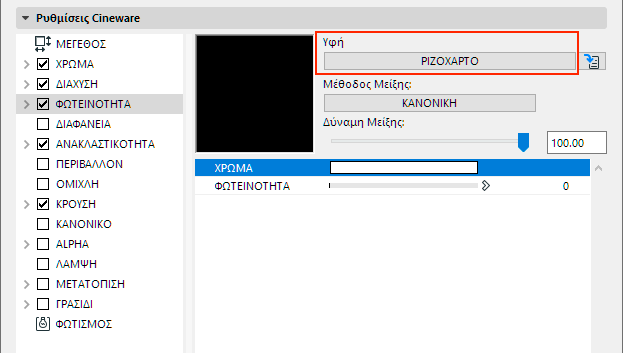
1.Για να ξεκινήσετε, επιλέξτε Ριζόχαρτο από το pop-up Υφή του καναλιού:
2.Με το στοιχείο Ριζόχαρτο επιλεγμένο ή ανοικτό, κάντε κλικ στο pop-up Προσθήκη Σκιαστή.
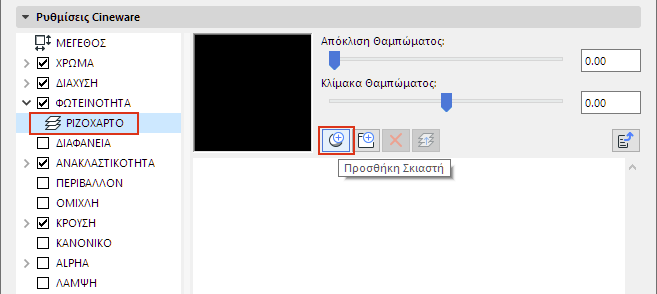
3.Στην σειρά σκιαστή που εμφανίζεται, χρησιμοποιήστε το πρώτο pop-up για να διαλέξετε έναν συγκεκριμένο σκιαστή.
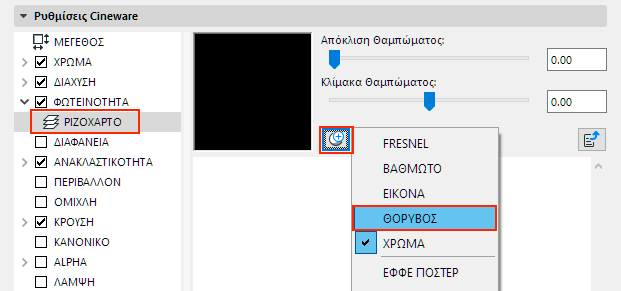
4.Κάντε το ίδιο για κάθε σκιαστή που θέλετε να προσθέσετε.
Για κάθε σκιαστή που προσθέτετε σε ένα Ριζόχαρτο, μπορείτε να ρυθμίζετε τη Μέθοδο και τη Δύναμη Ανάμειξης (βλέπε παρακάτω).
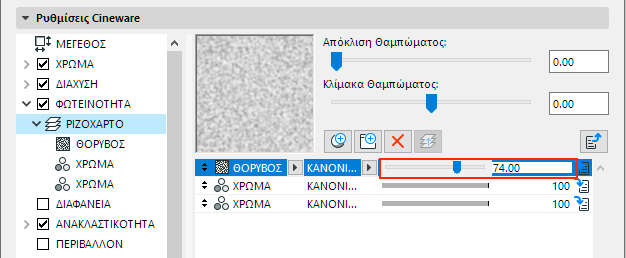
Επιλέξτε μία σειρά σκιαστή εντός ενός Ριζόχαρτου σε ένα κανάλι επιφάνειας, και χρησιμοποιήστε τον συρόμενο διακόπτη για να ρυθμίσετε τη Δύναμη Ανάμειξης του σκιαστή.
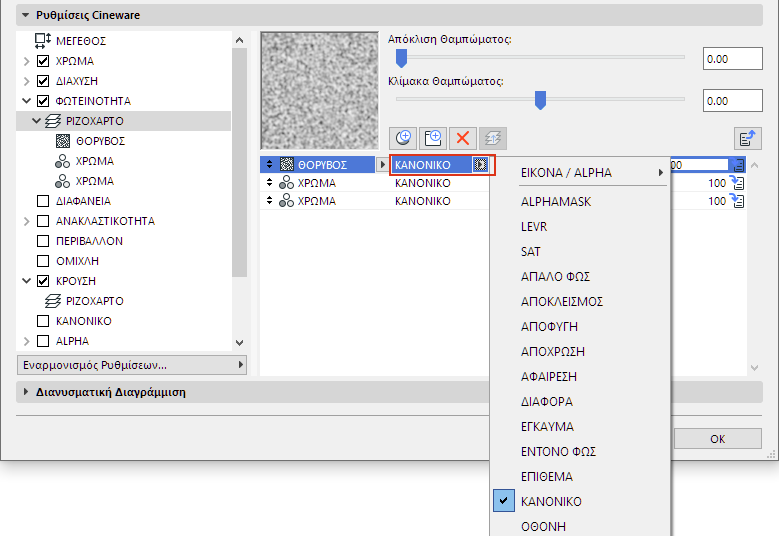
Επιλέξτε μία σειρά σκιαστή εντός ενός Ριζόχαρτου σε ένα κανάλι επιφάνειας, και κάντε κλικ στο δεύτερο pop-up (με προκαθορισμένη τη μέθοδο ανάμειξης Κανονικό) για να προσπελάσετε τους ορισμούς Μεθόδων Ανάμειξης.
•Εικόνα/Alpha
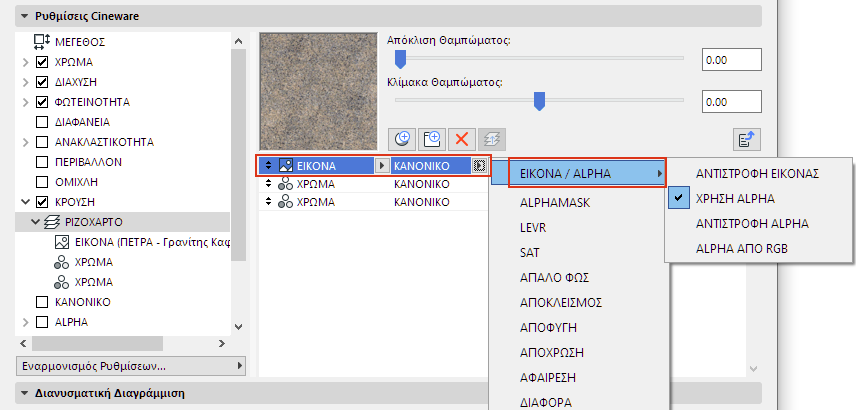
–Αντιστροφή Εικόνας: Αντιστρέφει τις τιμές χρώματος της εικόνας. Μαύρες περιοχές γίνονται λευκές και αντιστρόφως.
–Χρήση Alpha: Διακόπτης ΝΑΙ/ΟΧΙ, οποιουδήποτε υφιστάμενου καναλιού alpha.
–Αντιστροφή Alpha: Αντιστρέφει το κανάλι alpha, ώστε να αντιστραφούν οι διαφανείς και οι συμπαγείς περιοχές.
–Alpha από RGB: Αυτή η επιλογή γίνεται διαθέσιμη, μόνον όταν έχει ενεργοποιηθεί η Χρήση Alpha στο ίδιο μενού. Η Alpha από RGB παράγει ένα κανάλι alpha, χρησιμοποιώντας τις γκρι τιμές που εξάγονται από τις RGB τιμές δεδομένου bitmap. Εάν το εν λόγω bitmap περιέχει και ένα κανάλι alpha, όταν είναι ενεργή η Alpha από RGB μέθοδος θα χρησιμοποιηθεί και αυτό.
•Κανονικό: Το pixel φόντου καλύπτεται εντελώς από το pixel ανάμειξης όταν η δύναμη ανάμειξης είναι 100%.
•Πολλαπλασιασμός: Αυτή η μέθοδος πολλαπλασιάζει το pixel φόντου με το pixel ανάμειξης. Εκτός από την περίπτωση που το pixel ανάμειξης είναι λευκό, το αποτέλεσμα θα είναι πιο σκούρο από το pixel φόντου.
•Οθόνη: Αυτή είναι η αντίθετη από τη μέθοδο ανάμειξης Πολλαπλασιασμός. Αμφότερα τα pixel φόντου και τα pixel ανάμειξης αντιστρέφονται, πολλαπλασιάζονται και στη συνέχεια αντιστρέφονται πάλι. Αυτή η μέθοδος δίνει γενικά ένα αποτέλεσμα πιο φωτεινό από εκείνο του φόντου.
•Επίθεμα: Ένας συνδυασμός των μεθόδων Οθόνη και Πολλαπλασιασμός, ανάλογα με το χρώμα φόντου.
•Έντονο Φως: Αυτή η μέθοδος λειτουργεί σαν τις μεθόδους Πολλαπλασιασμός και Οθόνη, ταυτοχρόνως. 50% φωτεινότητα είναι ουδέτερη (δεν συμβαίνει τίποτα). Φωτεινότερες τιμές ενεργούν σαν Οθόνη, σκοτεινότερες τιμές ενεργούν σαν Πολλαπλασιασμός.
•Απαλό Φως: Αυτή είναι ένας συνδυασμός των μεθόδων Έγκαυμα και Αποφυγή. Η μέθοδος Αποφυγή χρησιμοποιείται για ανάμειξη pixels, φωτεινότητας μεγαλύτερης από 50%, η μέθοδος Έγκαυμα χρησιμοποιείται για τιμές κάτω από 50%.
•Αποφυγή, Έγκαυμα: Η τιμή φωτεινότητας του pixel ανάμειξης χρησιμοποιείται για να λαμπρύνει (Αποφυγή) ή να σκοτεινιάσει (Έγκαυμα) το pixel φόντου.
•Σκοτεινότερο: Συγκρίνονται τα pixel φόντου και ανάμειξης και το αποτέλεσμα είναι όποιο είναι πιο σκοτεινό (σκούρο).
•Φωτεινότερο: Είναι το ίδιο με το σκοτεινότερο με τη διαφορά ότι το αποτέλεσμα είναι όποιο είναι πιο φωτεινό (ανοικτό).
•Πρόσθεση: Μία από τις πιο απλές μεθόδους ανάμειξης: τα pixels φόντου και ανάμειξης προστίθενται.
•Αφαίρεση: Τα pixels φόντου και ανάμειξης προστίθενται, και στη συνέχεια αφαιρείται το λευκό (αποτέλεσμα = χρώμα φόντου + χρώμα ανάμειξης - 256).
•Διαφορά: Τα pixels φόντου και ανάμειξης αφαιρούνται μεταξύ τους.
•Αποκλεισμός: Αυτή η μέθοδος είναι ίδια με τη μέθοδο Διαφορά, εκτός από το ότι παράγει ένα απαλότερο αποτέλεσμα.
•Απόχρωση, Κορεσμός, Φωτεινότητα: Σε αυτές τις μεθόδους το αποτέλεσμα είναι η εφαρμογή της απόχρωσης, του κορεσμού ή της φωτεινότητας του pixel ανάμειξης, στο pixel φόντου.
•Levr: Η τιμή του pixel ανάμειξης χρησιμοποιείται για την εφαρμογή αντίθεσης στο pixel φόντου.
Οργάνωση των Σκιαστών σε Φακέλους
Εάν έχετε φορτωμένους πολλαπλούς σκιαστές ή εικόνες στο Ριζόχαρτο Υφής μίας επιφάνειας, μπορείτε να χρησιμοποιήσετε Φακέλους για να ομαδοποιήσετε τους σκιαστές. Οι φάκελοι σκιαστές είναι διαθέσιμοι μόνο εντός των Ριζόχαρτων.
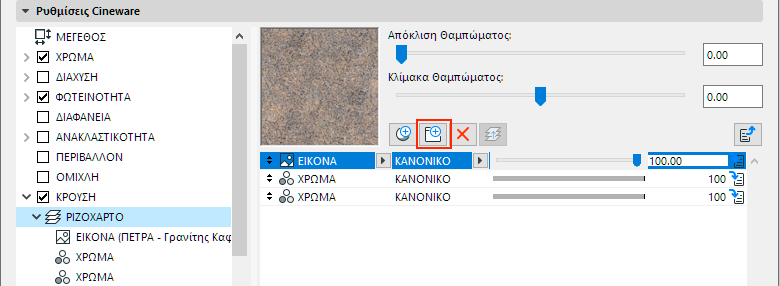
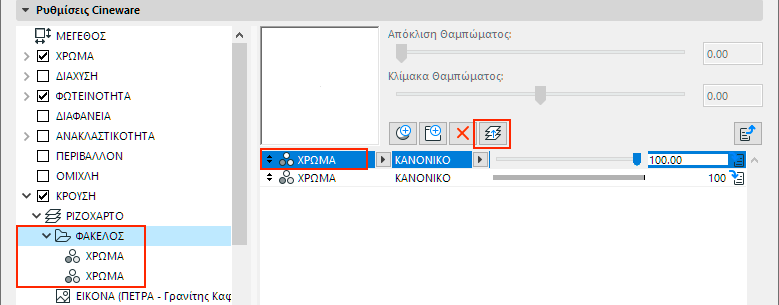
•Κάντε κλικ στο εικονίδιο Φάκελος για να δημιουργήσετε έναν νέο φάκελο.
•Από τη λίστα των σκιαστών στο δεξί μισό του διαλόγου (και όχι από το δένδρο ιεραρχίας στα αριστερά), επιλέξτε οποιονδήποτε σκιαστή και στη συνέχεια σύρετέ τον μέσα στον φάκελο. Θα δείτε την αντίστοιχη ιεραρχία και στη δενδροειδή δομή. Μπορείτε να χρησιμοποιήσετε οποιονδήποτε αριθμό φακέλων ή σκιαστών Ριζόχαρτου, και κάθε ένα από αυτά μπορεί να περιέχει οποιονδήποτε αριθμό σκιαστών.
•Για να αφαιρέσετε έναν σκιαστή από έναν φάκελο ή από ένα Ριζόχαρτο σκιαστή, εντός ενός άλλου Ριζόχαρτου, επιλέξτε τον σκιαστή και κάντε κλικ στο κουμπί "Μετακίνηση Σκιαστή 1 επίπεδο άνω".