
Διάχυση (Κανάλι Επιφάνειας Cineware)
Χρησιμοποιήστε αυτό το κανάλι για να δημιουργήσετε ανωμαλίες στο χρώμα επιφάνειας (λειτουργεί κάνοντας ανοιχτότερο ή σκουρότερο το κανάλι χρώματος).
Σε κάθε επιφάνεια μπορείτε να χρησιμοποιήσετε μία μικρή παραλλαγή, ώστε να την κάνετε να δείχνει πιο φυσική. Τα αντικείμενα στην πραγματικότητα δείχνουν σχεδόν πάντα κάποιο είδος φθοράς, σημάδια χρήσης ή ρύπου. Η προσθήκη τέτοιων χαρακτηριστικών κάνει μία 3D επιφάνεια να δείχνει πιο φυσική και ρεαλιστική.
Για να δημιουργήσετε ένα τέτοιο εφφέ, μπορείτε να φορτώσετε στο κανάλι Διάχυση μία υφή (εικόνα ή σκιαστή).
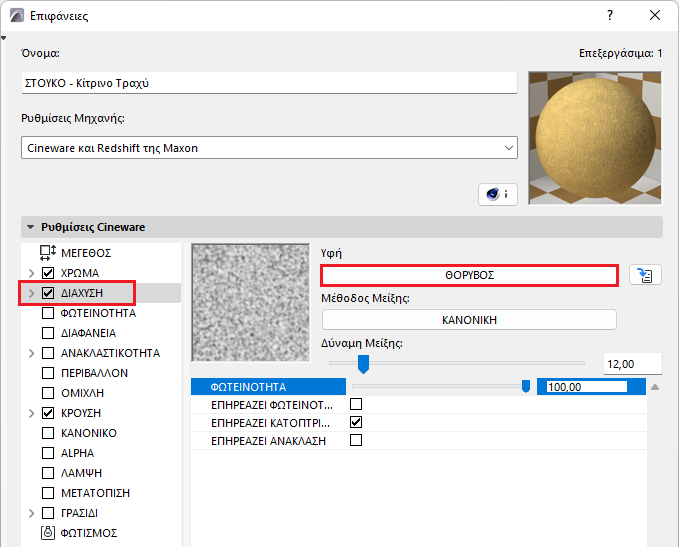
Χρησιμοποιήστε τον συρόμενο διακόπτη Φωτεινότητα για να ρυθμίσετε την φωτεινότητα του χρώματος του καναλιού. Η φωτεινότητα λειτουργεί κάπως σαν πολλαπλασιαστής.
ΕΠΗΡΕΑΖΕΙ ΦΩΤΕΙΝΟΤΗΤΑ
Ενεργοποιήστε την επιλογή Επηρεάζει Φωτεινότητα, εάν θέλετε ο χάρτης διάχυσης να επηρεάζει την ιδιότητα φωτεινότητας. Όσο πιο σκοτεινό είναι ένα pixel στον χάρτη διάχυσης, τόσο πιο σκοτεινή είναι η αντίστοιχη περιοχή της φωτεινότητας (που φωτίζει). Αυτό σας βοηθά να προσθέσετε ανωμαλίες φωτεινότητας για να πετύχετε μία πιο φυσική εμφάνιση.
Εάν η είναι ενεργή η επιλογή Επηρεάζει Κατοπτρικό, ο χάρτης διάχυσης εφαρμόζεται και στην ιδιότητα κατοπτρικό. Αυτό θα μειώσει τις κατοπτρικές τιμές της επιφάνειας, όπου ο χάρτης διάχυσης είναι σκοτεινός. Αυτή η επιλογή είναι εξ ορισμού ενεργοποιημένη, επειδή αυξάνει σημαντικά τον ρεαλισμό.
ΕΠΗΡΕΑΖΕΙ ΑΝΑΚΛΑΣΗ
Ενεργοποιήστε την επιλογή Επηρεάζει Ανάκλαση, εάν θέλετε να εφαρμόσετε τον χάρτη διάχυσης στις ιδιότητες ανάκλασης και περιβάλλοντος για μία πιο φυσική εμφάνιση. Όσο πιο σκοτεινό είναι ένα pixel στον χάρτη διάχυσης, τόσο πιο σκοτεινή είναι η αντίστοιχη περιοχή της ανάκλασης.