
Szintméretezés elemre helyezése
Szintdimenzió a következő elemek bármelyikére elhelyezhető:
•Födém
•Felületháló
•Tető (egyszerű és összetett)
•Héjszerkezet
•Lépcső (és a lépcső alárendelt összetevői)
Megjegyzés: az üres területre (azaz nem elemre) helyezett szintméretezés a szinthez fog kapcsolódni.
1.Nyissa meg a Szintméretezés eszköz beállításait.
2.A Méretezés típusa panelen: válassza ki a jelölő típusát, méretét, elforgatását és tollát.
3.A Szöveges tartalom panelen: adja meg, hogyan jelenjen meg a magasság értéke.
•Az „Egyetlen érték” alapbeállítás az elem látható felső része magasságának megjelenítéséhez.
•Az „Egyéni” beállítás az automatikus szövegnek köszönhetően több lehetőséget biztosít a mért szintek és referenciaszintek kiválasztására. Hozzáadható egyedi szöveg és felső index is.
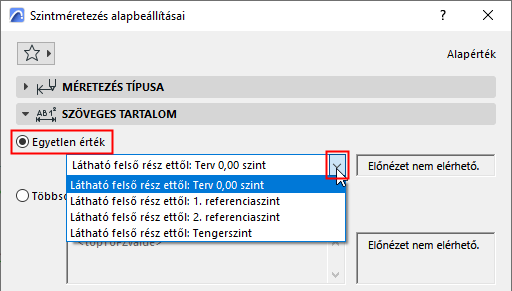
Részleteket lásd Szövegtartalom.
4.Álljon a kurzorral az elemre, majd kattintson a lehelyezéshez. A célelem látható, kijelölhető részeire kell kattintani.
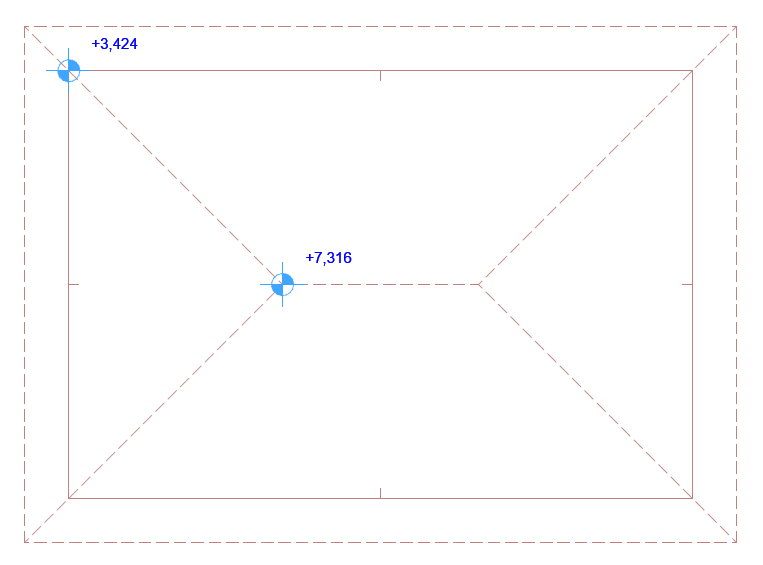
Szintméretezés tetőn
Ha a kurzor több elemen áll: a tabulátor segítségével válassza ki a kívánt elemet, majd kattintson a méret elhelyezéséhez.
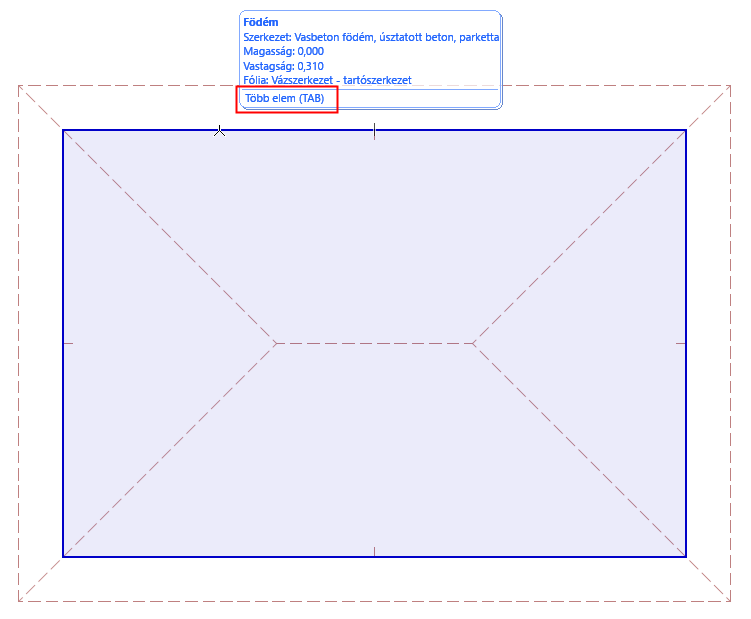
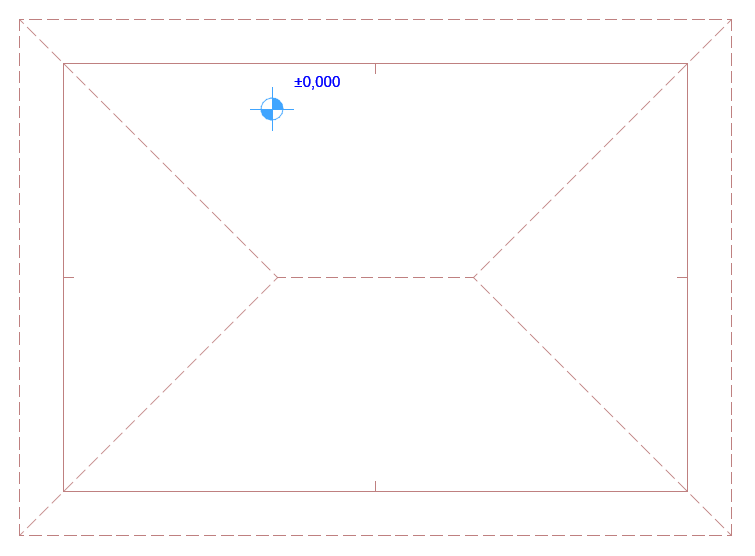
Szintméretezés födémen
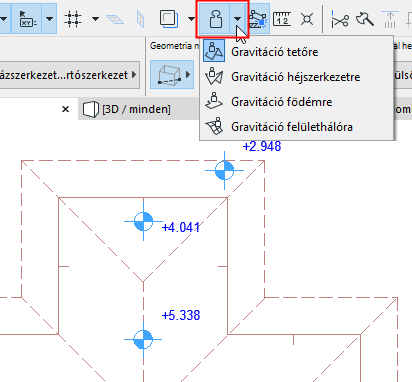
A Gravitáció használata a célelemek szűrésére
Bekapcsolt gravitáció mellett a szintméretezés csak arra az elemtípusra helyezhető, amely gravitációt használ (Födém, Tető, Héjszerkezet vagy Felületháló). Lásd Gravitáció.
Méretszöveg szerkesztése
A méretszöveg tartalmának és stílusának szerkesztéséhez: lásd Formátum.
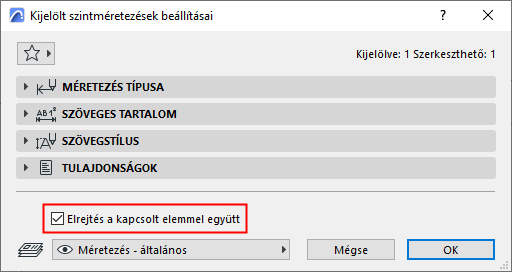
Elrejtés a kapcsolt elemmel együtt
Alapértelmezés szerint a Szintméretezés nem látható, ha rejtett elemhez kapcsolódik (pl. rejtett fólián). Ha mégis meg szeretné jeleníteni a méretet, törölje a négyzet jelölését.
Ha állandó (semmilyen elemhez nem kapcsolódó) méretet kíván elhelyezni, nyissa meg a Szintméretezési beállításokat, és jelölje be az Állandó jelölőnégyzetet.