
Úticsomag: A csapatmunka terv és könyvtárainak áthelyezése másik számítógépre
Az Úticsomag funkció hordozható másolatot készít az aktuális Csapatmunka terv helyi adatairól. Ha a helyi adatokat Úticsomagba konvertálja, akkor átviheti a tervadatokat és/vagy könyvtárakat egy távoli számítógépre, és azon folytathatja a munkát.
Fontos: Győződjön meg róla, hogy azonos verziójú Archicad programokat, illetve azonos alverziószámokat használ a távoli és eredeti számítógépen. Ellenkező esetben nem fogja tudni a változásokat a tervbe fűzni.
Miért érdemes Úticsomagot használni?
Úticsomag 1. munkafolyamat: Online elérés nélküli munkavégzés távoli helyen
Úticsomag 2. munkafolyamat: Munkavégzés egyetlen terven két online hely között ingázva
Miért érdemes Úticsomagot használni?
Természetesen az is lehetséges, hogy egyszerűen bejelentkezik a másik számítógépről, és letölti a tervet a BIMcloudról a hálózaton vagy az interneten keresztül. Az Úticsomag azonban nagyobb rugalmasságot biztosít a tervadatok több helyről történő eléréséhez. Az Úticsomag használata a következő esetekben javasolt:
•Nem tud belépni a BIMcloudra a távoli számítógépről. Ebben az esetben a terv adati egyetlen módon érhetők el: ha magával viszi azokat a távoli számítógépre.
Az eredeti helyen készít egy Úticsomagot a tervből, hazaviszi és kicsomagolja azt, majd kapcsolat nélküli módban dolgozik rajta, újra becsomagolja, és visszaviszi az eredeti helyre (vagy más olyan gépre, ahonnan kényelmesen elérhető a BIMcloud). Most már kapcsolódhat, és szinkronizálhatja helyi másolatát a szerveren lévő tervadatokkal.
•Hálózati vagy internet-hozzáférése lassú. Ugyan le tudná tölteni a tervet interneten keresztül a távoli gépre, de az adatok mennyisége miatt ez nagyon sok időt venne igénybe. Ehelyett készítsen inkább egy Úticsomagot az eredeti helyen, majd nyissa meg azt a távoli gépen. Így a terv adatai a számítógépre töltődnek - nincs szükség letöltésre.
Amikor újra kapcsolódik, csak annyit kell tennie, hogy küldi/fogadja a változtatásokat, így szinkronizálja helyi másolatát a szerveren lévő tervadatokkal. Ez sokkal kisebb adatforgalmi kapacitást igényel, mint a teljes terv letöltése annak összes könyvtárával együtt.
•Könnyen eléri a BIMcloudot, de a terv BIMcloud könyvtárai olyan nagyok, hogy nem szeretné megvárni a teljes letöltést. Az eredeti számítógépen hozzon létre egy új megosztott tervet, és adja hozzá az Ön számára szükséges BIMcloud könyvtárakat. Ez a terv nem fog modelladatokat tartalmazni, csak könyvtárakat. Ebből készítsen egy Úticsomagot. A távoli gépen nyissa meg az Úticsomag tervet: ezzel a lépéssel kicsomagolja a könyvtárakat, és menti őket a helyi adatmappába. Most lépjen be a BIMcloudra azon terv megnyitásához, melyen dolgozni szeretne. A program megtalálja majd a helyileg már letöltött könyvtárakat, így a letöltés csak a modelladatokra korlátozódik - a könyvtárakat nem tölti le.
1.Nyissa meg azt a tervet, amelyből Úticsomagot szeretne készíteni.
2.Ha Úticsomag terven kíván dolgozni kapcsolat nélküli módban, mindenképpen foglalja le az összes adatot és elemet, amelyre szüksége lesz.
3.Mentse a terv módosításait. Ha van hálózati kapcsolata, akkor végezzen egy Küldés/Fogadást.
4.Használja a Csapatmunka > Terv > Úticsomag > Úticsomag készítése parancsot.
Megjegyzés: Ha Ön kapcsolódva van, és nem végezte el a Küldés/Fogadást, akkor felajánlja azt a program.

5.Megjelenik az Úticsomag készítése párbeszédablak.
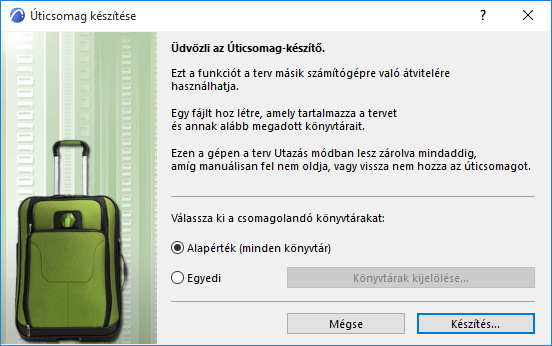
A tervadatokon kívül a terv minden könyvtára bekerül az Úticsomagba. Ha csak bizonyos könyvtárakat szeretne az Úticsomagba tenni (vagy egy könyvtárat sem), kattintson az Egyedi, majd a Könyvtárak kijelölése gombra azok megadásához. (Szüntesse meg azoknak a könyvtáraknak a kijelölését, amelyeket nem szeretne az Úticsomagba tenni.)
Megjegyzés: Ha nem ment könyvtárakat az Úticsomagba, a csomag mérete jóval kisebb lesz. Azonban az első alkalommal, amikor Úticsomagból küld tervet egy másik számítógépre, ügyeljen arra, hogy az Úticsomag tartalmazza az összes szükséges könyvtárat. Az Úticsomag készítésének következő lépése során, a rövidebb csomagolási/importálási folyamat érdekében átugorhatja a könyvtárakat – de csak akkor, ha a szükséges könyvtárak továbbra is megtalálhatók a távoli számítógépen, és időközben nem módosították őket a szerveren.

6.Kattintson a Készítés gombra. Megjelenik a Terv csomagolása párbeszédablak. Válassza ki, hova szeretné menteni a fájlt (például pendrive-ra).
Az Úticsomag fájlneve alapértelmezésben megegyezik az eredeti tervnévvel, de megadhat más nevet is. A fájl kiterjesztése *.twtravel.
7.Kattintson a Becsomagolás parancsra. Ez a művelet bezárja az aktuális tervet.
Fontos: Ha a Munkakörnyezetben be is van állítva az automatikus Minden felszabadítása művelet, a terv zárásakor ebben az esetben nem fogja felszabadítani minden elemét.
Lásd még: Foglalások megtartása és felszabadítása Küldés és mentéssel.
Ha vannak beküldetlen módosításai, akkor értesítést kap, hogy azok mentésre kerülnek, mielőtt bezárná a tervet.
8.Az Úticsomag, mely tartalmazza a tervadatok és/vagy terv könyvtárak helyi másolatát, szállításra kész.

Az Úticsomagot bármelyik olyan számítógépen megnyithatja, melyen kompatibilis verziójú Archicad fut (ugyanolyan verziószámú és alverziószámú, mint az eredeti gépen), és folytathatja a munkát.
1.Menjen a Csapatmunka > Terv > Úticsomag > Úticsomag beolvasása pontra, és keresse meg az úticsomag fájlt.
2.Kattintson az Importálás gombra.
Ha már korábban dolgozott ezen a terven ezen a számítógépen, és a helyi adatok még mindig megtalálhatók a gépen, figyelmeztetés jelenik meg, mert valószínűleg a két változat adatai összeütköznek. Ha folytatni szeretné, kattintson az Felülírás parancsra: így az Úticsomag adatai felváltják a merevlemez meglévő adatait.
Ha még nem dolgozott ezen a terven ezen a számítógépen, akkor az Úticsomag importálódik.
3.Kattintson az OK parancsra, hogy megjelenjen a Csapatmunka terv megnyitása párbeszédablak. Válassza ki a BIMcloudot, majd a tervet, és kattintson a Megnyitás parancsra.

Egy másik Úticsomag importálásához használhatja az Úticsomag beolvasása parancsot.
Úticsomagból importált terv bezárásakor az Archicad mindig megkérdezi, hogy szeretne-e új Úticsomagot létrehozni. Ha a legfrissebb adatokat vissza szeretné juttatni az eredeti helyre, akkor ezt kell tennie. Az új Úticsomag elkészültekor a terv helyi adatai törlődnek arról a számítógépről, melyen dolgozott.
Lásd: Úticsomag 1. munkafolyamat: Online elérés nélküli munkavégzés távoli helyen.
Ha egy terv helyi adataiból Úticsomagot készített, akkor a merevlemezen tárolt helyi adatok Utazási mód zászlóval lesznek megjelölve. A helyi adatkezelő, illetve a Csapatmunka terv megnyitása párbeszédablak ezt a tervet „Utazás” állapotúnak fogja jelölni.

Az Utazási mód „zászló” akkor tűnik el automatikusan a tervről, amikor importálja a terv Úticsomagját.
Ha később újra megnyitja a tervet (és nem pedig importálja az Úticsomagot) ugyanazon az eredeti számítógépen, akkor az Archicad figyelmeztetni fogja, hogy már készített Úticsomagot a helyi adatokból (és feltehetőleg dolgozott rajta vagy dolgozni fog majd másik helyen).
Ajánlatos NEM feloldani a zárolást, és megnyitni a tervet, kivéve ha biztos benne, hogy nem akarja később importálni az Úticsomagot erre a gépre.
Ilyen esetekben lásd: Úticsomag 2. munkafolyamat: Munkavégzés egyetlen terven két online hely között ingázva.
Úticsomag 1. munkafolyamat: Online elérés nélküli munkavégzés távoli helyen
Tegyük fel, hogy egy Csapatmunka terven dolgozik irodai számítógépén, de szeretné elvinni a tervet, és kapcsolat nélküli módban folytatni a munkát hordozható számítógépén. Például repülőn utazik, és dolgozni szeretne a repülőút alatt.
1.Az Úticsomag létrehozása előtt foglalja le az összes szükséges adatot és elemet.
Hozzon létre Úticsomagot az irodában, és mentse a keletkező fájlt (*.twtravel) hordozható eszközre.
A részleteket lásd: Úticsomag készítése.
Megjegyzés: A terv eredeti számítógépen lévő helyi adatai most már „Utazási mód” zászlót kapnak.
2.Ha már a repülőn van, indítsa el az Archicadet a notebookján.
3.Importálja az Úticsomagot, majd nyissa meg a tervet.
4.Dolgozzon tovább a terven kapcsolat nélküli módban.
5.Ha elkészült, zárja be a tervet. a következő párbeszédablak jelenik meg:
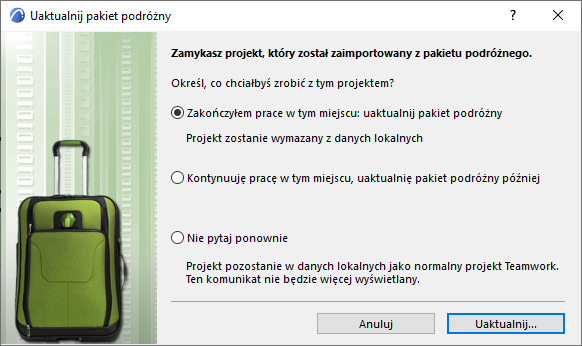
6.Az új Úticsomag elkészítéséhez a notebookon található helyi adatokból válassza az első lehetőséget, és mentse a keletkező fájlt (*.twtravel) hordozható eszközre. A helyi tervadatok törlődtek a notebookról.
7.Ha visszatért az irodába, indítsa el az Archicadet, importálja az Úticsomagot, majd nyissa meg a tervet.
8.Innentől a szokásos módon dolgozhat tovább.
Úticsomag 2. munkafolyamat: Munkavégzés egyetlen terven két online hely között ingázva
Ebben az esetben egyszer kell Úticsomagot készíteni, hogy a helyi adatokat átvigye A-ból B-be első alakalommal. Ha mindkét helyen megtalálhatók a helyi adatok, nincs többé szükség az Úticsomagra.
Fontos: Mindenképpen kattintson a Küldés parancsra, majd a munkamenet végén mindkét helyen a Fogadás parancsra. (Ne használja a Küldés/Fogadás parancsot)
Megjegyzés: Ha több online helyen dolgozik, nem feltétlenül szükséges Úticsomagot készítenie: ha online is eléri a BIMcloudot, akkor letöltheti a tervet és annak könyvtárait bármely gépről, dolgozhat benne, majd végezzen Küldés és átvételt a terv bezárása előtt.
Lásd Munkavégzés otthon és az irodában: csapatmunkához ajánlott munkafolyamat.
Ha azonban nem szeretné letölteni a tervadatokat és/vagy könyvtárakat online, használhatja az Úticsomagot arra, hogy fizikailag átvigye az adatokat egyik helyről a másikra, ahogyan az a következőkben le van írva.
Ez a lehetőség két feltétel teljesülése esetén működik:
•Online kell dolgoznia mindkét helyen
•Mindenképpen kattintson a Küldés parancsra, majd a munkamenet végén mindkét helyen a Fogadás parancsra. (Ne használja a Küldés/Fogadás parancsot)
1.Az irodában a munka befejezésekor mentse a módosításokat.
2.Használja a Küldés parancsot.
3.Használja a Fogadás parancsot.
4.Hozzon létre Úticsomagot.
5.Mentse el, majd zárja be a tervet.
A részleteket lásd: Úticsomag készítése.
Az irodai gépén lévő helyi adatok mellett ekkor „Utazási mód” zászló jelenik meg.
6.Az otthoni számítógépén indítsa el az Archicadet, és csomagolja ki a tervet. Dolgozzon a megszokott módon.
7.Ha befejezte, online státuszban kell lennie, hogy el tudja végezni a Küldés/Fogadást.
8.Használja a Küldés parancsot.
9.Használja a Fogadás parancsot.
10.Mentse el a tervet.
11.Zárja be a tervet. A következő értesítés jelenik meg:
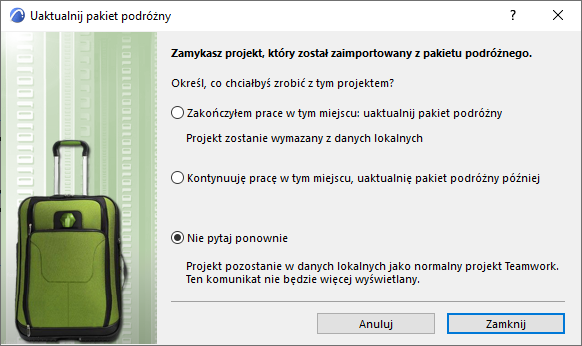
Mivel elvégezte a Küldés/Fogadást, a helyi adatok szinkronizálva vannak a szerverrel, ezért nem szükséges Úticsomagot létrehoznia, ha a helyi adatokat manuálisan szeretné visszajuttatni irodai gépére. Válassza a harmadik lehetőséget (Ne kérdezze meg újra), majd kattintson a Bezárás gombra. Az otthoni számítógépen eddig utazási módban lévő helyi tervadatok mostantól normál Csapatmunka tervként kezelhetők.
12.Majd az irodába érve, nyissa meg újra a tervet. Figyelmeztetés jelenik meg, hogy az ezen a számítógépen található adatok Utazási módban vannak.
13.Mivel az otthon végzett módosításokat beküldte a szerverre, csak haladjon tovább, és válassza a Feloldás fel és megnyitás parancsokat. (Az irodai számítógépén lévő helyi adatok ekkortól nem lesznek már utazási módban.)
14.Az irodai számítógépen kattintson a Fogadás parancsra. Az otthon végzett módosítások most bekerülnek a tervbe az irodai számítógépen, és máris folytathatja a munkát.
Ezt a módszert alkalmazhatja, ingázva az otthoni és irodai számítógépe között, ameddig csak szükséges:
15.Az irodai számítógépen, a munka befejezésekor kattintson a Küldés parancsra, majd a Fogadás parancsra. Ezután mentse a módosításokat, és zárja be a tervet. Ha otthon szeretné folytatni a munkát, nem kell mindig Úticsomagot készítenie, mert a terv helyi adatai már megvannak otthoni gépének merevlemezén.
16.Indítsa el az otthoni számítógépen az Archicad programot, nyissa meg a tervet, és kattintson a Fogadás parancsra. Az irodában végzett módosítások így bekerülnek az otthoni helyi adataiba, és folytathatja a munkát anélkül, hogy továbbra is szükség lenne az Úticsomagra.
17.Szükség esetén ismételje meg a folyamatot a fenti 6. ponttól kezdve.