Elemek vagy tervadatok elkérése (Csapatmunka)
Használja az Elkérés parancsot olyan elemek lefoglalásához, melyeket aktuálisan másik felhasználó birtokol.
Az elkéréshez a hálózatban kell lennie.
Az Elkérés parancs a következő helyekről érhető el:
•a Csapatmunka palettán
•a kijelölt Navigátor elemek helyi menüjében
•a kijelölt elemek helyi menüjében
•a tervadatok párbeszédpanelében (mint például a Modellnézet-beállítások)
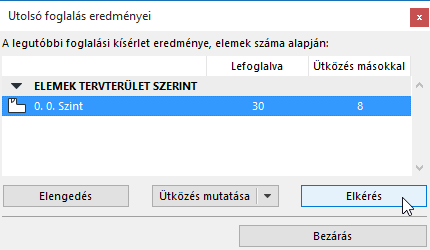
•az Utolsó foglalás eredményei párbeszédpaneléből.
Lásd Lefoglalási eredmények (csapatmunka esetén).
Itt az Elkérés gombra kattintva elkérheti az „ütköző” elemeket azok birtokosaitól.
Kattintson az Elkérés gombra.
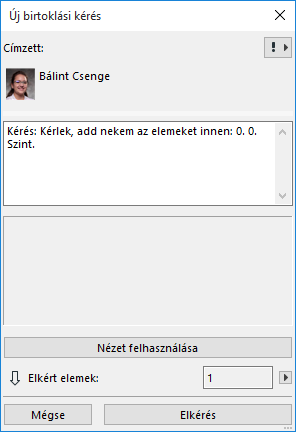
Megjelenik a Birtoklási kérés párbeszédablak, melynek tartalma:
•automatikus üzenet a lekért elemekről és azok helyéről
•csatolt modellnézet a kamera helyzetével, a metszősíkokkal és a fóliabeállításokkal
•a lekért elemek száma. Az üzenet elküldése előtt módosíthatja az elemkészletet, azaz: módosíthatja a kiválasztott elemeket, majd aktualizálhatja a lekérési üzenetet úgy, hogy az aktuálisan csatolt elemek száma mellett lévő előugró ablakra kattint
•a csatolt nézet előnézete
Ha nem kívánja hozzáadni ezt a nézetet, kattintson a Nézet eltávolítása gombra.
Szükség esetén kiegészítheti vagy megváltoztathatja a szöveget; majd kattintson az Elkérés parancsra.
Lásd még: Elemek vagy tervadatok elkérése (Csapatmunka).
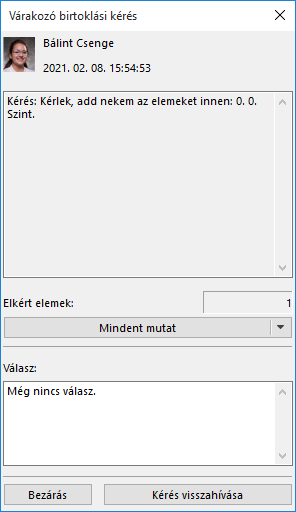
Egy Elkérés üzenet küldésekor a Várakozó kérések listájába kerül.
Ezzel egy időben az Elkérés üzenet kézbesítésre kerül a birtokos Feladatok listájába is.
Ha a birtokos jelenleg nincs a hálózatban, a kérés akkor lesz kézbesítve, amikor a felhasználó belép a rendszerbe.
Ha a birtokos felszabadítja az elkért elemet az elkérés üzenettől függetlenül, az elkérő felhasználó automatikusan megkapja az elemet.
Ha megnyit egy várakozó kérést, állapotjelentést kap róla: az elkért elemek elfogadásáról/elutasításáról, és a várakozó elemek számáról. Függő lekérést érvényteleníthet is a Lekérés érvénytelenítésére kattintva.
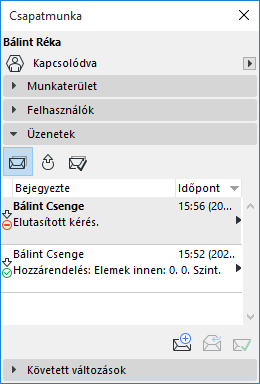
A tulajdonos megkapja az üzenetet, amelyre a felhasználó a Csapatmunka palettán keresztül úgy válaszolhat, hogy a háromszögre kattint és a megfelelő parancsot választja vagy a lekérésre kétszer kattint és megnyitja azt:
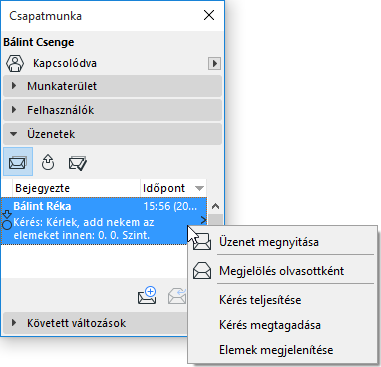

•Üzenet megnyitása: Ha az elemre vagy a felugró üzenet értesítésre kétszer kattint, ugyanezt a hatást éri el.
•Megjelölés olvasottként: A még meg nem nyitott üzenetek félkövér betűvel jelennek meg. A félkövér formázást eltávolíthatja a Megjelölés olvasottként parancs használatával. (Az üzenet megnyitásra kétszer kattint, szintén olvasottként jelöli meg az üzenetet.)
•Elemek mutatása/Párbeszédpanel: Kinagyítja a kijelölt területet, hogy megtekinthesse a lekért eleme(ke)t vagy megnyithassa a megfelelő párbeszédpanelt.
•Kérés megtagadása Kattintson erre, ha nem akarja felszabadítani az elemeket. Az elemek az Ön munkaterületén maradnak.
•Kérés elfogadása: Kattintson ide a lekérés jóváhagyásához. Ha elfogad egy kérést, az azt jelenti, hogy felszabadította az adott elemet, amelyet ezután automatikusan és azonnal a kérést küldő felhasználó foglal le.
A Beérkezett birtoklási kérés üzenetben:
•Nézet alkalmazása: Kattintson erre az opcióra, ha meg kívánja nyitni a lekért elem(ek) csatolt nézetét (ha van ilyen). (Ez a parancs csak akkor látható, ha a küldő nézetet is csatolt.)
•Nézet visszaállítása: Ez a gomb akkor látható, ha a Nézet alkalmazása gombra kattintott (lásd fent). A Nézet visszaállítása paranccsal a program visszalép az előző modellnézetre.
•Elemek megjelenítése: Ezzel a paranccsal ránagyít a kért elemekre, és kijelöli azokat.
Ha a birtokos elfogadja vagy megtagadja a kérést, a kapcsolódó kérés üzenetek automatikusan a felhasználó Elvégezve listájába kerülnek.
Ugyanekkor a kérést küldő felhasználó megkapja a választ a saját Feladatok listájába: az üzenet ezzel egy időben törlődik a Függőben listából.