Új üzenet létrehozása (Csapatmunka)
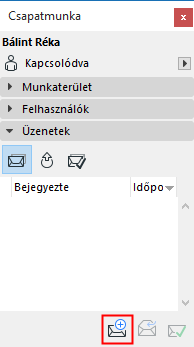
Új üzenet készítéséhez kattintson az Új üzenet küldése ikonra a Csapatmunka paletta Üzenetek lapján vagy használja a Csapatmunka > Új üzenet parancsot.
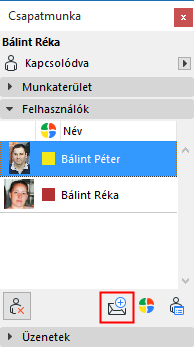
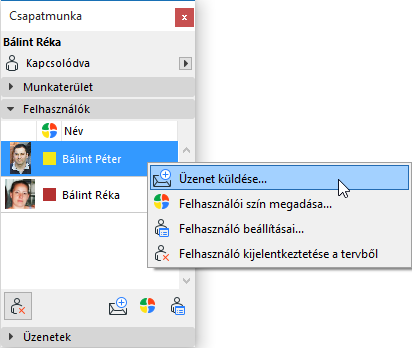
A felhasználóneveket a Csapatmunka paletta Felhasználók lapján vagy a helyi menüben is kijelölheti, majd kattintson ugyanerre az ikonra. A kijelölt nevek megjelennek az üzenet Címzett mezőjében.
Címzettek kiválasztása
Kattintson a Címzett gombra: a tervbe bejelentkezett (akár hálózatban lévő, akár nem) felhasználók listájának megjelenítéséhez. Válassza ki az üzenet címzettjeit vagy a tervhez csatlakozott összes felhasználó kijelöléséhez kattintson a „Minden felhasználó” opcióra.
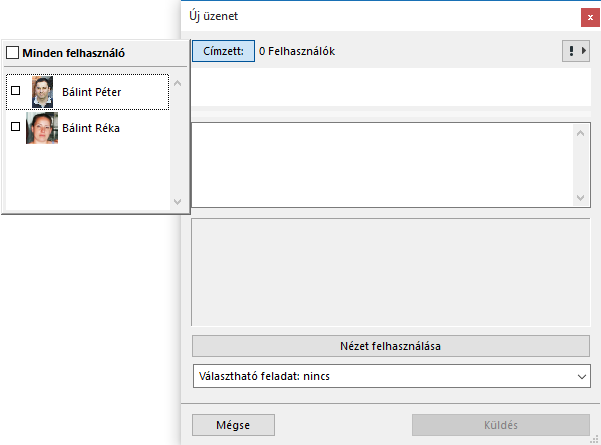
Külön hangsúlyozásképpen Magas fontosságú ikont rendelhet az üzenethez a jobboldalon fent található felbukkanó listában. A magas prioritású üzenetek színes háttérrel jelennek meg a címzett feladatlistájában.

Adja meg a kívánt szöveges üzenetet, és kattintson a Küldés gombra.
Feladat kérés hozzáadása
Megkönnyítheti a címzett dolgát, ha előre megadott feladat kérést küld az üzenet részeként.
Mielőtt elküldi üzenetét, hozzáadhat egy feladatgombot is, így a címzett példánya már nem csak az Ön általa begépelt üzenetet tartalmazza majd, hanem a szükséges parancsot is, így gyorsítva a válaszadást.
Kattintson a Választható feladat listára az Új üzenet párbeszédpanelban:

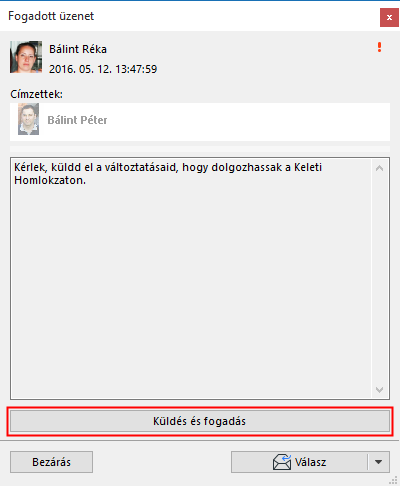
Ha az üzenetben például a címzettet arra kéri, hogy küldje be a változtatásait, csatolhat egy Változtatások küldése gombot az üzenethez. Eleget téve a kérésének, a címzettnek csak a Változtatások küldése gombra kell kattintania az üzenetben.