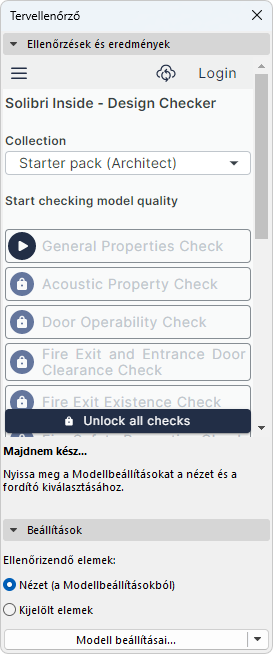
A Tervellenőrző segítségével a felhasználók tervezés közben, közvetlenül az Archicad programban észlelhetik a hibákat. Használja a tervezési folyamat bármelyik szakaszában a tervezési modell geometriája és adatai minőségének ellenőrzéséhez és javításához – tekinthetjük egy „BIM helyesírás-ellenőrzőnek”.
A Tervellenőrző a Solibri Inside felhőalapú szolgáltatást használja, amelyet egy Nemetschek-testvérvállalat, a Solibri fejleszt. A Tervellenőrző alapfunkcióit az Archicadból Solibri-fiók nélkül is használhatja.
Elérhetőség
Az Archicad Tervellenőrző használatához a következőkre van szüksége:
•Archicad 26 Update 2 (build 4019) vagy újabb verzió
•Bejelentkezés Graphisoft ID azonosítóval
•Fogadja el a felhasználási feltételeket (ez a párbeszédpanel a Tervellenőrző indításakor jelenik meg). Az Ön felhasználói azonosító adatait a Solibri részére továbbítjuk, hogy ellenőrizzük a Tervellenőrző használatára való jogosultságát.
Előnyök és alapvető funkciók
•A Tervellenőrző alapfunkcióinak használatához nincs szükség telepítésre, az Archicadben azonnal rendelkezésre állnak.
•Mivel a Tervellenőrző Archicad-parancsként működik, nincs szükség a fájlok külső alkalmazásba történő exportálására és az eredmények importálására, ami jelentősen leegyszerűsíti a minőségbiztosítási munkafolyamatot.
•A tervezési folyamat korai szakaszában tervminőségi ellenőrzéseket végezhet, hogy garantálja a tervezési modell geometriájának és adatainak minőségét.
További funkciók
A Tervellenőrző további funkcióinak elérése:
•Regisztráljon a Solibri Inside-ra és/vagy frissítse fiókját. Lásd Solibri Inside.
•Az Archicad előfizetők is jogosultak lehetnek a Solibri Inside promóciós ajánlatára. Kérjük, ellenőrizze a Graphisoft weboldalt a részletekért.
Hogyan működik?
1.Nyissa meg a Tervezés > Modell ellenőrzése > Tervellenőrző lehetőséget
2.A folytatáshoz jelölje be a négyzetet, hogy elfogadja a felhasználási feltételeket. Az Ön felhasználói azonosító adatait a Solibri részére továbbítjuk, hogy ellenőrizzük a Tervellenőrző használatára való jogosultságát.
Megnyílik a „Tervellenőrző” paletta az elérhető tervellenőrzések listájával. A rendelkezésre álló ellenőrzések listája időről időre frissül.
3.A Paletta alján található Beállítások panelen hajtsa végre a következő lépések egyikét:
•Válassza a „Nézet” lehetőséget (a kiválasztott nézet összes eleme részt vesz az ellenőrzésben),
•Válassza ki a modell ellenőrizni kívánt elemeit
4.Kattintson a Modellbeállítások gombra.
5.A megjelenő párbeszédpanelen válasszon ki egy nézetet a fastruktúrában (ha nézetet exportál)
6.Adjon meg egy IFC fordítót az adatok Solibri Inside-ba történő exportálásához. Javasoljuk az „IFC4 Reference View alapú exportálás” fordítót.
Megjegyzés: IFC2x3 fordító használatakor a „Geometriakonverzió IFC exportáláshoz” párbeszédpanel „Anyagok megőrzésének módja (csak IFC2x3)” mezőjében mindenképpen a „Ne bontsa szét az elemeket, anyagmegőrzés nem biztosított” beállítást válassza. (Lásd: Anyagok megőrzésének módja (csak IFC2x3)
7.Kattintson az OK gombra.
8.Lépjen vissza a Tervellenőrző párbeszédpanelre, és kattintson az egyik rendelkezésre álló ellenőrzésre annak futtatásához (pl. „Általános tulajdonságok ellenőrzése”).
A Tervellenőrző létrehozza a szükséges adatokat, és elküldi azokat a Solibri Inside számára az ellenőrzési műveletekhez.
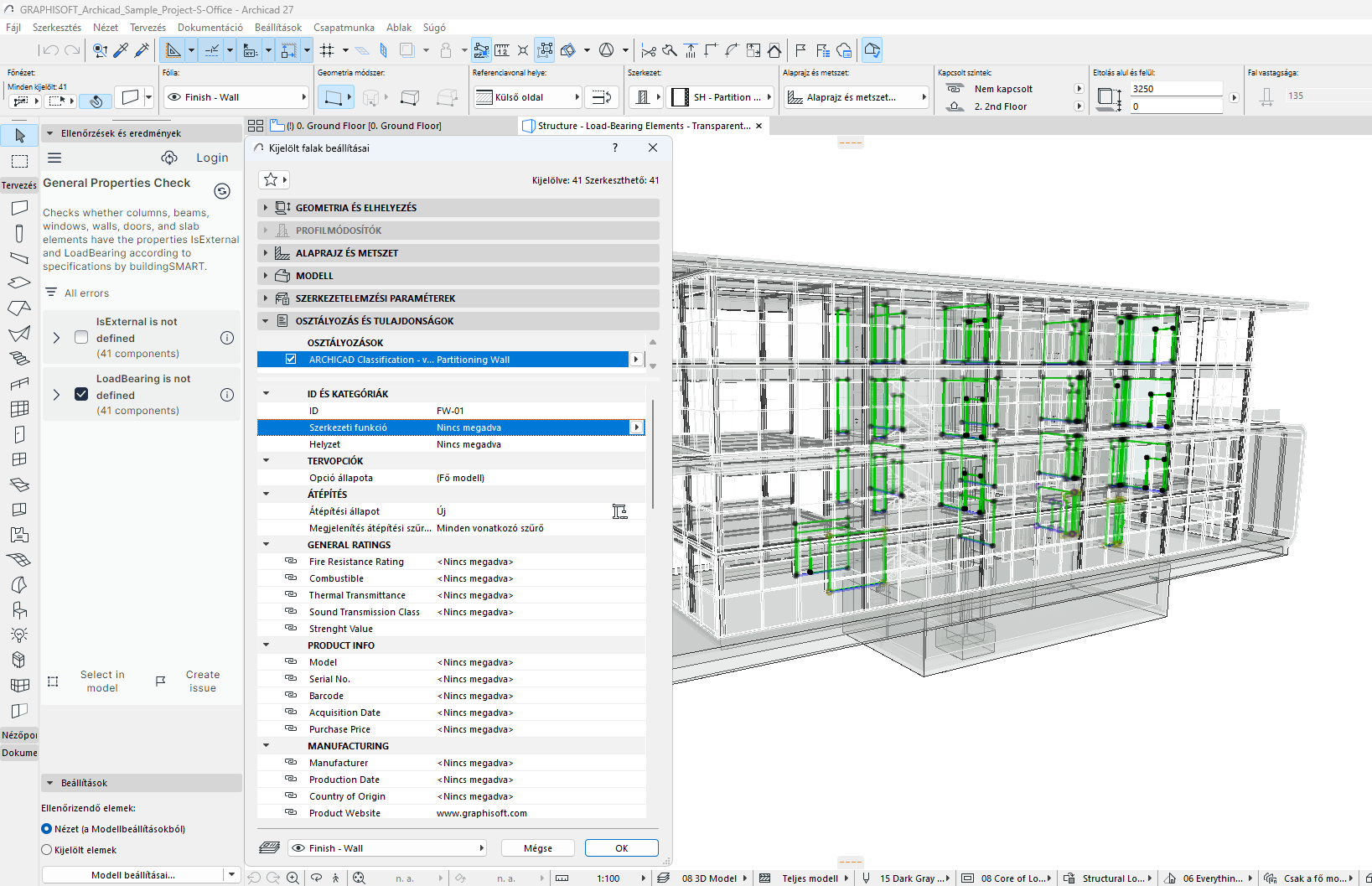
Az észlelt feladatok és a kapcsolódó elemek a palettán láthatók.
A következő képen a „Jellemzők ellenőrzése" azt találta, hogy a kiválasztott elemek több alapvető jellemzője "Meghatározatlan".
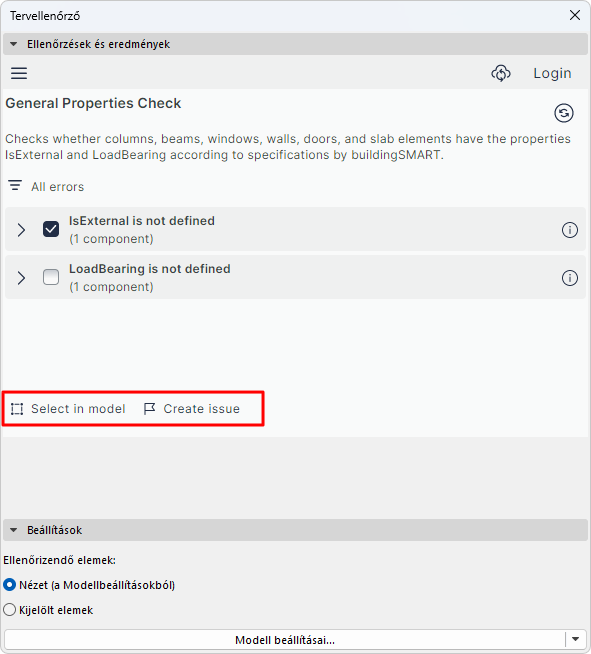
•Kiválaszthatja az azonosított elemeket a problémák megjelenítéséhez és kijavításához.
•Lehetőség van arra is, hogy ezekből feladatot hozzon létre az Archicad Feladatszervezőjében.