Épületgépészetirendszer-böngésző (csatornaelvezetések)
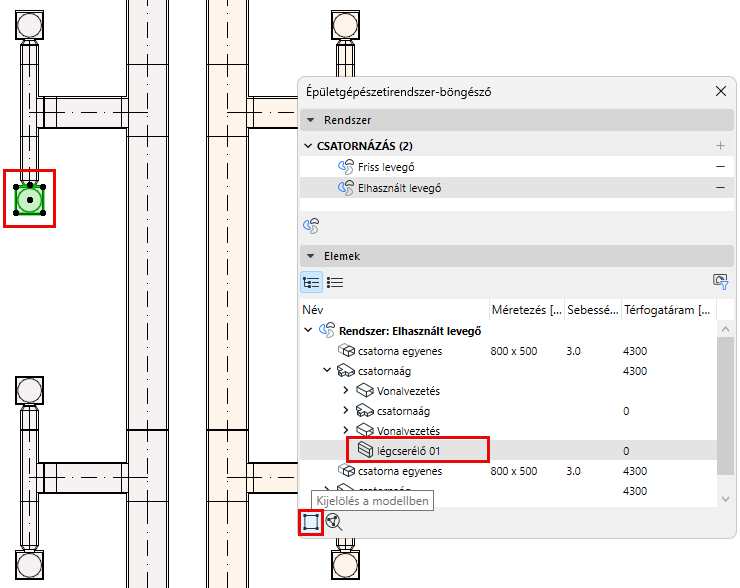
A szellőzési útvonalak megtekintéséhez és kezeléséhez használja az Épületgépészetirendszer-böngészőt (Ablak > Paletták). Az Épületgépészetirendszer-böngésző működési számításokat végez, és táblázatos formában jeleníti meg az adatokat (térfogatáram, sebesség). A csatlakoztatott MEP-elemek beállításai alapján láthatja az egyes rendszerek légáramlási számításait és átméretezési követelményeit.
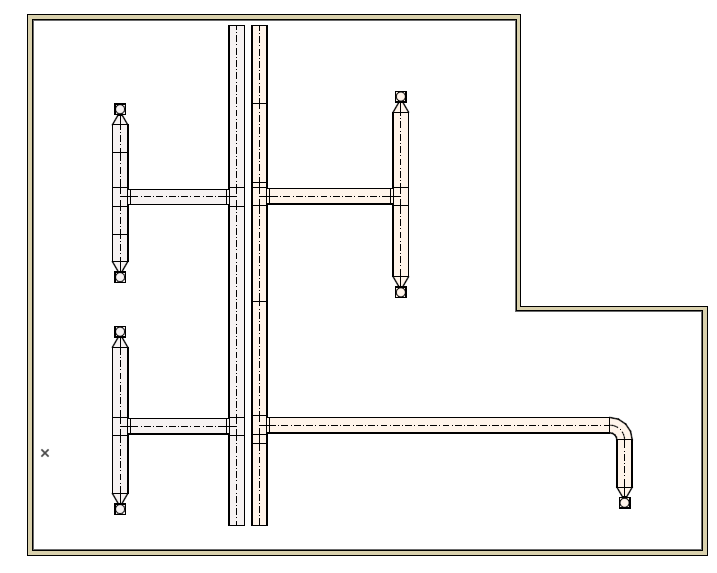
1.Szellőzőrendszer létrehozása az Archicad csatorna elemeinek használatával
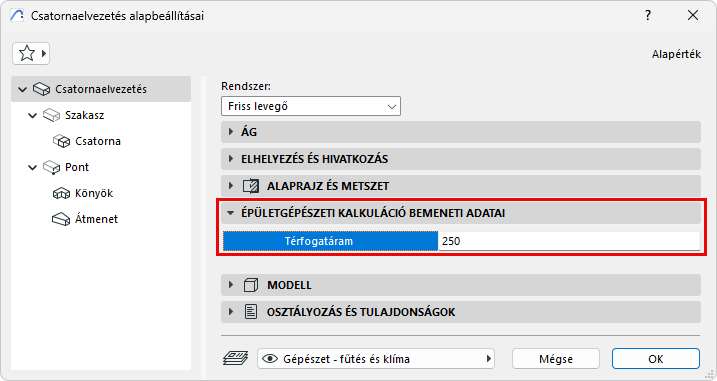
2.Adja meg a térfogatáram értékeket a Csatornaelvezetés és Csatornalezárás elemekhez azok beállítási párbeszédpanelén vagy az Infótáblán

3.Nyissa meg az épületgépészetirendszer-böngészőt
•az Ablak > Paletták menüben, vagy
•használja az Épületgépészet eszköztáron található parancsikont

4.A rendszer kezdőpontjának kiválasztása: Válasszon ki egy elemet a modellben, amely a rendszer kezdőpontja lesz. Ennek az elemnek a portja a rendszer kezdetét jelképezi - pl. ahonnan a levegő érkezik.
•A kezdőpont elemnek egy szellőzőútvonal nyitott végének, vagy egy csatlakoztatott berendezésnek vagy tartozéknak kell lennie (a kezdő elem nem lehet terminál).
•A kiválasztott elemnek rendelkeznie kell egy hozzárendelt MEP (Épületgépészeti) rendszer attribútummal, amelyet a csatornázással együtt használnak.
Megjegyzés: A nyitott végek és nyitott csatlakozások 2D nézetekben való megjelenítéséhez kapcsolja be a Nyitott épületgépészeti kapcsolatok lehetőséget a Nézet > Megjelenítési lehetőségek a képernyőn menüpontban.
5.Rendszer hozzáadása a böngészőhöz: Az új rendszer hozzáadásához kattintson a [+] gombra a Rendszerböngészőben. Ennek neve megegyezik majd a nyomvonal épületgépészeti rendszerének nevével. A böngészőhöz tetszőleges számú rendszert adhat hozzá.
•Ha a [+] gomb szürke, az azt jelenti, hogy a kiválasztott kezdőelem nem érvényes.
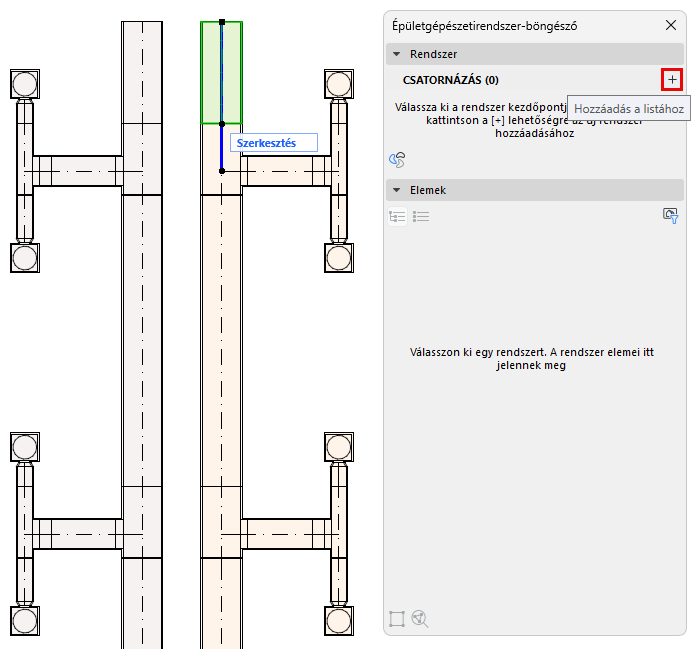
•Ha később megszünteti a Rendszer kezdőpontját (például egy terminált ad hozzá a nyitott véghez), a Rendszer törlődik a böngészőből, mivel nincs nyitott vége. Egy figyelmeztetés lehetővé teszi, hogy ezt visszavonja, vagy folytassa - ebben az esetben később egy másik kezdőpont használatával hozzáadhatja a rendszert a böngészőhöz.
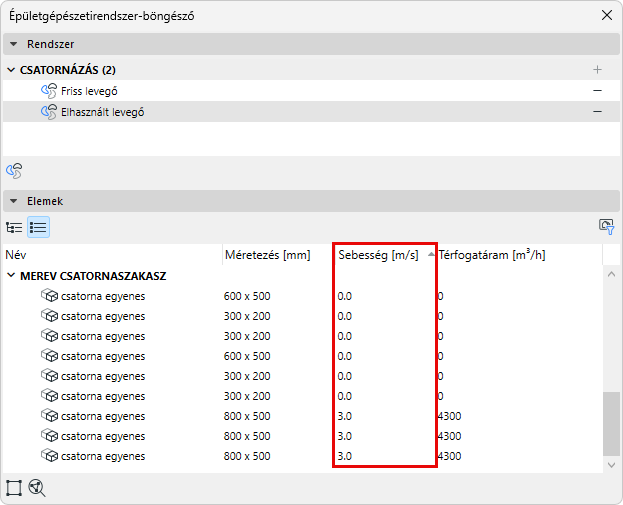
6.Ellenőrizze a rendszer számításait a böngészőben: válasszon ki egy rendszert a böngésző felső felében az annak elemeire vonatkozó számítások megtekintéséhez (lásd a listát alul).
•A térfogatáramok értéke a rendszer kezdőpontjáig összeadódik
•A sebességet a rendszer kiszámítja a nyomvonalak és szakaszok esetében
Ezek az adatok az elemek méretein és a lezárás elemekhez megadott térfogatáram-adatokon alapulnak.
.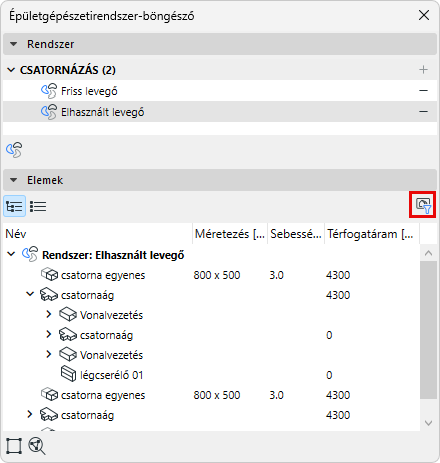
Megjegyzés: Ha csak az aktuális nézetben látható elemek adatait szeretné megjeleníteni, szűrje a "Csak látható elemek" szűrővel. Ezzel például elrejtheti az Átépítési szűrő által elrejtett elemek adatait.
Megjegyzés: Ha a rendszerben hurok keletkezik, a térfogatáram és a sebesség nem számítható ki. Az ilyen hurkokat a Rendszerböngésző jelzi.
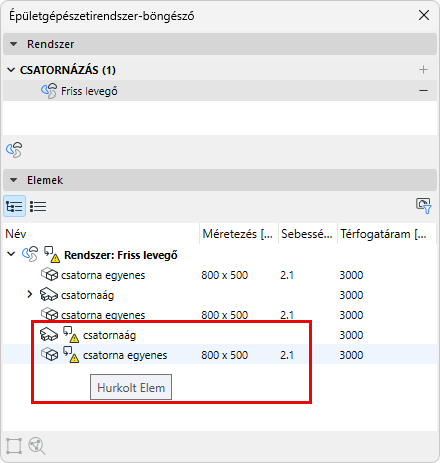
Csatorna méreteinek optimalizálása
Szükség szerint módosítsa a méreteket a csatornaoptimalizáló eszközzel, a rendszerböngészőben megjelenő adatok alapján.
Lásd Duct Size Optimizer.
Navigálás a rendszerböngészőben
•Használja az Épületgépészeti rendszer párbeszédpanel parancsikonját
•Az adatok megjeleníthetők hierarchikus fastruktúrában vagy tagolatlan listában (a nézetek váltása az ikonok segítségével történik)
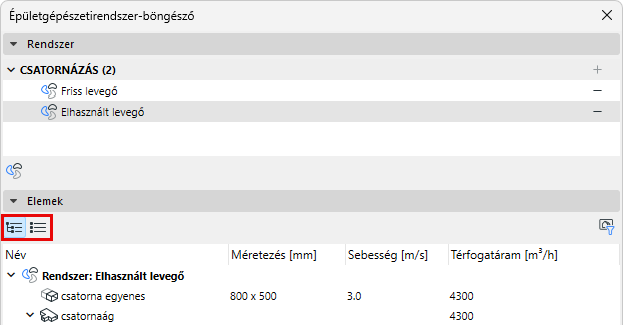
•Tagolatlan lista nézetben: kattintson az adott oszlop fejlécére az értékek növekvő/csökkenő sorrendbe rendezéséhez
•Használja a Modellben kijelölés funkciót a böngészőelem kereséséhez a modellben
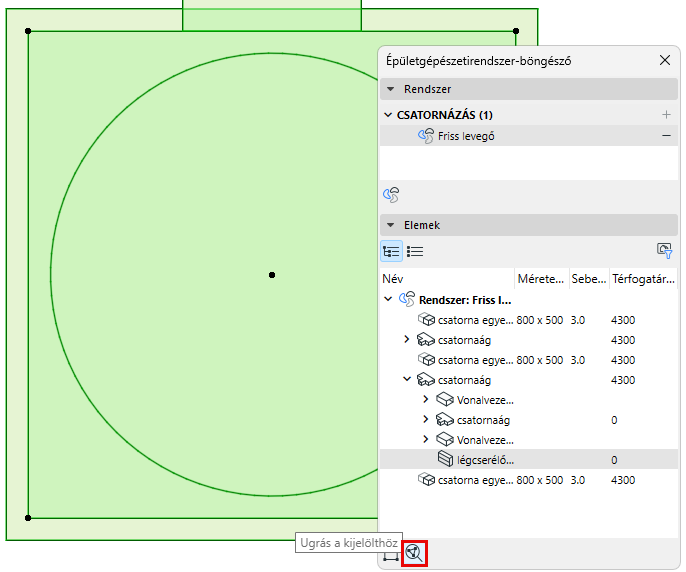
•Használja a Menj a Kiválasztáshoz funkciót a modellben lévő böngészőelemre való ráközelítéshez