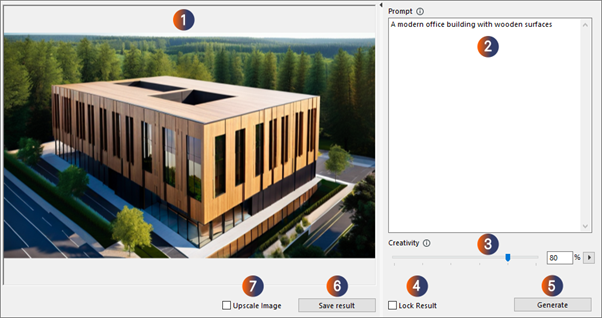
Üdvözli az AI Visualizer!
Fejlessze Archicad modelljeit inspiráló koncepciókká!
Az Archicadbe integrált Stable Diffusion technológiának köszönhetően az AI Visualizer fotorealisztikus képeket és művészi rajzokat hoz létre egyszerű tömegmodellekből vagy éppen összetettebb modellekből. Saját elképzeléseit utasítások segítségével finomíthatja, módosíthatja az MI kreativitási szintjét, vagy akár hagyhatja szabadon szárnyalni az MI képzeletét.
Az AI Visualizer kiváló inspirációforrás. Hozzon létre egy alapmodellt, majd bízza a kidolgozást az MI-re.
További információt a Graphisoft Community oldalon talál: A koncepcionális tervezés javítása
AI Visualizer ablak
Megnyitás ezzel: Ablakok > Paletták > AI Visualizer
1. Eredmény ablak
Itt jelennek meg a koncepciók a Létrehozás gombra kattintás után. A generálás közben látható a modell előnézete.
Itt látható, milyen eredményt kíván elérni. Az MI leginkább az egyszerű és egyértelmű utasításokat érti, így nincs szükség hosszú, összetett mondatokra, de nyugodtan kísérletezhet a funkcióval.
•Milyen típusú épületre vonatkozik majd a koncepció? (Például: modern irodaház.) Kísérletezzen különféle típusokkal és stílusokkal.
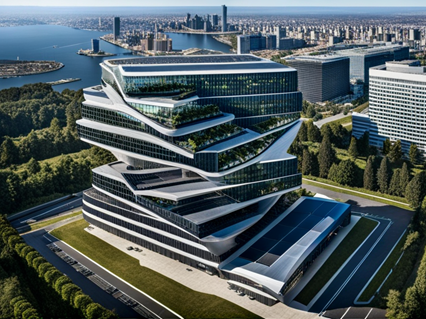
„Modern irodaház”
•Mik a koncepció jellemzői? (Például: modern épület betonfelületekkel.) Kísérletezzen különféle textúrákkal, modelljellemzőkkel és utasításokkal, mely utóbbiak segítségével konkrét részleteket adhat meg.
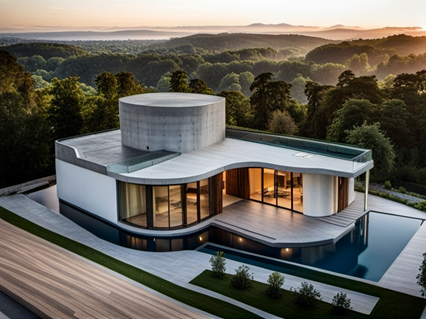
„Modern épület betonfelületekkel”
•Milyen stílust hozzon létre az MI? Alapértelmezés szerint az MI fotorealisztikus rajzokat hoz létre, de művészi megoldások is készíthetők. (Például: Egy modern épület realisztikus, színes építészeti grafikája.) Kísérletezzen különféle stílusokkal.
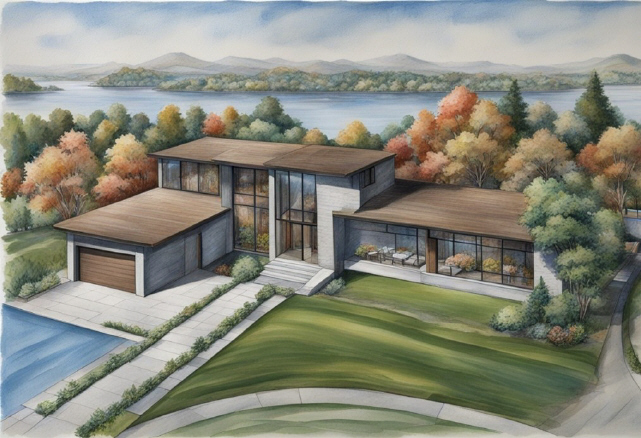
„Egy modern épület realisztikus, színes építészeti grafikája”
•Környezet, időjárás, évszak és még sok más! Alapértelmezés szerint az MI naplementés, főként nyári megvilágítással hoz létre rajzokat, de ez módosítható. (Például: modern épület télen.)
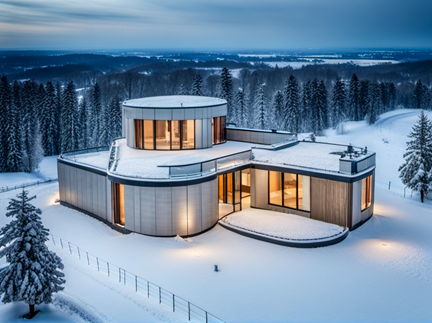
„Modern épület télen”
A környezetet vagy a hátteret is meghatározhatja. (Például: modern épület a háttérben várossal.)
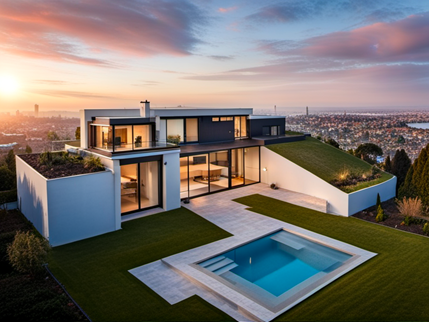
„Modern épület a háttérben várossal”
Lásd még: Tippek és trükkök az AI Visualizer használatához.
3. Kreativitás csúszka
Adja meg, hogy az MI milyen fokú kreatív szabadsággal dolgozzon. Magasabb értékek esetén kreatívabb az eredmény, egyúttal nagyobb eltérés lehet a bemeneti formától. Alacsonyabb érték esetén szigorúbban tartja meg a formát, egyúttal az eredmény kevésbé kreatív lesz.
Kísérletezzen a modellen a kreativitási szintekkel különböző megfigyelési pontokból.
Tipp: Indulásként hagyja a kreativitás csúszkát az alapértelmezett értéken a kreatív eredmény érdekében, a modell geometriájának megtartásával. Első lépésként kombinálja ezeket az értékeket a modell enyhén magasabb perspektivikus nézetével:

4. Kép mérete
Ez a paraméter a kapott kép felbontása. A nagyobb felbontások jobb minőségű képeket eredményeznek, azonban hosszabb ideig tart a létrehozásuk. Amíg még kísérletezel, maradjon egy kisebb méretnél.
Tipp: Ha készen áll a végleges minőségű kép létrehozására, engedélyezze az eredmény zárolását, majd aktiválja a kép felskálázását. Ez javítja a kedvenc eredményét, plusz növeli a méretet.
Ezek a paraméterek - "Iterációk" és „Utsaítás erősség" - a finomhangolásra szolgálnak. Kombinálja ezeket a paramétereket az „Eredmény zárolása" funkcióval.
Iterációk
Ez a generálási folyamat iterációinak számára utal. A magasabb iterációk pontosabb eredményeket adnak, azonban hosszabb időt vesznek igénybe.
A kevesebb iteráció kevésbé pontos eredményt ad, azonban gyorsabb.
a 35 az alapértelmezett érték, és jó kiindulási értékként szolgál, mindazonáltal nyugodtan kísérletezhet a megadott tartományban.
Utasítás erőssége
Ez határozza meg, hogy a mesterséges intelligencia milyen mértékben követi az utasítást. Minél magasabb az utasítás erőssége, annál jobban ragaszkodik a mesterséges intelligencia az utasítsához. Ez kevésbé kreatív eredményekhez vezethet. Az utasítás erősségének csökkentése nagyobb kreatív szabadságot ad a mesterséges intelligenciának.
Kísérletezzen különböző értékekkel, hogy megtalálja a tökéletes beállítást.
6. Eredmény zárolása
Az MI motor minden alkalommal más „seed” értéket (hosszú számsorozatot) használ az eredmény elkészítéséhez. Így minden generált kép eltérő.
A „seed” az Eredmény zárolása funkcióval zárolható. Így megőrizheti az Önnek tetsző eredményt, de különböző nézőpontokból is megvizsgálhatja azt. Ha az Eredmény zárolása funkció aktív, az MI új, egymástól eltérő rajzokat készít a zárolt eredmény stílusából kiindulva.
7. Kép felskálázása
Kattintson a Kép felnagyítása gombra a kép nagyobb méretarányú megjelenítéséhez: a hosszú oldal 4096 pixelre nő, a rövidebb méret pedig az eredeti képmérettel arányos lesz.
Fontos: A funkciót a képgenerálás előtt aktiválni kell. Ha próbaként először egy kisebb felbontású képet szeretne létrehozni, majd azt felskálázni, akkor az eredeti eredmény megőrzése érdekében mindenképpen kapcsolja be az Eredmény zárolása funkciót.
8. Létrehozás gomb
Kattintson a gombra a képgenerálás megkezdéséhez. Vegye figyelembe, hogy az AI Visualizer egyszerre egy képet generál.
9. Eredmény mentése
Mentse el az aktuális eredményt. Vegye figyelembe, hogy az AI Visualizer nem menti el automatikusan az eredményeket.
További információ