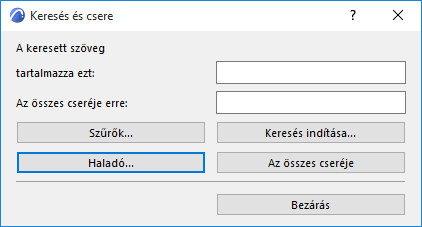
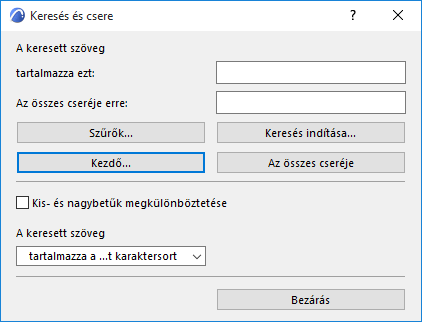
Szöveg keresés és csere párbeszédpanel
A Szerkesztés > Szöveg keresés és csere parancs szöveget keres minden lehetséges típusban. Ez az Alaprajzon, a Metszet/Homlokzat/BF, a Részlet, a Munkalap ablakokban és a Tervlapokon működik.
Lásd még: Szöveg keresés és csere.
A megnyitott párbeszédpanel két móddal rendelkezik: az egyik a Kezdő, a másik pedig a Haladó. Alapértelmezés szerint a Kezdő mód nyílik meg.
•A keresendő szöveg tartalmazza ezt: Adja meg a keresett szöveget. A keresési feltételek a Haladó módban módosíthatóak.
•Csere mind erre: Ez a típusú csere akkor alkalmazható, ha a Csere mindre kattint.
A Szűrők gombra kattintással megnyit egy újabb párbeszédablakot, melyben az Elem, Fólia és Szint szűrőket állíthatja be.
Keresés itt:
•Aktuális nézőpont: Kattintson erre a gombra, ha a keresést az aktuális szintre szeretné korlátozni.
•Minden nézőpont: Kattintson erre a gombra, ha minden szinten szeretne keresni.
•Látható fóliák: Alapértelmezés szerint a program csak a látható fóliák között keres. A Minden fólia lehetőség aktiválásához előbb kattintson „A nem szerkeszthető elemeket is” parancsra.
•Minden fólia: Kattintson erre a gombra, ha minden fólián szeretne keresni.
Keresés helye:
•A nem szerkeszthető elemeket is: Jelölje be ezt a négyzetet, ha szeretné a keresési lehetőségeket három új szűrővel kiegészíteni: Méretezések mért értékei, Asszociatív címkék és minden fólia, beleértve a láthatatlanokat is. (A szűrőket be kell jelölni ahhoz, hogy szerepeljenek a keresésben.)
•Szövegek: Jelölje be ezt a négyzetet, ha a szövegekben is szeretne keresni.
•Címkék: Jelölje be ezt a négyzetet, ha a címkékre is ki szeretné terjeszteni a keresést.
•Méretezések egyedi szövegei: Jelölje be ezt a négyzetet, ha az egyedi méretű szövegekre is ki szeretné terjeszteni a keresést.
•Ablakok/ajtók: Jelölje be ezt a négyzetet, ha az Ablakok/ajtókra is ki szeretné terjeszteni a keresést.
•Helyiségek: Jelölje be, ha a helyiségek tartalmára is ki akarja terjeszteni a keresést.
•Asszociatív címkék: Jelölje be, ha az asszociatív címkékre is ki akarja terjeszteni a keresést. (Csak akkor érhető el, ha bejelölte „A nem szerkeszthető elemeket is” négyzetet”.)
•Méretezések mért értékei: Jelölje be ezt a négyzetet, ha a mért méretezésű értékekre is ki szeretné terjeszteni a keresést. (Csak akkor érhető el, ha bejelölte „A nem szerkeszthető elemeket is” négyzetet”.)
•Tárgyak/lámpák: Jelölje be ezt a négyzetet, ha Tárgyakra/lámpákra is ki szeretné terjeszteni a keresést.
A kiválasztások megtétele után kattintson az OK-ra, hogy visszatérjen a fő párbeszédablakba.
•Kisbetű/nagybetű: Jelölje be ezt a négyzetet a kisbetű/nagybetűre érzékeny kereséshez.
•A keresendő szöveg ... a megadott karaktersort: Válasszon keresési feltételt a listáról.
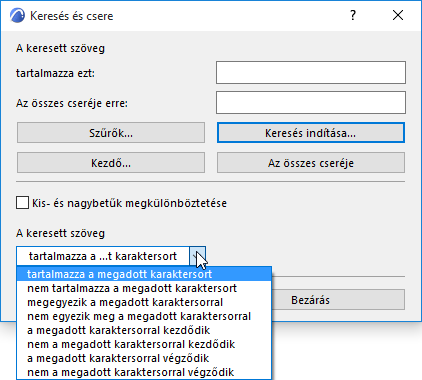
•Ha itt rákattint a Csere mind gombra, akkor az összes talált szöveg automatikusan kicserélődik.
•Ha rákattint a Keresés indítása gombra, megjelenik egy ablak, felsorolva az összes talált szöveget.
•A megtalált elem tartalmazza ezt: Az eredeti keresési feltétel
•Szövegek cseréje, amelyek tartalmazzák ezt: Írja be a cserélendő szöveget, ha cserélni szeretné a találati lista elemeit
•Erre: Írja be a kijelölt listaelemek cseréjekor behelyettesítendő szöveget.
•Találatok: Ez a mező tartalmazza a találatok listáját. A szerkeszthető listaelemek feketék, a csak olvasható szövegelemek szürkék. A szerkesztéshez kattintson kétszer a szövegre. A frissen cserélt elemek dőlt betűsek, és visszaállnak sima betűtípusra, amikor a változásokat alkalmazza.
•Csere: Kattintson ide a listában kiválasztott összes szöveg cseréjéhez.
•Nagyítsd: Kattintson ide a lista első kiválasztott elemének nagyításához.
•Kicsinyítsd: Kattintson ide a kicsinyítéshez.
•Változások alkalmazása: Kattintson ide, hogy a listán végzett módosítások az Archicadben ténylegesen végrehajtódjanak.
•Az Új keresés gombra kattintva a lista eltűnik, és új keresést kezdhet.