Archicad è disponibile per il download su:
http://www.graphisoft.com/it/downloads/
Archicad requisiti hardware/software
I requisiti dell'hardware e del software sono soggetti a modifiche occasionali. Per informazioni aggiornate sui requisiti di Sistema, consultare il seguente link:
http://www.graphisoft.com/support/system_requirements
Procedura d'installazione
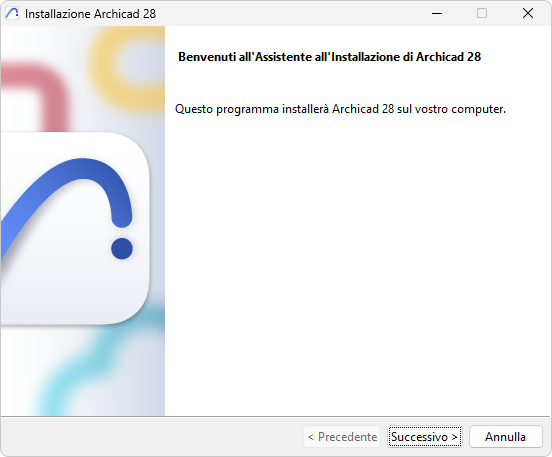
1.Avviare il programma d'installazione per aprire la schermata di benvenuto.
Fare clic su Avanti per continuare.
2.Contratto di Licenza
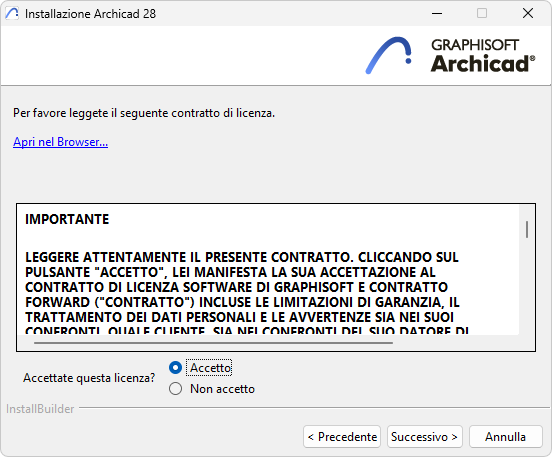
Leggere attentamente ed accettare l'accordo di licenza. (Fare clic su Apri nel browser per vedere l'accordo in una nuova finestra.)
Fare clic su Avanti.
3. Scegliere Directory di Installazione
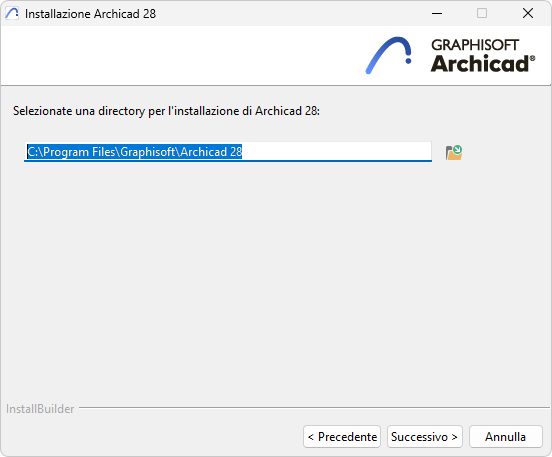
Su questa pagina, definire il percorso file dell'installazione. Normalmente è consigliabile scegliere il percorso suggerito predefinito al fine di semplificare l'installazione degli aggiornamenti futuri.
–Su Mac: l'installazione deve essere effettuata nella cartella Applicazioni o in una delle sue sottocartelle.
Per confermare il percorso file, fare clic su Avanti.
4.BIMx Desktop è stato spostato:
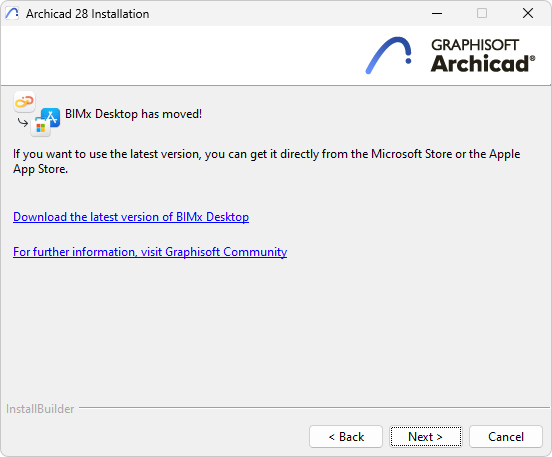
BIMx Desktop non è più compreso nel programma di installazione di Archicad. Per ottenere l'ultima versione di BIMx Desktop, fare clic sul link per il Download fornito qui.
Fare clic su Successivo per continuare l’installazione di Archicad.
5.Scegliere il tipo di configurazione

–Tipico (raccomandato): installa Archicad 28 insieme a tutti i suoi componenti (come Libreria).
–Personale: installa soltanto dei componenti specifici del programma.
Fare clic su Avanti.
6.Sommario d'installazione
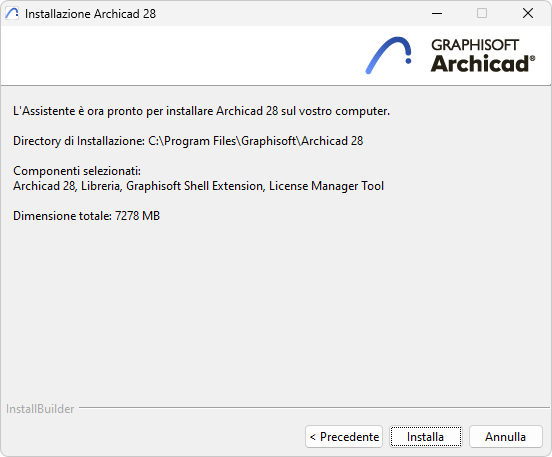
Questa schermata riassume la configurazione scelta.
Fare clic su Installa per iniziare l'installazione.
7.Installazione in corso
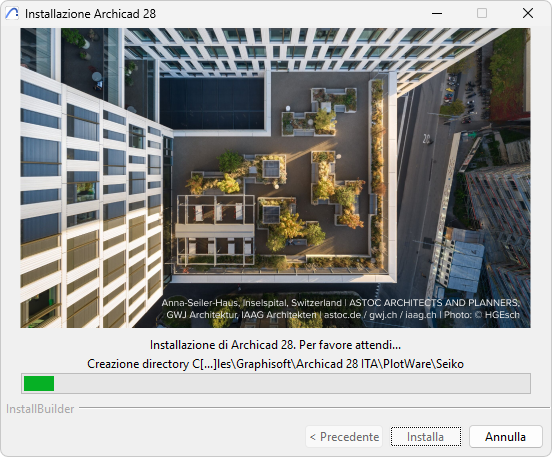
A seconda della configurazione hardware utilizzata, questo processo può richiedere diversi minuti. Oltre ad altri componenti, CodeMeter e il License Manager Tool sono tutti installati in background.
8.Per gli utenti Mac: se si installa Archicad su un sistema macOS, viene visualizzato un avviso: affinché Archicad funzioni correttamente, è necessario attivare l'Accesso completo al disco nelle impostazioni di macOS. Seguire i passi descritti nel dialogo di avviso.
Vedere MacOS: Attivare l'Accesso completo al disco
9.Creare una scorciatoia
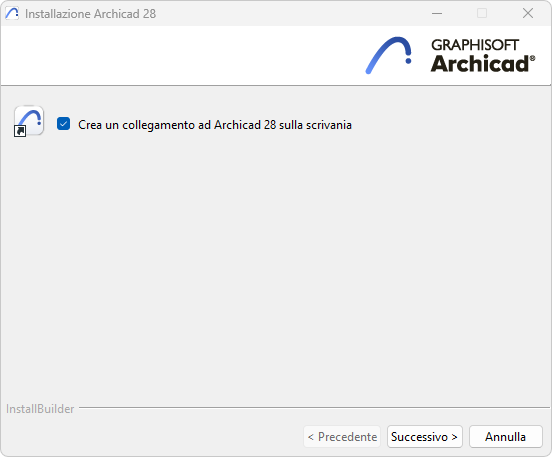
•Opzionalmente: creare un collegamento sul desktop di Archicad (solo Win).
Fare clic su Avanti.
10.Completare l'installazione
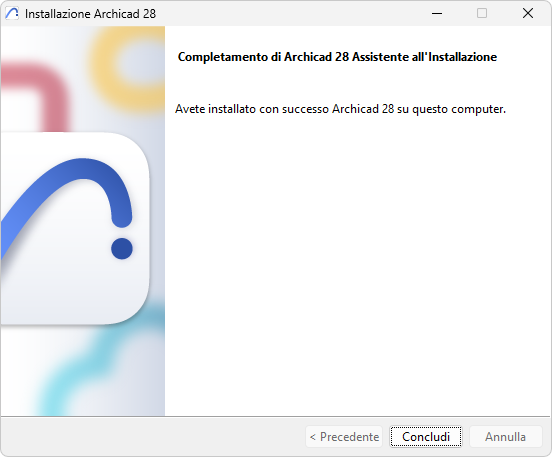
Fare clic su Termina. Potrebbe essere visualizzata la richiesta di riavviare il computer.
Installazione invisibile per Archicad e componenti aggiuntivi
È possibile utilizzare una procedura di installazione invisibile per installare Archicad utilizzando una configurazione personalizzata in base alle preferenze aziendali.
Per i dettagli, vedere Installazione della rete per i BIM Manager.