Migrazione delle impostazioni di Lightworks a Cineware
Migrazione da Archicad 17.
Il motore di Rendering LightWorks non è più disponibile. Al suo posto è ora integrato in Archicad il motore Cineware, che è basato su Maxon Cinema 4D R21 e incorpora la maggior parte dei suoi parametri.
Impostazioni FotoRendering
Le impostazioni di FotoRendering di Lightworks salvate nelle viste 3D non vengono trasferite al motore Cineware (ad eccezione del parametro delle dimensioni). Per tali viste viene fornita una scena di rendering predefinita.
Le impostazioni di Fotorendering per i motori Base e Schizzo sono invece conservate. Se si apre questo tipo di vista 3D in Archicad:
•in 3D solo il pannello di Impostazioni Vista, Scena Rendering, è configurato come “Personale”
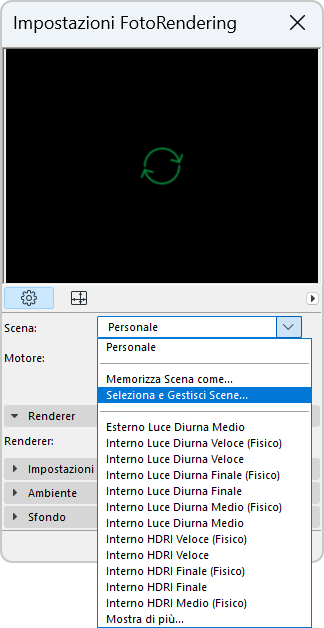
•anche in Impostazioni Fotorendering, la scena è configurata come “Personale”, e le sue impostazioni corrispondono a quelle salvate con la vista corrente. Solo una scena Personale per volta è ammessa nella finestra di dialogo “Seleziona e Gestisci Scene” in Archicad, quindi bisognerà rinominare queste scene personali se le si vogliono riutilizzare.
Nota sulle Scene di Rendering predefinite in Archicad
Il template di Archicad comprende, per ciascuna versione linguistica, scene di rendering predefinite, con i parametri configurati per specifici scenari di rendering.
Se si sta usando un template aziendale invece di quello di Archicad, non si avrà accesso a queste scene di default. Per usare queste scene con il proprio template, fare quanto segue:
1.Aprire il file template
2.In Impostazioni FotoRendering, accedere al dialogo Seleziona e Gestisci Scene
3.Selezionare una o più scene di rendering o cartelle predefinite
4.Fare clic su Esporta per salvarle a una posizione sul computer. (Estensione file: renderingscene)
5.Aprire il progetto/template.
6.Nella finestra di dialogo Seleziona e Gestisci Scene, fare clic su Importa per riportare le scene.
Impostazioni Superficie
•Le Impostazioni superficie configurare per il motore Base sono compatibili: esse saranno applicate alla loro Superficie corrispondente in Cineware.
•Quando si apre un vecchio progetto, Archicad genera automaticamente le impostazioni delle superfici del motore Base in Cineware, sicché le impostazioni precedenti appariranno, per default, simili a quelle del modello nella finestra 3D.
•Le Impostazioni Superficie configurate per Lightworks non verranno convertite nelle Impostazioni Superficie di Cineware.
Metodo di lavoro raccomandato per la migrazione delle superfici in Cineware
Usare questo flusso di lavoro se si ha un file di template esistente, e si vogliono aggiornare le proprie superfici per usufruire dei parametri di superficie più sofisticati di Cineware.
1.In Archicad, andare alla finestra di dialogo Superfici.
2.Selezionare una superficie esistente da aggiornare.
3.In Superfici, fare clic su Nuovo.
4.Nella finestra di dialogo Nuova Superficie, scegliere Sostituisci le Impostazioni dal Catalogo.
5.Scegliere nel catalogo Superfici incorporato o sul portale Componenti BIM una superficie quanto più possibile simile a quella esistente e fare clic su OK.
6.Le nuove impostazioni di superficie selezionate sostituiscono le impostazioni di superficie precedenti (solo per la superficie correntemente selezionata).
Note:
–Il nome e il numero indice della superficie originale (come elencati nella palette Attributi) restano inalterati anche dopo che le impostazioni sono state sovrascritte.
–Sebbene le superfici possano includere un retino coprente (usato per visualizzare superfici in certe viste Archicad), questa funzione Sostituisci le Impostazioni non sovrascriverà il retino coprente (se presente) della superficie originale; questo retino coprente (in precedenza chiamato campitura vettoriale) resta inalterato nel progetto (e continua di essere elencato come prima nella palette Attributi).