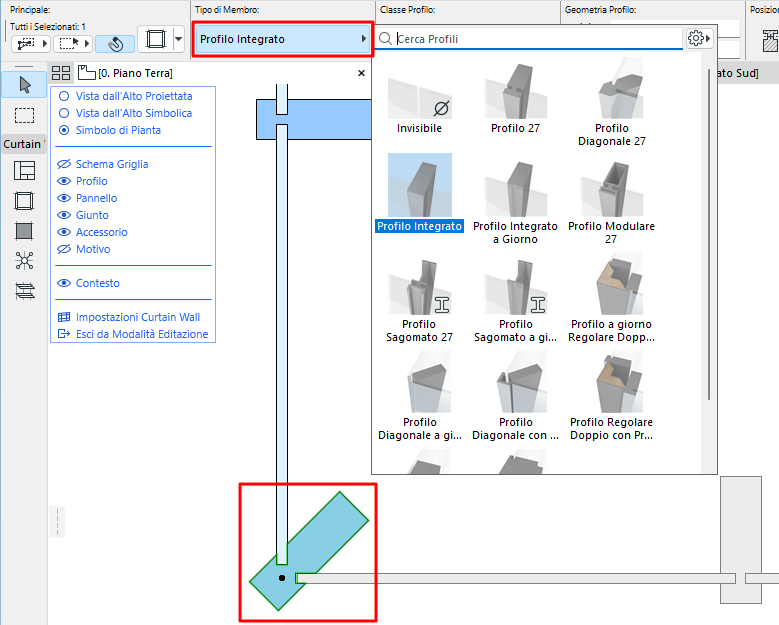
I Profili vengono posizionati lungo lo Schema Griglia quando si crea il Curtain Wall.
Il motivo di Cornici e Pannelli del Curtain Wall può essere definito in Settaggi Schema. (Vedere Configurare il Motivo Griglia in Impostazioni schema.)
•Un Profilo deve essere unito ad un altro Profilo ad entrambe le estremità (non può "fluttuare" in modo indipendente).
•Un Profilo con Pannelli contigui divide sempre due Pannelli separati (non può suddividere un singolo Pannello).
•Nei Curtain Wall con più segmenti (Concatenati), viene sempre posizionato un Profilo nel punto di giunzione di due segmenti Curtain Wall adiacenti. Questo Profilo non può essere eliminato, ma può essere reso invisibile.
•Un Profilo Perimetrale non può essere rinominato o rimosso. I bordi di un Curtain Wall usano sempre un Profilo Perimetrale.
Editare i Profili di Curtain Wall
Aggiungere un nuovo Profilo al Curtain Wall
Copia Configurazione Cella in Curtain Wall
Intersezioni dei profili di Curtain Wall
Profili Angolari di Curtain Wall
Profili Angolari: Profili Complessi
Creare Profili Comuni per Curtain Wall adiacenti
Impostazioni Profilo Curtain Wall
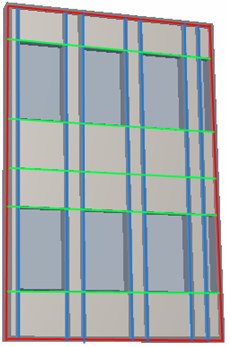
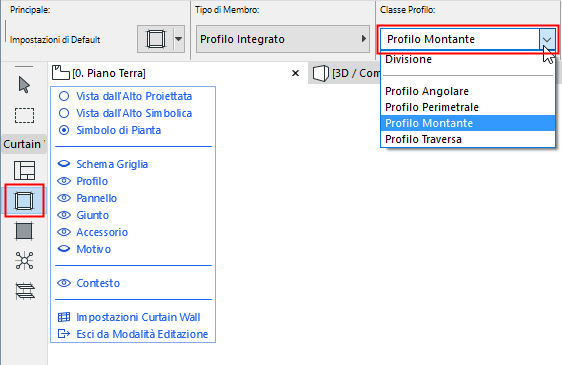
Per impostazione predefinita, un Curtain Wall ha quattro classi di Profili: Angolo, Perimetro, Montante e Traversa.
È anche possibile anche creare altre classi di Profili: vedere Impostazioni Profilo Curtain Wall.
•I Profili Perimetrali vengono posizionati lungo il Perimetro del Curtain Wall.
•I Profili Montante e Traversa vengono posizionati lungo le colonne o righe delle linee di griglia.
•I Profili di divisione sono invisibili, ma servono a dividere i pannelli (possono sostituire un profilo cancellato). Vedere Classe Profilo "Divisione".
In questa immagine, i Profili nella classe Perimetrale sono rossi; i Profili nella classe Montante (coincidenti con le colonne della griglia) sono blu; e i Profili nella classe Traverse (coincidenti con le righe della griglia) sono verdi.
Editare i Profili di Curtain Wall
1.Selezionare il Curtain Wall.
2.Accedere alla modalità Editazione.
3.Selezionare un Profilo.
4.Scegliere tra le seguenti opzioni:
•Aprire le Impostazioni Selezione Profilo e modificarle
•Aggiustare, Trascinare, Specchiare, Ruotare o Moltiplicare il Profilo
•Cancellare il Profilo
Note:
–La cancellazione di un Profilo è possibile solo se due pannelli ai lati del Profilo sono entrambi sullo stesso piano. Su una superficie non piana del Curtain Wall, è necessario prima eliminare la linea della griglia che scorre tra di essi. Il Profilo viene cancellato insieme alla linea della griglia.
–Se si sposta o cancella una linea di griglia, si sposta o cancella anche il Profilo.
Vedere anche Selezione multipla di Profili e Pannelli.
Aggiungere un nuovo Profilo al Curtain Wall
1.Per aggiungere un Profilo addizionale entrare nella modalità Edita Curtain Wall.
2.Attivare lo Strumento Profilo.
3.Usare la palette Informazioni per definire il Tipo di Profilo e la classe di cui il nuovo Profilo deve utilizzare i parametri (per es. Montante).
4.Disegnare un nuovo Profilo sul Curtain Wall in Modalità Edita.
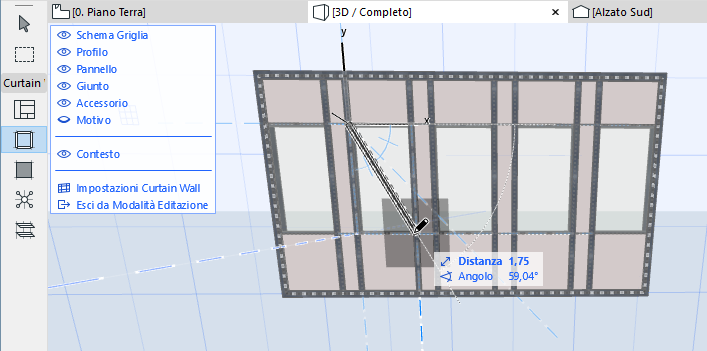
•Se si disegna il Profilo su una Linea Griglia il Profilo sarà collegato alla Linea Griglia. Spostando lo schema griglia si sposterà anche il Profilo.
•Se si disegna un nuovo Profilo che incrocia una Linea Griglia esistente, il Profilo sarà automaticamente tagliato in più profili nel punto in cui incrocia la Linea Griglia.
Copia Configurazione Cella in Curtain Wall
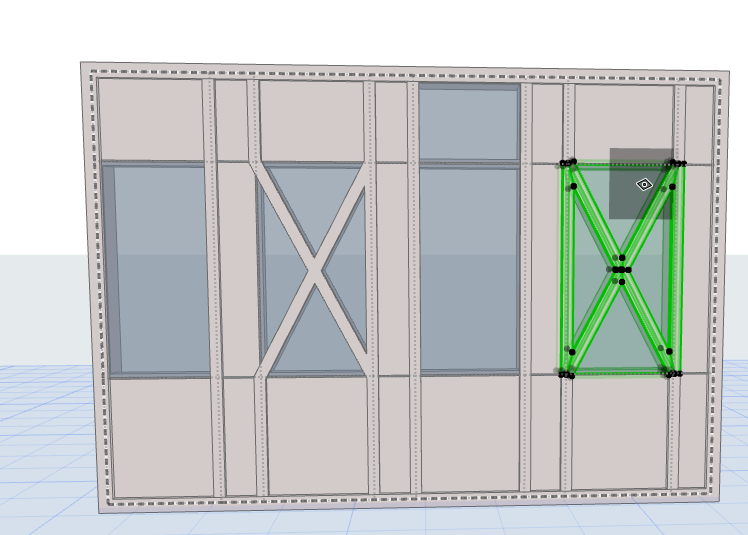
Per copiare la Configurazione Profili di una cella della griglia in un'altra cella:
1.Assicurarsi di essere in modalità di Editazione Curtain Wall, con i profili visibili.
2.Usare Design > Modifica Curtain Wall > Copia Configurazione Cella.
3.Fare clic nella cella di cui si vuole copiare la configurazione.
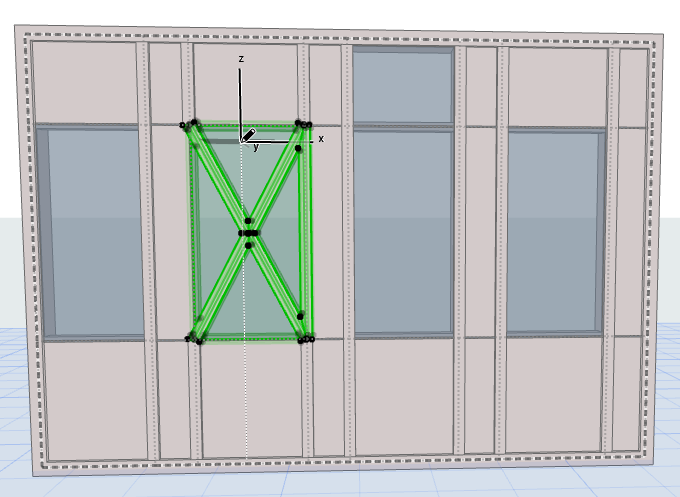
4.Fare clic nella cella in cui si intende copiare la configurazione di Profili. La configurazione dei Profili è ora stata duplicata.
Intersezioni dei profili di Curtain Wall
Quando due o più Profili si incontrano in un Curtain Wall, il Profilo con la priorità intersezione più elevata taglia l'altro.
Nota: considerato che un profilo curtain wall non ha un materiale da costruzione, la priorità d'intersezione del materiale da costruzione in questo caso viene ignorata.
Le Priorità del profilo sono definite per ogni classe nella pagina Profili.
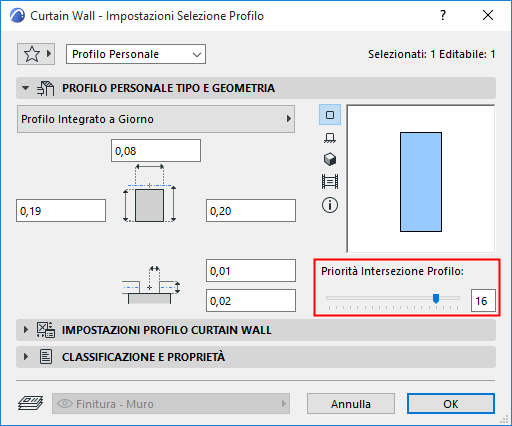
Tuttavia è possibile cambiare la Priorità intersezione di un singolo Profilo selezionato. In modalità Edita Curtain Wall, selezionare il Profilo di cui si vuole modificare la priorità intersezione. Andare a Impostazioni Selezione Profilo e regolare il cursore sul livello desiderato. Cambiando il livello Intersezione del Profilo - come quando si cambia qualsiasi altro suo parametro - se ne causa il cambiamento in Profilo personalizzato.
Profili Angolari di Curtain Wall
I Profili Angolari sono una Classe Profilo separata. Non è possibile rinominare o rimuovere la classe Profilo Angolare.
Quando si posiziona un Curtain Wall con più segmenti, il Profilo utilizzato dalla classe Profilo Angolare viene posizionato nel punto in cui ciascun segmento si unisce al successivo. (I Profili Angolari non vengono posizionati in segmenti curvi.)

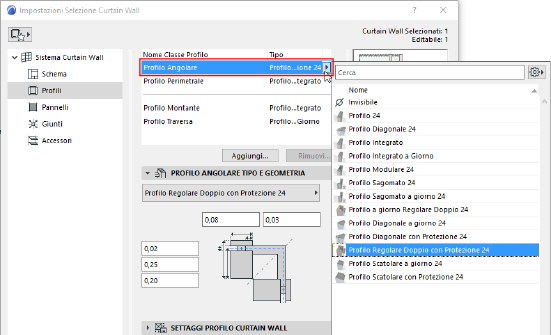
È tecnicamente possibile scegliere qualsiasi Profilo Curtain Wall come Profilo angolare predefinito, ma la libreria Archicad viene fornita con sei nuovi oggetti Profilo Angolare, come:
•Profilo doppio normale con Copertura
•Profilo doppio Tutto Vetro Regolare
•Profilo Inserto con Copertura
•Profilo Inserto Tutto Vetro
•Profilo Tutto Vetro Diagonale
•Profilo Diagonale con Copertura
A seconda del tipo di Profilo Angolare selezionato, impostare le opzioni e le variazioni nelle impostazioni del Profilo del Curtain Wall:
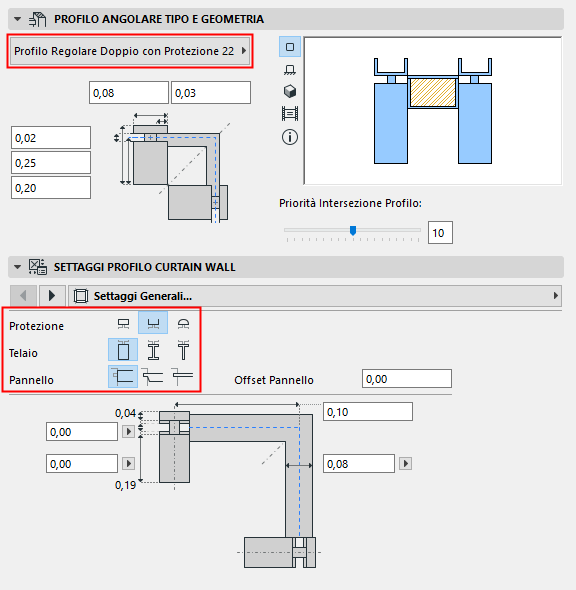
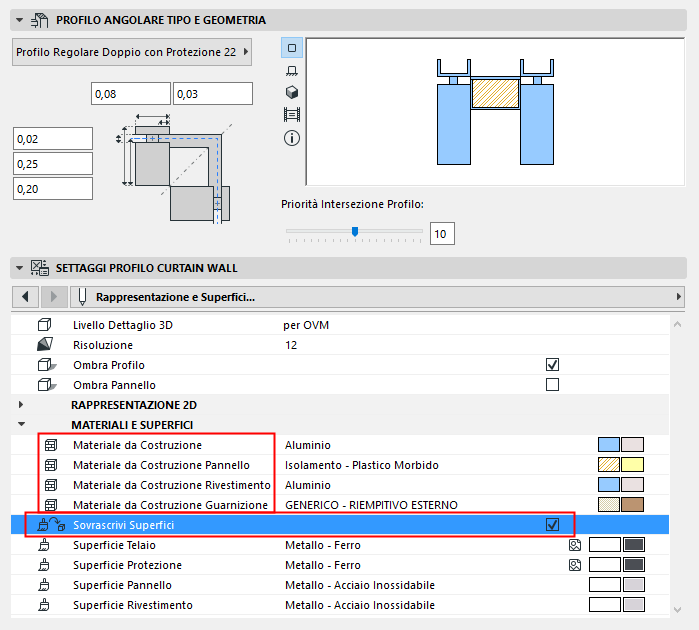
Ogni Profilo Angolare utilizza materiali da costruzione separati per i suoi componenti: Profilo, Guarnizione e Pannello, ove applicabile. È possibile sovrascrivere le superfici di ciascuno secondo necessità.
Profili Angolari: Profili Complessi
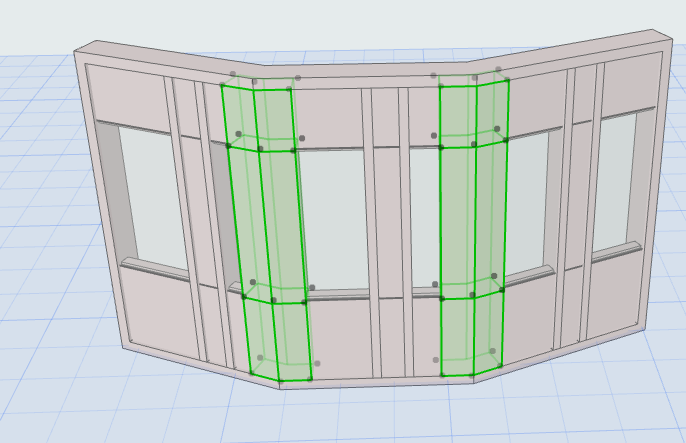
Per impostazione predefinita, Archicad include i Profili Angolari Profilati È possibile creare Profili Profilati personalizzati usando i soliti metodi in Editor Profilo. Si noti che i Profili Profilati predefiniti includono un'origine utente che garantisce il comportamento previsto per questi Profili se la geometria del Curtain Wall cambia.
Vedere Origine Profilo nella finestra Editor Profilo
Creare Profili Comuni per Curtain Wall adiacenti
Se due Superfici Base del Curtain Wall si uniscono o si sovrappongono, usare questo comando per ripulire gli angoli comuni a entrambe.
1.Selezionare i due Curtain Wall.
2.Usare Design > Modifica Curtain Wall > Crea Profili Comuni (o lo stesso comando nel menu contestuale).
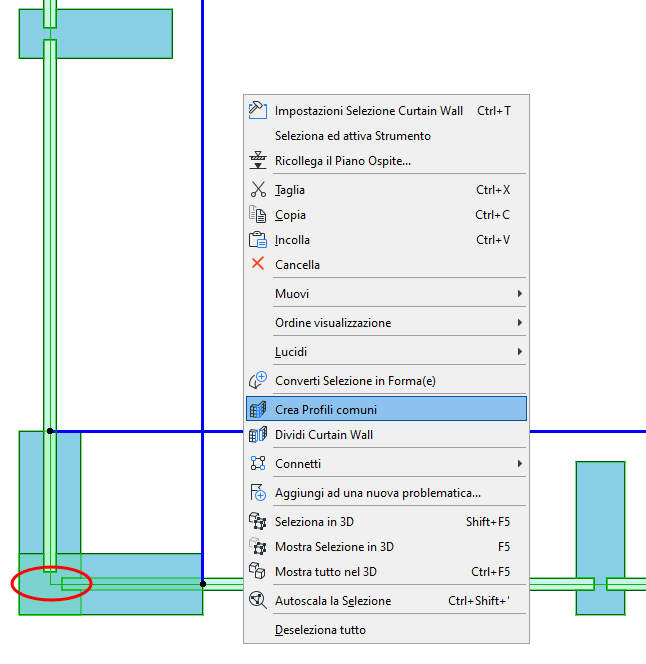
3.Scegliere l'orientamento preferito per il profilo comune (angolato o parallelo rispetto a un profilo esistente).
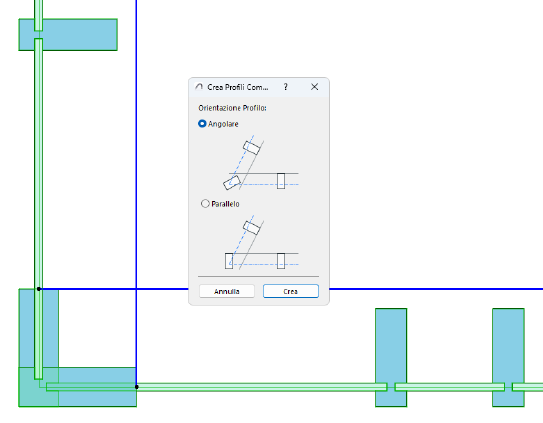
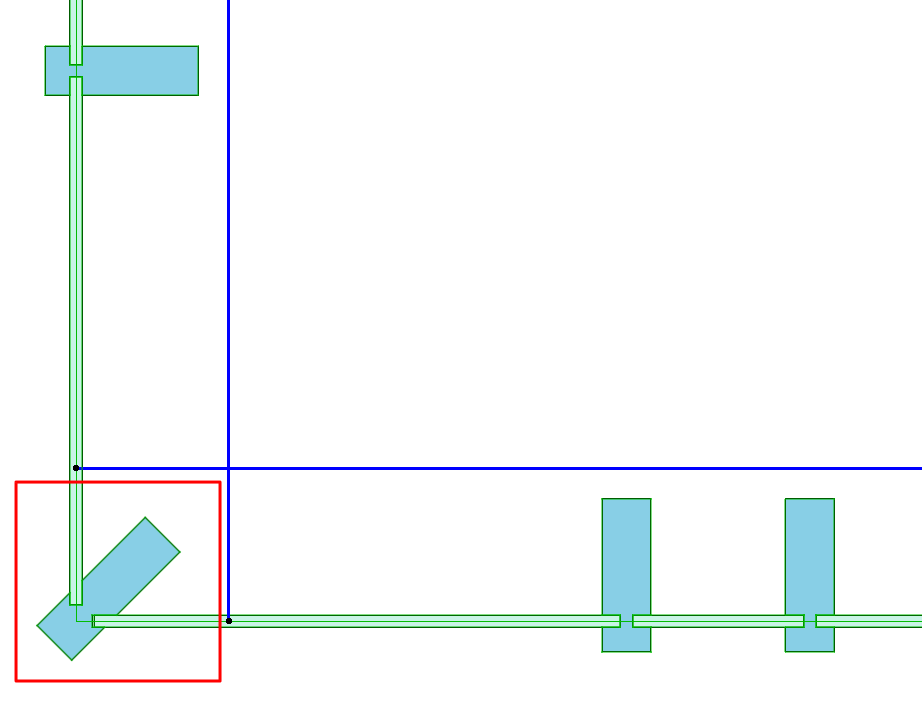
4.Di conseguenza, il primo profilo di congiunzione selezionato sarà trasformato nel Profilo Angolare predefiniti, mentre l'altro sarà trasformato in un Profilo invisibile.
Note sui Profili comuni
•Questo comando non crea una connessione tra i Curtain Wall (i quali possono quindi essere spostati o modificati separatamente). Se si necessita di un elemento unificato composto da due Curtain Wall adiacenti, è meglio utilizzare il Metodo Geometria Catena e creare questi elementi in un unico passaggio per gestirli come una singola parte di edificio.
•Notare che le cornici comuni possono essere create solo in corrispondenza dei nodi comuni delle Superfici Base del Curtain Wall e non dei nodi comuni delle loro Linee di Riferimento, che di solito sono spostate rispetto alle Superfici Base. Nelle immagini qui sopra, le Linee di Riferimento sono blu e le Superfici Base sono verdi.
Vedere Componenti Curtain Wall.
•Questo comando posiziona il Profilo Angolare di default definito per i Curtain Wall. Impostare questo componente Profilo Angolare predefinito prima di utilizzare il comando.
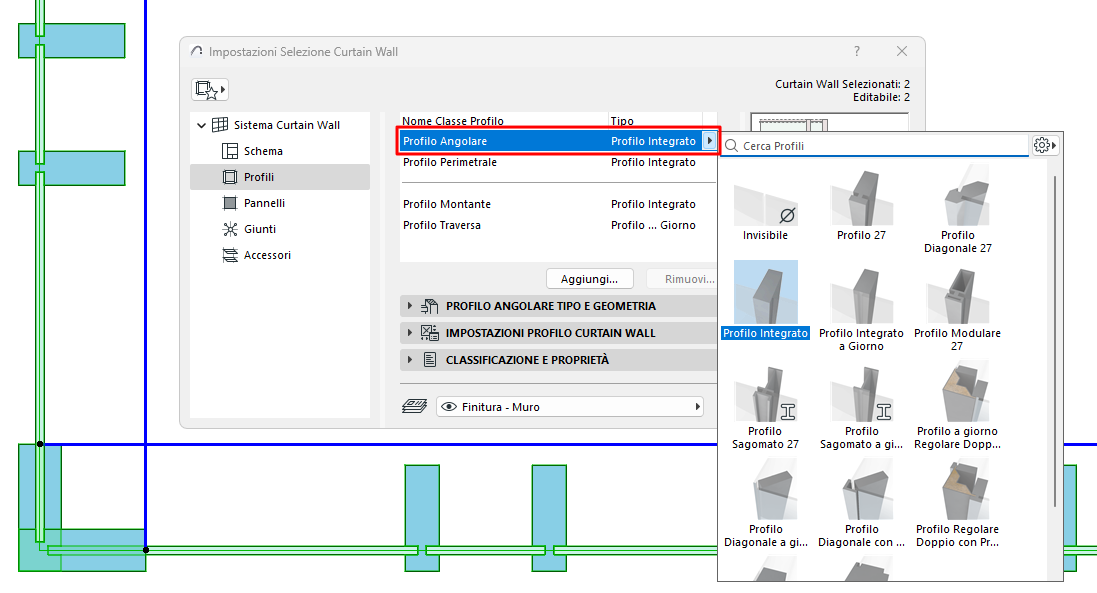
•I componenti Profilo Angolare possono essere modificati in qualsiasi momento utilizzando la modalità di Editazione.