A volte è utile unire tra loro determinati record nell'abaco Oltre al comportamento di unione predefinito, è possibile personalizzare la modalità di unione di ciascun campo dell'abaco e dei relativi valori.
Personalizzare la visualizzazione dei campi uniti
Unisci valori uniformi - Visualizza il valore uniforme
Unisci valori uniformi - Visualizza somma totale
Unisci tutti i valori (uniformi o differenziati) - Visualizza somma totale
Unisci tutti i valori (uniformi o differenziati) - Elenca ciascun valore
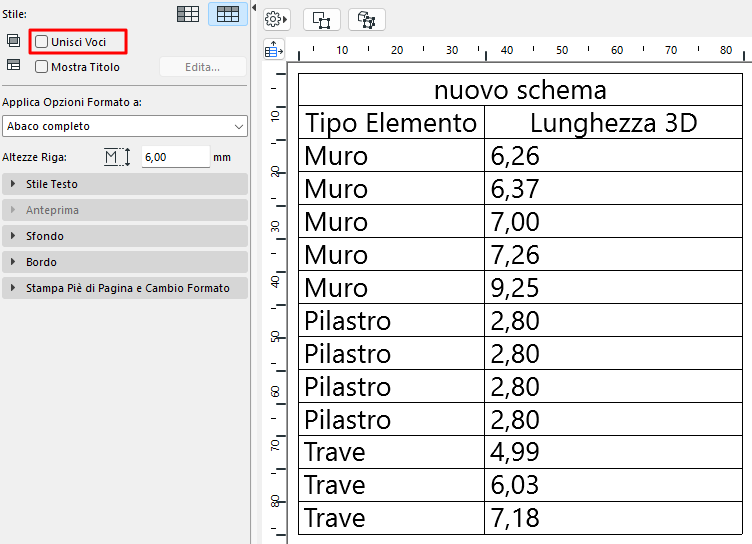
Supponiamo di avere il seguente abaco. Per unire le voci dell'abaco (utilizzando una logica predefinita), selezionare la casella Unisci voci in Impostazioni Abaco.
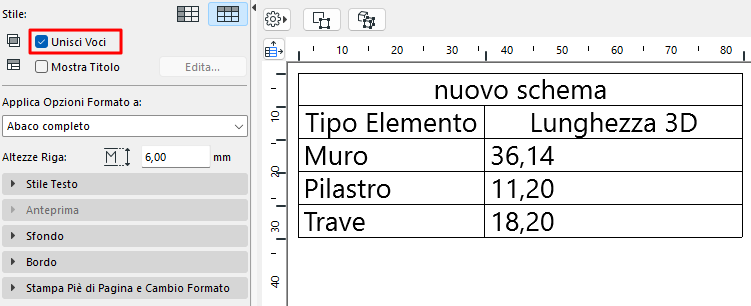
Il risultato predefinito sarà simile a questo. I tipi di elementi elencati sono combinati in un unico record, e di tutti i loro valori di lunghezza (uniformi o non uniformi) è visibile solo la somma totale.
Vedere più avanti per altri modi per unire e visualizzare i contenuti dell'abaco.
Personalizzare la visualizzazione dei campi uniti
1.Fare clic su Unisci Voci.
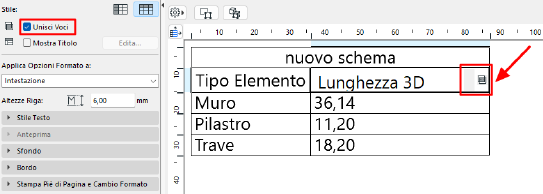
2.Nell'abaco, fare clic sul campo di cui si vogliono unire i valori (ad esempio, "Lunghezza 3D"), quindi fare clic sull'icona "Unisci voci".
3.Si apre la finestra di dialogo Opzioni unione. Definire quali valori unire e come visualizzarli.
Di seguito sono illustrate tutte le possibilità.
Unisci valori uniformi - Visualizza il valore uniforme
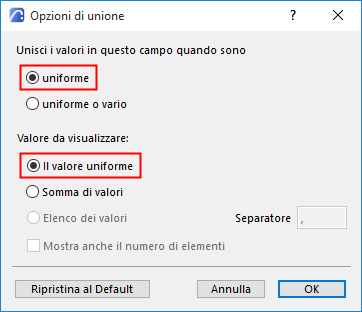
1.Scegliere l'opzione uniforme.
2.Scegliere valore uniforme:
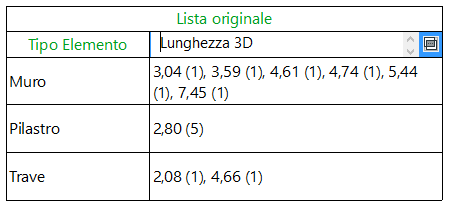
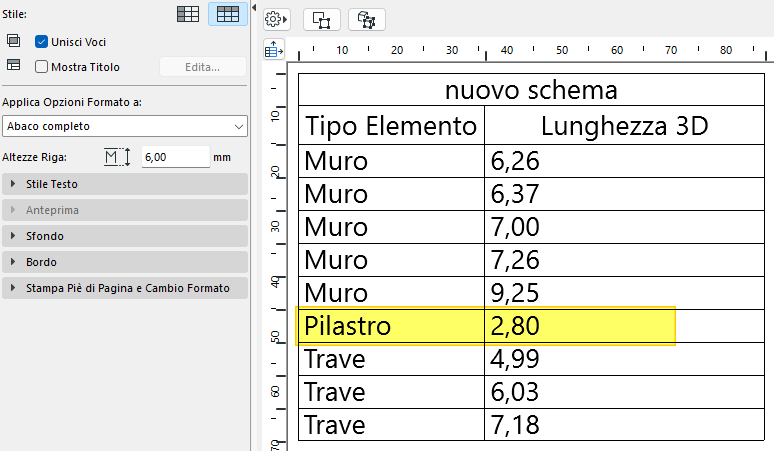
Risultato: le voci Pilastro vengono unite in un unica voce. (Solo i Pilastri hanno un valore uniforme, gli altri elementi hanno valori di lunghezza diversi). Il campo visualizza il valore Lunghezza Pilastro, che è lo stesso per ogni colonna.
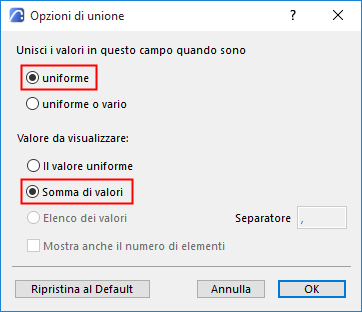
Unisci valori uniformi - Visualizza somma totale
1.Scegliere l'opzione uniforme.
2.Scegliere Somma di valori.
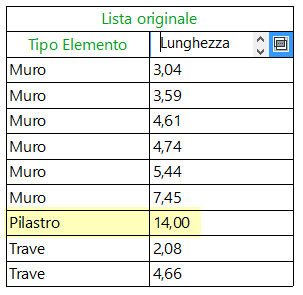
Risultato: le voci Pilastro vengono unite in un unica voce. Il valore visualizzato qui è la somma di tutte le lunghezze uniformi dei Pilastri.
Unisci tutti i valori (uniformi o differenziati) - Visualizza somma totale
Qui, tutte le lunghezze per ciascun tipo di elemento vanno visualizzate in un unico campo (anche se i valori di lunghezza variano).
1.Scegliere l'opzione uniforme o vario.
2.Scegliere Somma di valori.
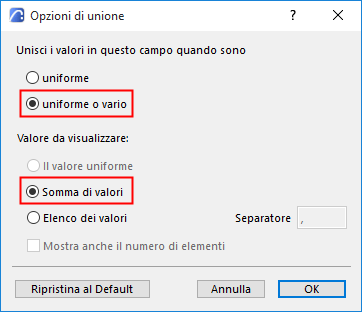
Risultato: tutti gli elementi Trave, Pilastro e Muro vengono uniti ciascuno in una singola voce dove è visualizzato il valore della somma delle lunghezze. (Questo è il comportamento predefinito per questo esempio.)
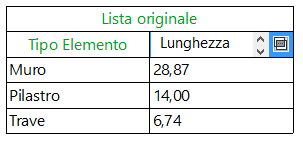
Unisci tutti i valori (uniformi o differenziati) - Elenca ciascun valore
Tutte le lunghezze per ciascun tipo di elemento (anche se i valori di lunghezza variano) vanno visualizzate in un unico record. Tuttavia, il campo dovrà elencare separatamente ognuno dei diversi valori di lunghezza.
1.Scegliere l'opzione uniforme o vario.
2.Scegliere Elenco dei valori.
Personalizzare come visualizzare la lista valori:
–Immettere un carattere separatore: ad es. virgola o linea verticale.
–Selezionare la casella per visualizzare anche il numero per ciascun contenuto elencato
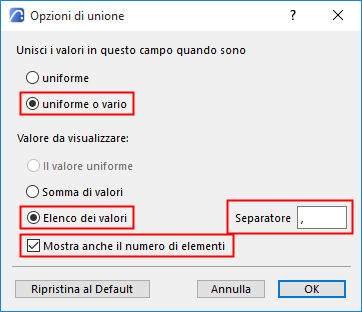
Risultato: tutti gli elementi Trave, Pilastro e Muro vengono uniti in un unico record, ma con tutti i valori di lunghezza visibili in un elenco.