Etichette Testo/Testo Automatico
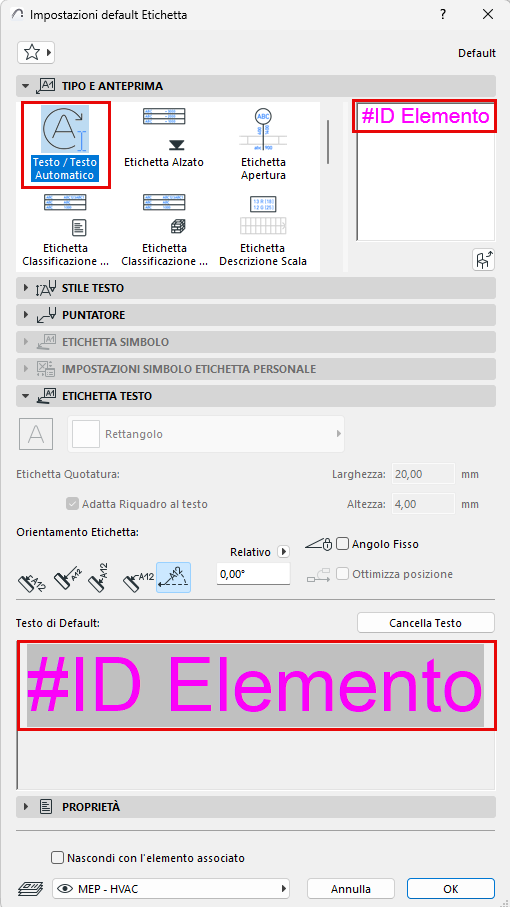
In questo esempio, l'Etichetta Testo/Testo Autotomatico predefinita contiene l'ID dell'elemento.
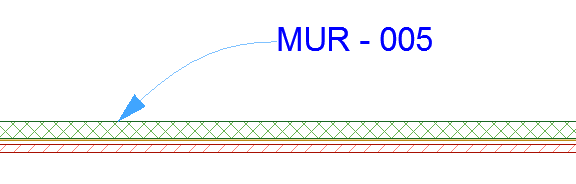
Quando si posiziona questa etichetta su un elemento, l'ID dell'elemento viene visualizzato come testo automatico.
Modificare il Contenuto Predefinito dell'Etichetta Testo/Testo Automatico
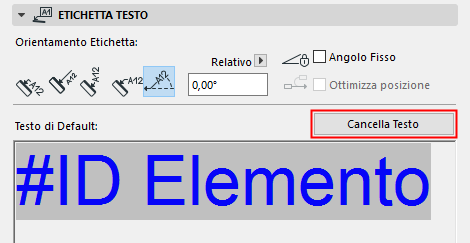
1.In Settaggi Etichetta Predefinita, andare al pannello Etichetta Testo e fare clic su Cancella testo per eliminare qualsiasi testo correntemente impostato come predefinito.
2.Posizionare l’Etichetta Testo/Testo automatico (vuota) nel progetto.
3.Nell'editor di testo, digitare il testo etichetta desiderato, compreso il testo automatico se necessario. Ad esempio, digitare "Resistenza al Fuoco:", seguito dalla voce di Testo automatico per il Livello di Resistenza al Fuoco. In questo modo, è possibile creare semplici etichette di testo che visualizzano dati associativi sull'elemento cui sono collegati.
Vedere Inserimento del Testo Automatico.
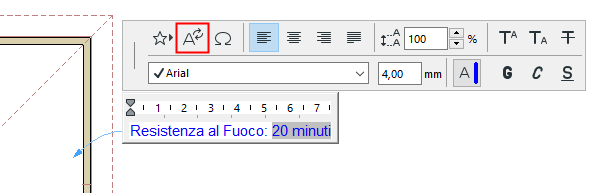
4.Fare clic per posizionare l'etichetta.
5.Procedere in uno dei seguenti modi:
–È possibile utilizzare il comando Preleva Parametri o la scorciatoia (Alt + Clic) sull'etichetta per renderla predefinita.
–Salvare l'etichetta come un Preferito: il testo nel riquadro del testo dell'etichetta viene salvato come parte del preferito. Utilizzare il favorito per posizionare le etichette con un testo predefinito. (Vedere Crea Nuovo Preferito.)
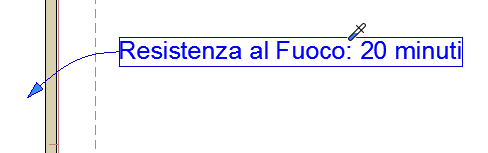
Per impostare il Puntatore o la Linea dell'indicatore e la sua connessione sulla casella del testo, utilizzare il pannello Puntatore di Impostazioni Etichetta.
Vedere Linea del Puntatore.
Per configurare individualmente i caratteri, linee e paragrafi nel blocco di testo etichetta, o inserire simboli di testo, usare i controlli della Palette di formattazione e dell'Editor di testo.
Nota: i Preferiti dello Strumento Testo possono essere applicati ai contenuti di tipo testo nelle Quote e Etichette e al Testo del retino.
Vedere Controlli della palette formattazione e dell'editor di testo.
Forma e dimensioni della cornice (Etichetta Testo/Testo Autotomatico)
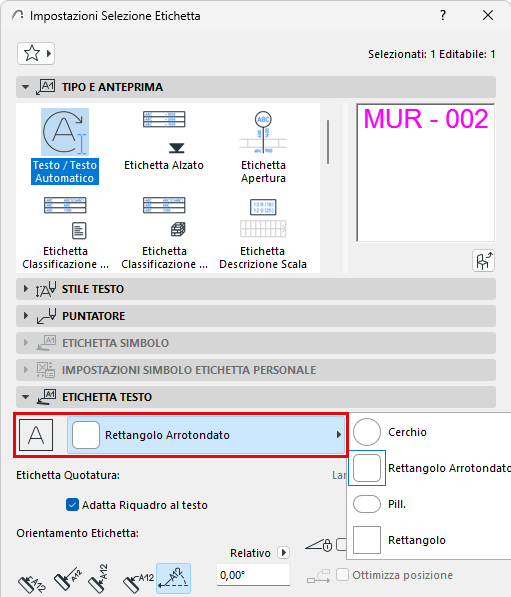
1.Nel pannello Stile Testo, attivare Cornice e/o Opaco
2.Nel pannello Testo Etichetta, scegliere una forma di Cornice
L'opzione "Adatta Cornice al Testo" è selezionata per impostazione predefinita.
Definire le dimensioni dell'etichetta di testo.
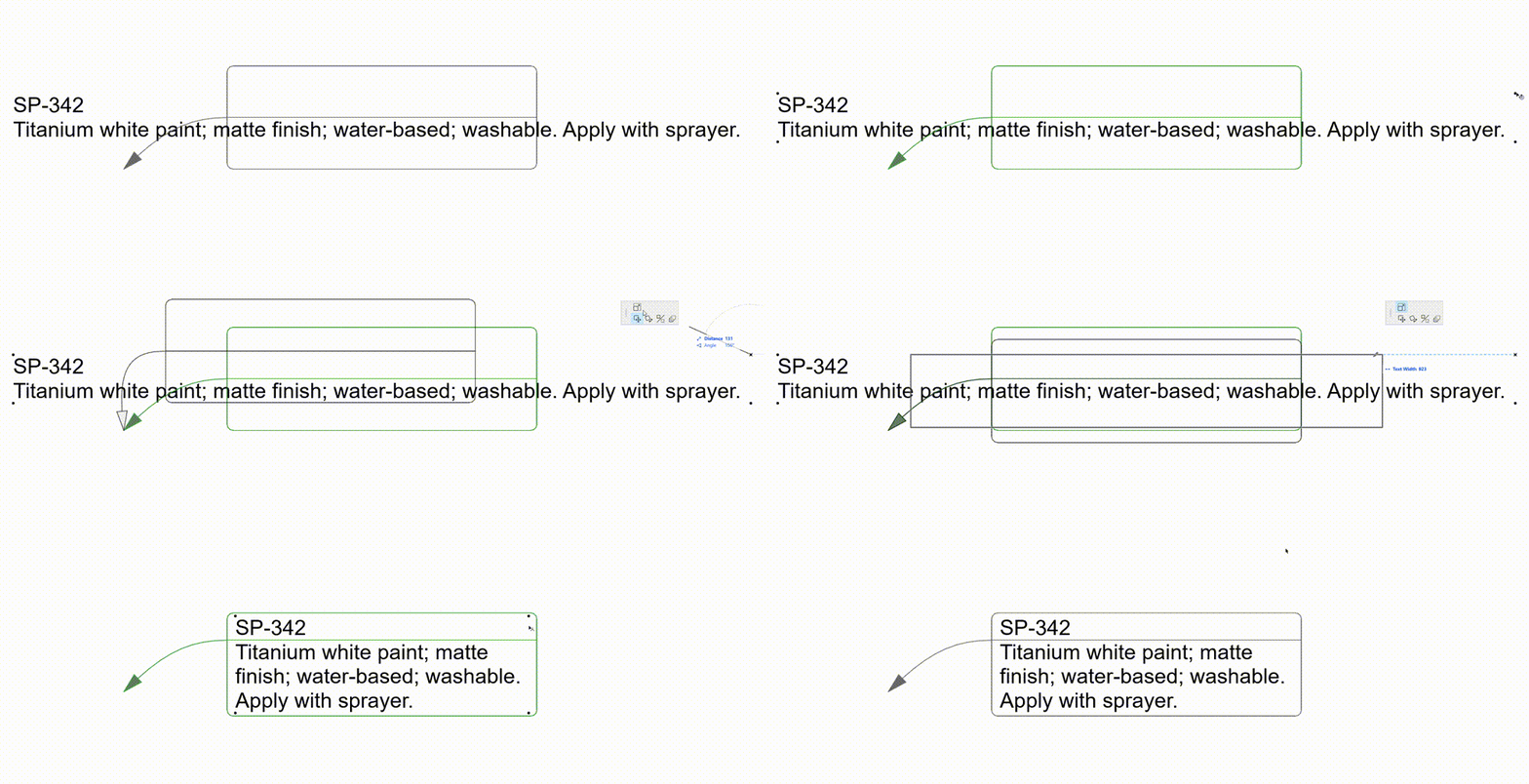
Invece di Adatta Cornice al Testo, è possibile impostare manualmente le dimensioni di un'Etichetta Testo.
1.Nella scheda Etichetta testo, disattivare Adatta Cornice al Testo
2.Immettere le dimensioni di larghezza e altezza della cornice. (Assicurarsi che la cornice possa contenere tuitto il testo) Le dimensioni dell'Etichetta Testo sono di tipo Dimensione Foglio.
Nota: il testo di un'Etichetta con dimensioni immesse manualmente viene distribuito su più righe con andate a capo automatiche. È possibile regolare la larghezza della casella di testo selezionando l'Etichetta e trascinando l'Hotspot.