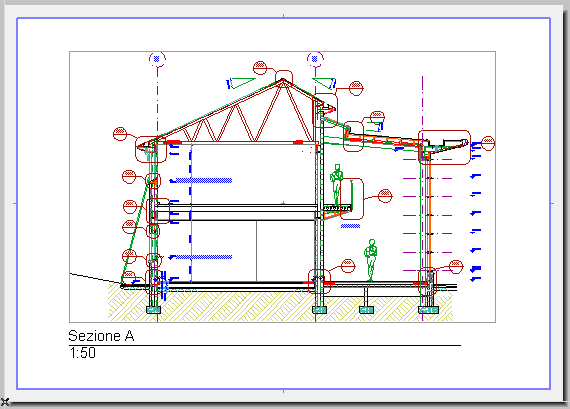
Procedere in uno dei seguenti modi:
•Fare doppio clic sul suo nome nel Book di Layout del Navigatore o nell'Editor di Layout della palette Organizzatore.
•Fare clic sul nome del Layout dal menu Finestra
•Fare clic sul comando Apri Layout dall'elenco a discesa Layout nella Barra strumenti Mini-Navigatore. Attivare il Layout voluto dalla lista Apri Layout visualizzata.
L'area di colore bianco rappresenta l'area di stampa utilizzabile del foglio ed è delimitata da un contorno di colore blu.
L’area grigia rappresenta l’area non stampabile (margini) del foglio.
Quando si apre un nuovo layout o il Layout Master, esso può sostituire quello aperto oppure essere aperte in una scheda separata. Modificare questa preferenza di apertura delle schede in Opzioni > Ambiente di Lavoro > Altre opzioni.
Per navigare sequenzialmente tra i Layout nel Book di Layout:
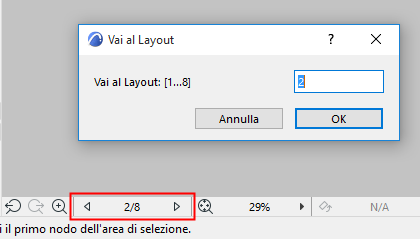
•Fare clic sulle frecce di navigazione dei Layout nella Barra Opzioni Veloci alla base della finestra Layout.
Per accedere al comando Vai al Layout:
•Fare clic sul pulsante che mostra il numero di Layout corrente.
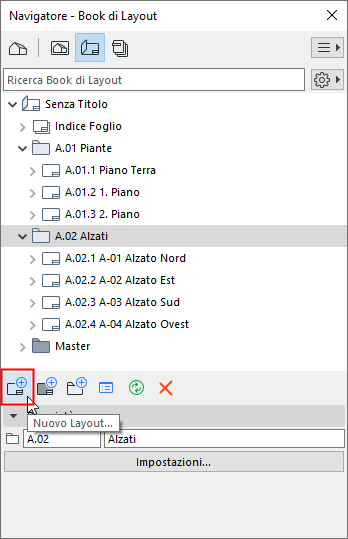
Procedere in uno dei seguenti modi:
•Da qualsiasi contenuto del Book di Layout nel Navigatore: usare il comando del menu contestuale Nuovo Layout
•Documento > Book di Layout > Nuovo Layout
•Icona Nuovo Layout nella Palette Navigatore o nell'Organizzatore
Tutti i Layout del Book di Layout possono essere cancellati, salvo l'ultimo: il Book di Layout deve sempre contenere almeno un Layout.