Contenuto e formato della legenda
La Legenda è un elemento di tipo oggetto, presente nella Libreria di Archicad.
Utilizzare le quattro schede del pannello Impostazioni Legenda per impostarne il contenuto e il formato nel modo desiderato.
Filtrare il contenuto della leggenda
Selezionare campi da visualizzare delle Note chiave
Selezionare i campi della Cartella da visualizzare
Allineamento dei dati nella colonna
Visualizza bordi e separazioni
Separa le righe della tabella per la disposizione orizzontale
Filtrare il contenuto della leggenda
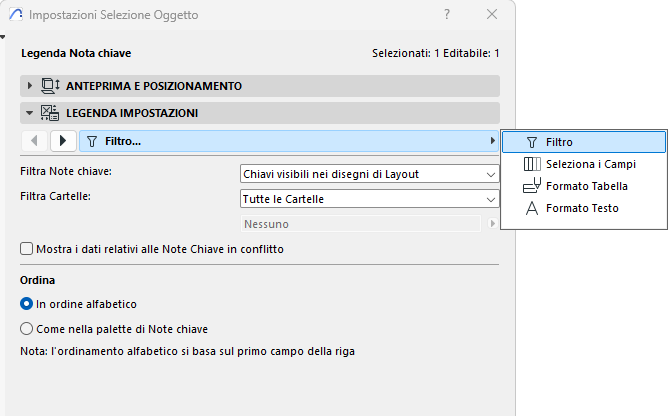
Nella scheda Filtro:
•Impostare quali Note chiave visualizzare: tutte le Note chiave o solo le Note chiave visibili sui disegni
•Impostare quali cartelle devono essere visualizzate (o scegliere Tutte le cartelle)


Mostra i dati relativi alle Note chiave in conflitto tra loro
Se il contenuto della Legenda include Note chiave con dati contrastanti (questo può accadere con gli elementi collegati): selezionare questa casella per visualizzare le informazioni sui dati in conflitto. In caso contrario la Legenda visualizzerà solo una chiave, senza altre informazioni.
Vedere anche Note chiave nei collegamenti.
Ordine delle righe
Per default, i dati delle Note chiave nella Legenda sono elencati nell'ordine in cui sono visualizzati nella palette Note chiave
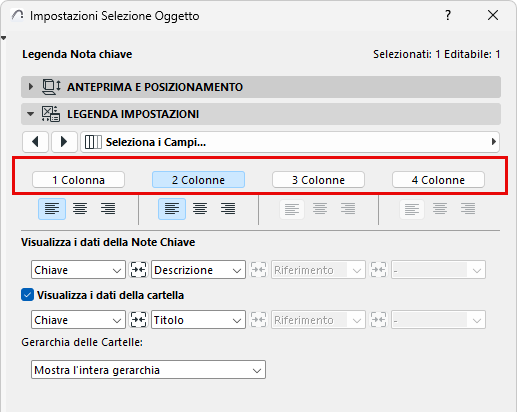
Nella scheda Seleziona i Campi:
•Fare clic per definire il numero di colonne della Legenda (ad esempio, "2 colonne")
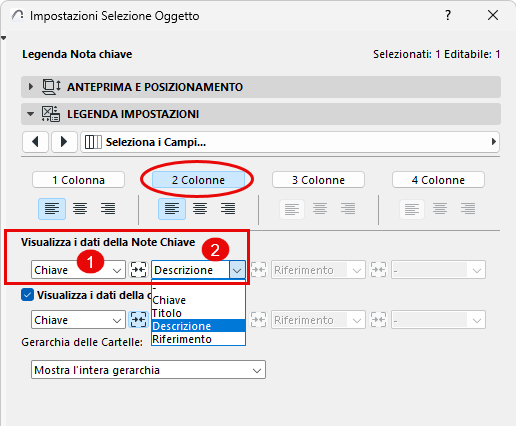
Selezionare campi da visualizzare delle Note chiave
Nella scheda Seleziona i Campi:
Utilizzare le finestre a comparsa per impostare quali dati delle Note chiave mostrare in ciascuna colonna della legenda. (Se sono state selezionate "2 colonne" si possono scegliere due dati delle Note chiave, ad esempio Chiave nella prima colonna e Descrizione nella seconda)
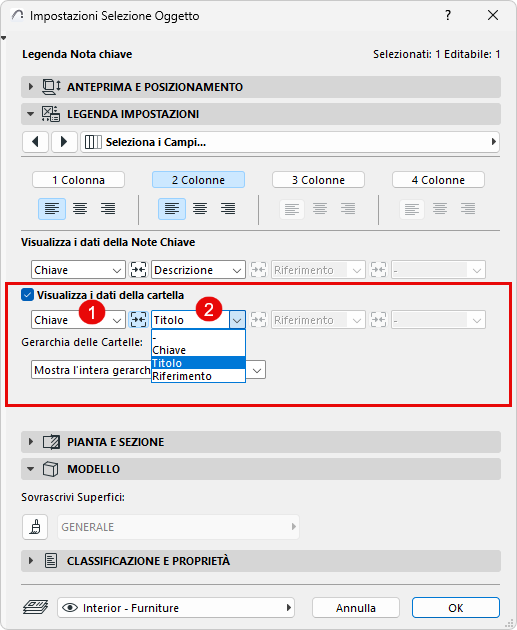
Selezionare i campi della Cartella da visualizzare
Nella scheda Seleziona i Campi:
Se necessario, selezionare Visualizza dati della cartella Display.
Quindi utilizzare gli elenchi a discesa per impostare i dati della cartella da visualizzare per ciascuna colonna della legenda, ad esempio Chiave della cartella nella prima colonna e Titolo della cartella nella seconda).
È possibile unire i dati e la formattazione di campi adiacenti.
In questo caso è opportuno unire i primi due campi chiave (Chiave e Titolo):
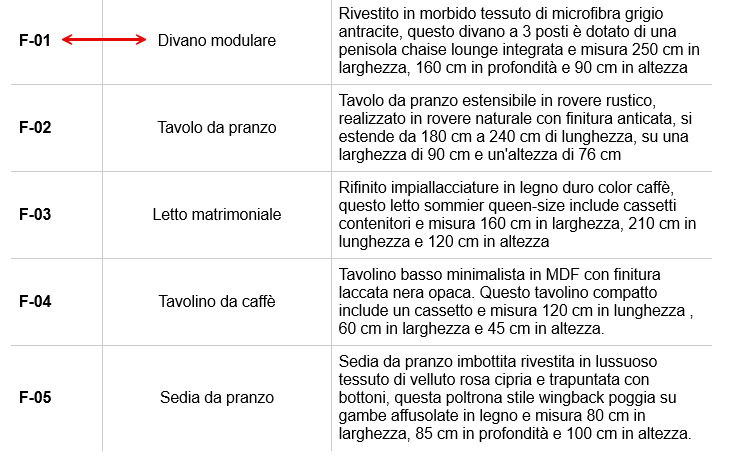
Nella scheda Seleziona i Campi, fare clic sul pulsante Unisci tra i due campi.
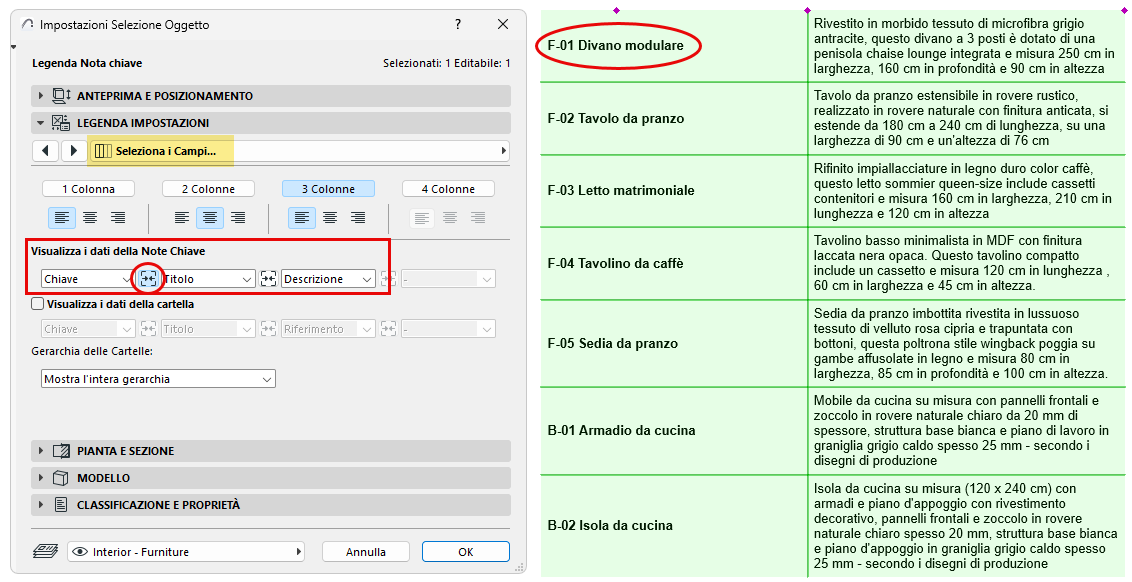
Nota: un campo unito utilizzerà l'allineamento impostato per la prima colonna. Ad esempio, il campo unito Chiave + Titolo utilizza l'allineamento definito per la colonna 1 (qui è allineato a sinistra).
Allineamento dei dati nella colonna
Impostare l'Allineamento del testo preferito per ciascuna colonna della Legenda (sinistra, centro, destra).
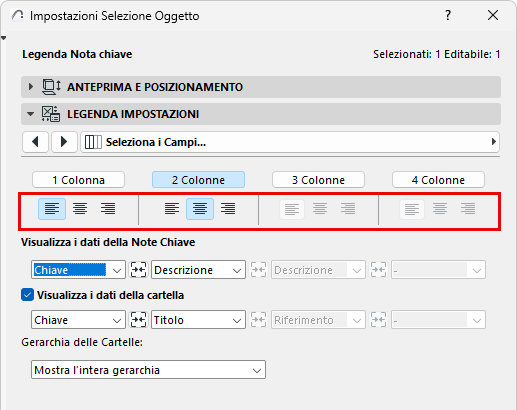
L'intera colonna viene allineata in modo uniforme.
Visualizza bordi e separazioni
Nella scheda Formato Tabella:
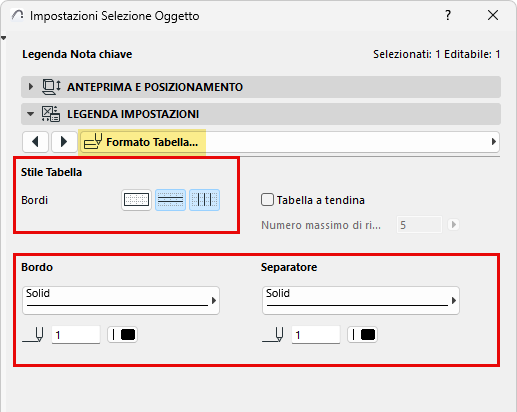
Utilizzare i controlli sotto Bordo per aggiungere bordi e linee di separazione. (Fare clic sulle icone per attivarli o disattivarli.)
È possibile impostare tipi di linee e colori diversi per il bordo e per i separatori.
Separa le righe della tabella per la disposizione orizzontale
Se la Legenda è troppo lunga in verticale, è possibile spezzare la tabella in più sezioni da disporre affiancate tra loro.
Nella scheda Formato Tabella:
Selezionare la Spezza tabella e inserire il numero massimo di righe della tabella visualizzabili in direzione verticale. La tabella della Legenda viene spezzata in più sezioni affiancate dopo il numero di righe scelto.
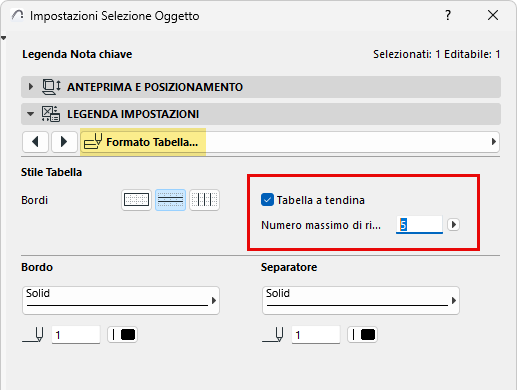
In questo contesto la "riga" non è una singola riga di testo, bensì una riga della tabella contenente i rispettivi elementi nelle sue colonne (ad es. Titolo cartella, Dati Nota chiave, Descrizione).
Nel caso in figura, la Legenda si interrompe ogni 5 righe.
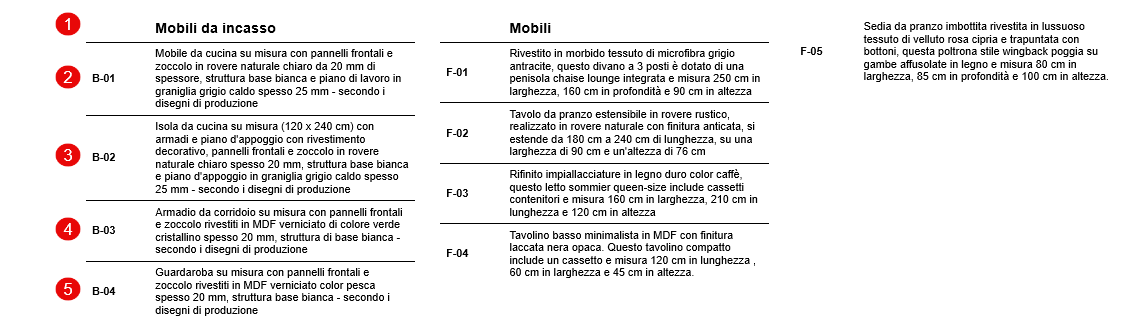
Nota: se la separazione in sezioni definita lascia un titolo di cartella nell'ultima riga di una sezione, tale titolo salterà all'inizio della sezione successiva.
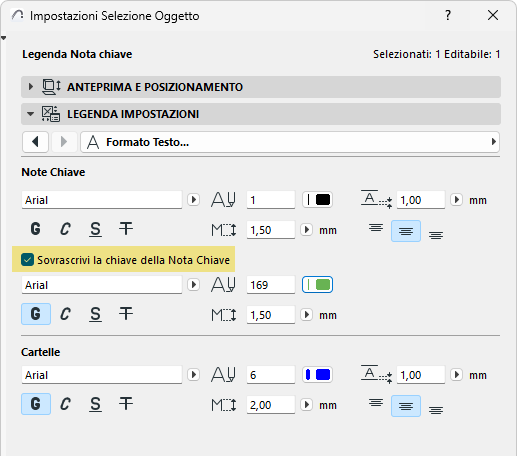
Nella scheda Formato Testo:
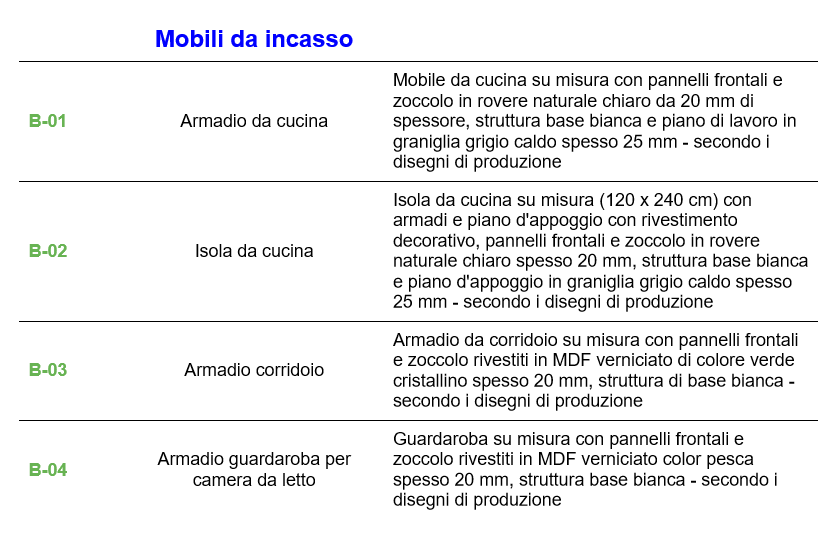
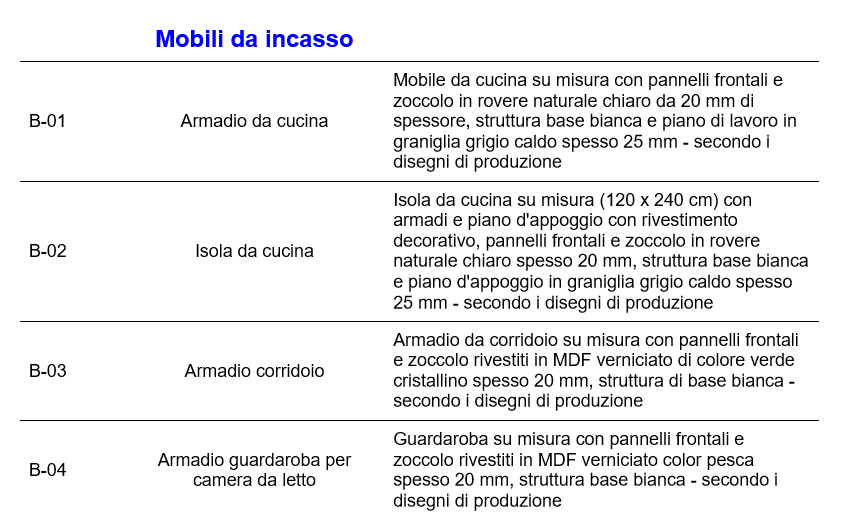
Usare i controlli per formattare separatamente come desiderato i testi delle Note chiave e i titoli delle cartelle.
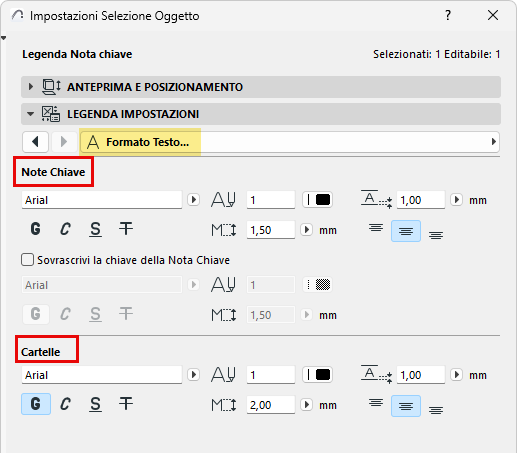
È possibile definire la distanza tra le cornici della Legenda e il testo delle Note chiave e delle cartelle e impostare l'allineamento del testo in alto, al centro o in basso), ad esempio come in figura:
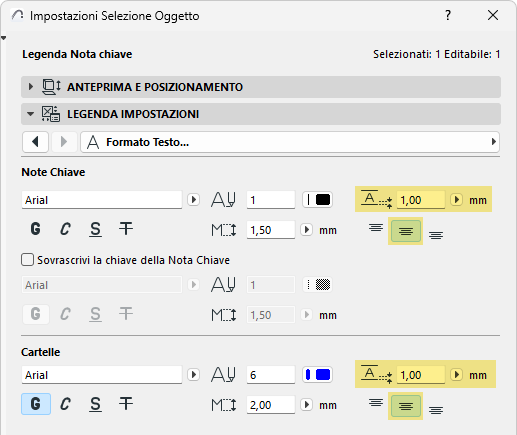
Per il testo della "Chiave" è possibile applicare un formato specifico.