Confronto del Modello: esaminare le modifiche
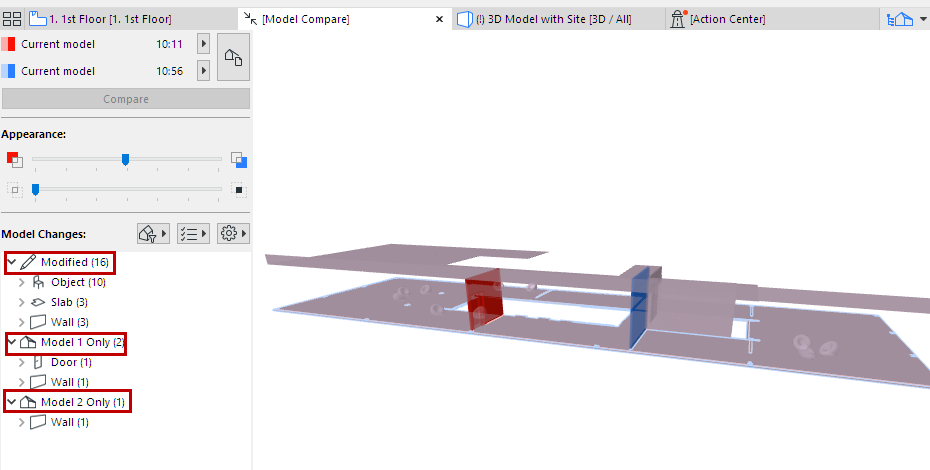
Dopo l'esecuzione del comando Confronta, la finestra Confronto del Modello visualizza il modello con le evidenziazioni colorate e altri feedback sulle modifiche.
La palette Confronto del Modello è ancorata al bordo sinistro della finestra.
Elenco delle Modifiche del modello
Impostare la Visibilità dei Modelli Confrontati
Filtrare le modifiche per insiemi di parametri
Elenco delle Modifiche del modello
Per impostazione predefinita, l'elenco delle Modifiche del modello mostra tutti gli elementi modificati, raggruppati per Stati (Modificato), Solo Modello 1 e Solo Modello 2.
Per personalizzare questa lista, utilizzare i pulsanti filtro e impostazioni.
Vedere Filtrare le modifiche visualizzate nella palette del Confronto del Modello.
Selezionare un contenuto dell'elenco Modifiche Modello per selezionare l'elemento corrispondente nella finestra Confronto del Modello, e viceversa.
Nota: nella finestra Confronto del Modello è possibile selezionare solo gli elementi modificati.
Selezionare elementi per gruppo
Selezionare un contenuto gerarchicamente superiore nell'elenco per selezionare tutti i suoi elementi membri nella finestra di Confronto del modello.
Mostrare l'elemento cambiato nel modello
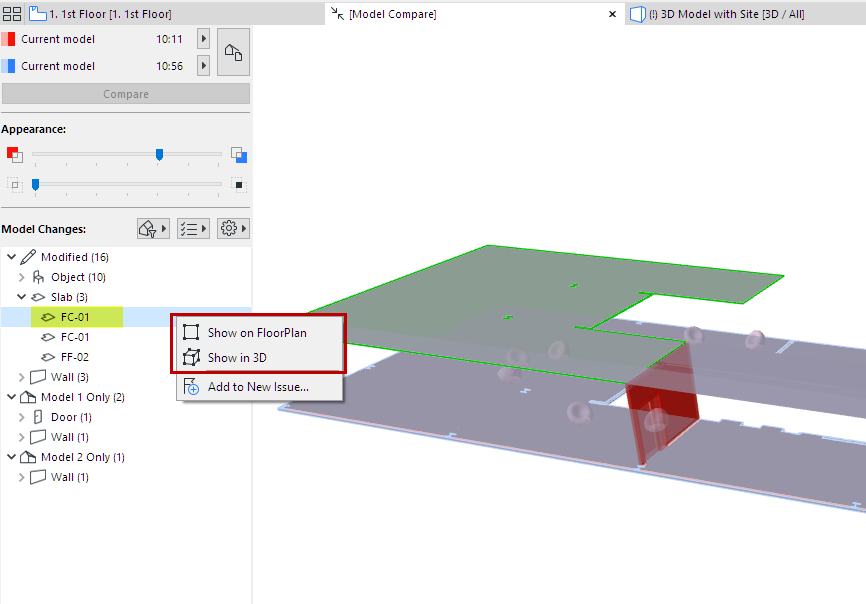
Per una voce selezionata nella lista Modifiche Modello: utilizzare i comandi Mostra in pianta o Mostra in 3D del menu contestuale per scegliere la visualizzazione desiderata.
Mostrare o nascondere la selezione
Per un contenuto selezionato nella finestra di Confronto del Modello:
•Usare Mostra Selezione o Nascondi Selezione per ottenere una migliore visione dell'elemento modificato e/o del suo ambiente.
•Invertire questo comando con Mostra tutto.

Impostare la Visibilità dei Modelli Confrontati
Gli elementi "Solo Modello 1" e "Solo Modello 2" sono rappresentati nei rispettivi colori.
In questo esempio:
•Il muro rosso è "solo Modello 1", perché è stato cancellato.
•Il muro blu è "solo Modello 2", perché è un elemento nuovo.
•I solai e gli oggetti sedia sono mostrati in un colore misto (viola), perché sono stati modificati, pur rimanendo nella loro posizione originale.
Vedere anche
Nella sezione Aspetto della palette di Confronto del Modello:
•Utilizzare il cursore superiore per evidenziare graficamente il Modello 1 o il Modello 2.
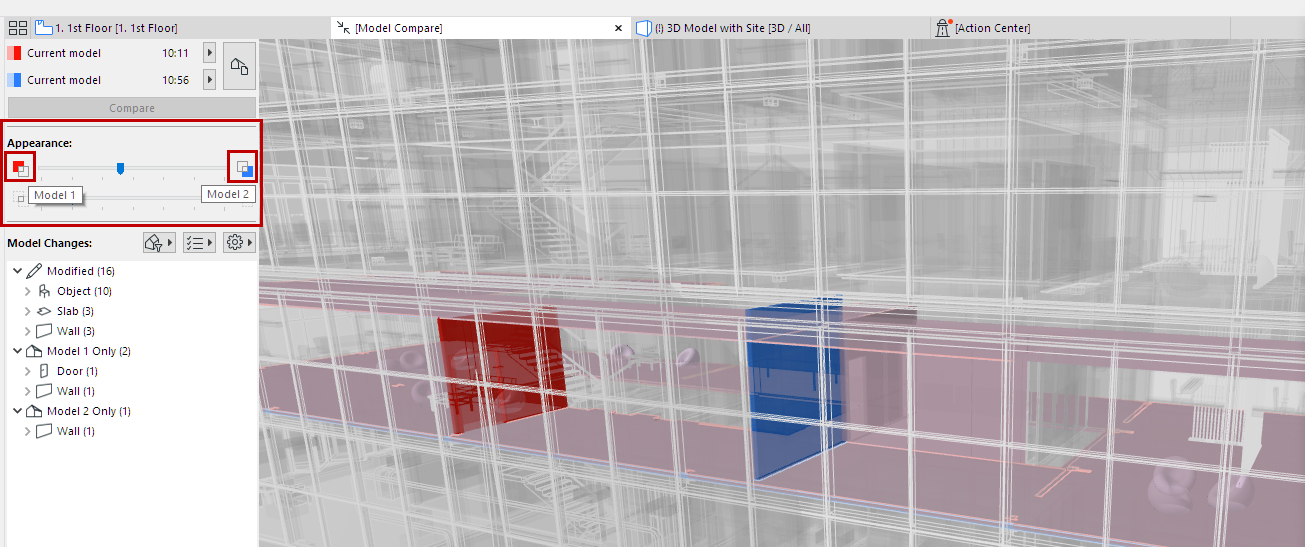
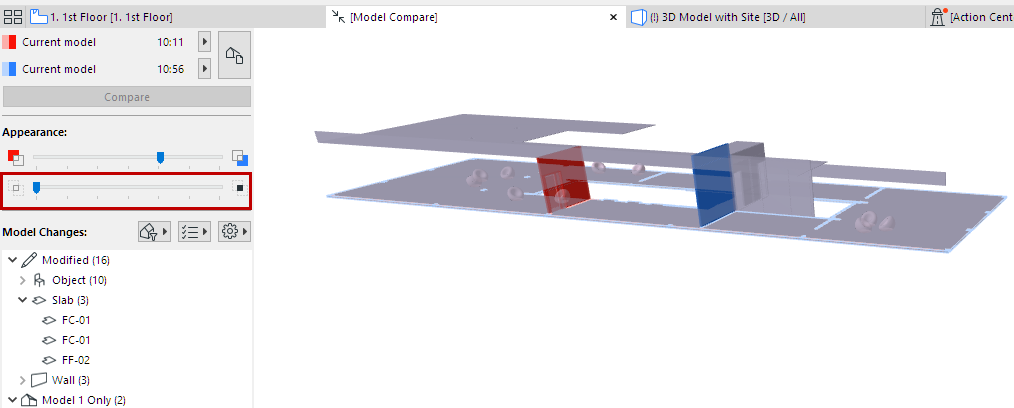
•Utilizzare il cursore inferiore per impostare la visibilità relativa del modello non modificato.
Qui, il cursore inferiore è impostato su zero. Il modello invariato non viene visualizzato affatto e vengono visualizzate solo le modifiche:
Filtrare le modifiche per insiemi di parametri
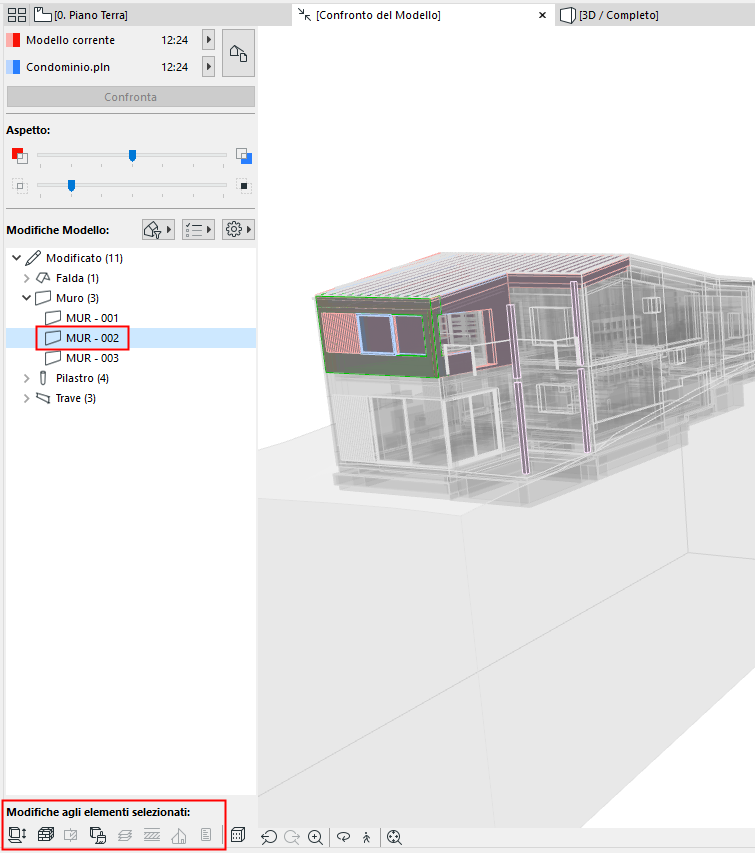
Per una voce selezionata nella lista Modifica del Modello:
Le icone "Modifiche dell'elemento selezionato" indicano quali parametri sono cambiati. (Questi insiemi di parametri sono gli stessi inclusi nella "Lista dei controlli" utilizzabile per filtrare l'elenco delle modifiche nella finestra di Confronto del Modello.)
Modifiche Dettagliate nel Modello Strutturale
Se il Confronto del Modello coinvolge una vista di Analisi Strutturale, sono disponibili ulteriori dettagli di modifica.
Vedere Confrontare Modelli Analitici Strutturali.
Crea Problematica dall'Elenco Modifiche di Confronto del Modello