Browser del Sistema MEP (Tracciati MEP)
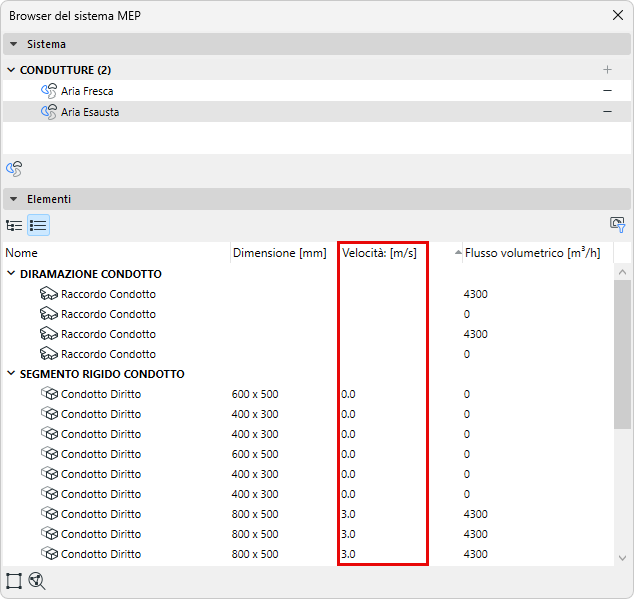
Utilizzare il Browser del Sistema MEP (finestra > Palette) per visualizzare e gestire i percorsi di ventilazione. Il Browser del Sistema MEP fornisce il calcolo in tempo reale e visualizza i dati (portata e velocità) sotto forma di tabella. In base alle impostazioni degli elementi MEP collegati, è possibile visualizzare i calcoli relativi ai flussi dell'aria e le necessità di adeguamento delle dimensioni per ciascun sistema.
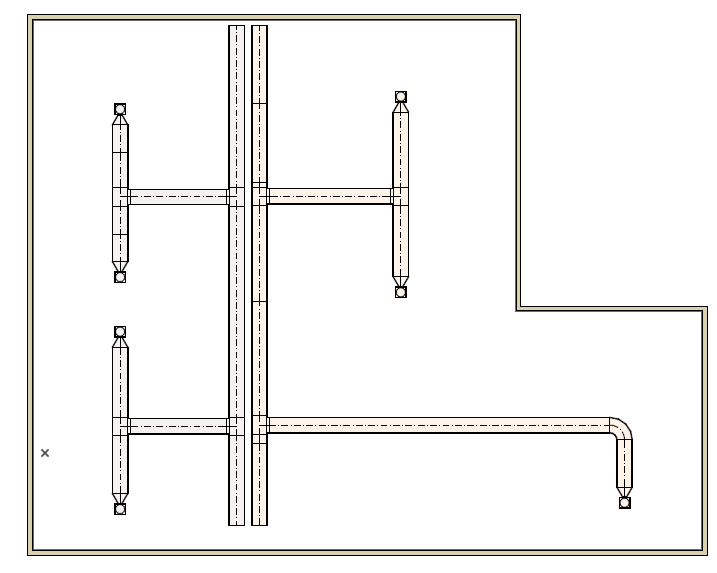
1.Creazione di un sistema di ventilazione con elementi Conduttura in Archicad
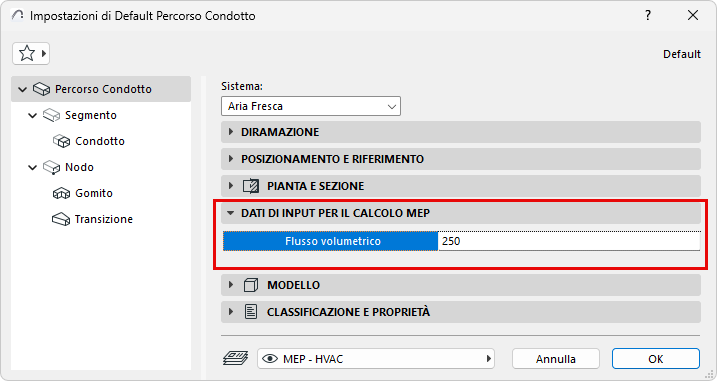
2.Immettere i valori di Flusso Volumetrico per gli elementi Percorso del condotto e Terminale di Flusso, nelle finestre di dialogo delle impostazioni o nel riquadro Informazioni

3.Aprire il Browser del Sistema MEP
•dal menu Finestra > Palette, oppure
•utilizzare la Scorciatoia dalla barra degli strumenti MEP

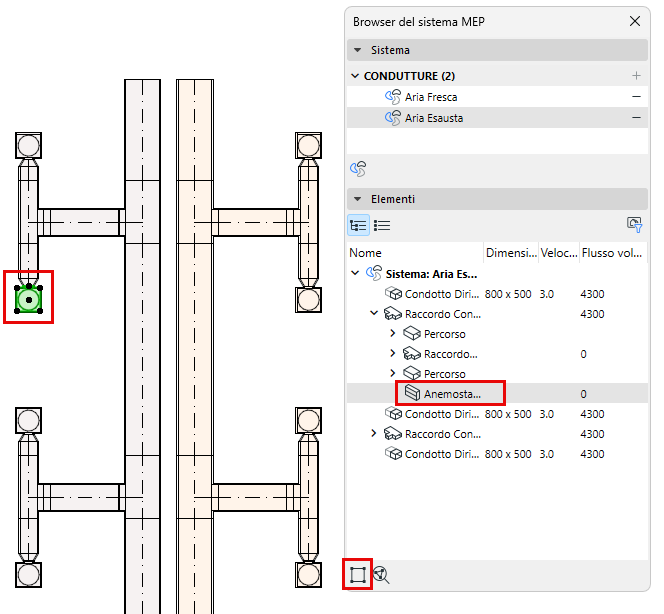
4.Seleziona punto di inizio del sistema: nel modello, selezionare un elemento come punto di partenza del sistema. La porta di questo elemento rappresenta l'inizio del sistema, ad esempio il punto d'ingresso dell'aria.
•L'elemento del punto di inizio deve essere un'estremità aperta di una via di ventilazione o un Apparecchio o Accessorio connesso (l'elemento iniziale non può essere un terminale).
•L'elemento selezionato deve avere un attributo Sistema MEP assegnato che viene utilizzato con Conduttura.
Nota: per visualizzare le estremità aperte e le connessioni aperte nelle viste 2D, attivare Connessioni MEP Aperte in Visualizza > Opzioni Video.
5.Aggiungi Sistema al Browser: nel Browser dei sistemi, fare clic su [+] per aggiungere il nuovo Sistema. Il suo nome corrisponde al Sistema Impiantistica del percorso. È possibile aggiungere al browser un numero qualsiasi di sistemi.
•Se il controllo [+] è visualizzato in grigio, ciò significa che l'elemento selezionato non è valido come punto iniziale.
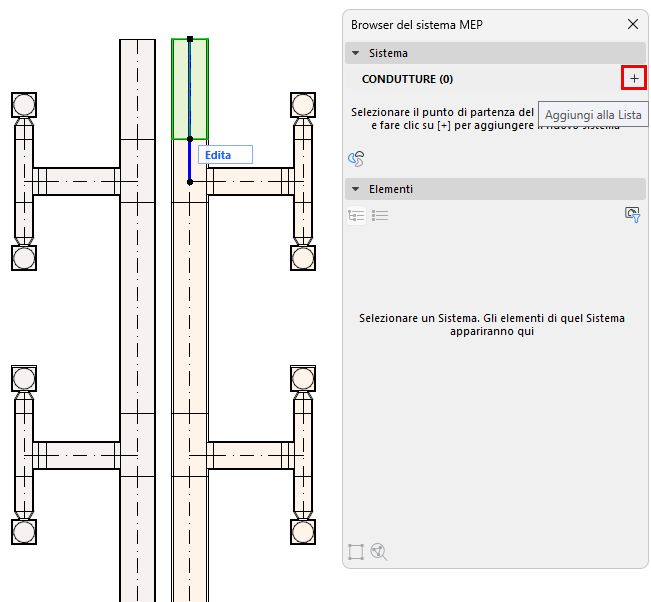
•Se in seguito si elimina il punto di partenza del sistema (ad esempio, si aggiunge un terminale all'estremità aperta), il sistema viene cancellato dal browser, perché non ha un'estremità aperta. Un avviso consentirà di scegliere se annullare l'operazione o proseguire; se si prosegue, sarà poi possibile aggiungere il Sistema al browser utilizzando un altro punto di partenza.
6.Controllare i calcoli del sistema nel browser: selezionare un sistema nella metà superiore del browser per visualizzare i calcoli degli elementi che lo compongono, elencati in basso.
•I flussi di volume vengono aggiunti fino al punto di partenza del sistema
•La velocità viene calcolata per i percorsi e i segmenti
Questi dati si basano sulle dimensioni dell'elemento e sui dati del Terminale di Flusso inseriti per gli elementi terminali.
.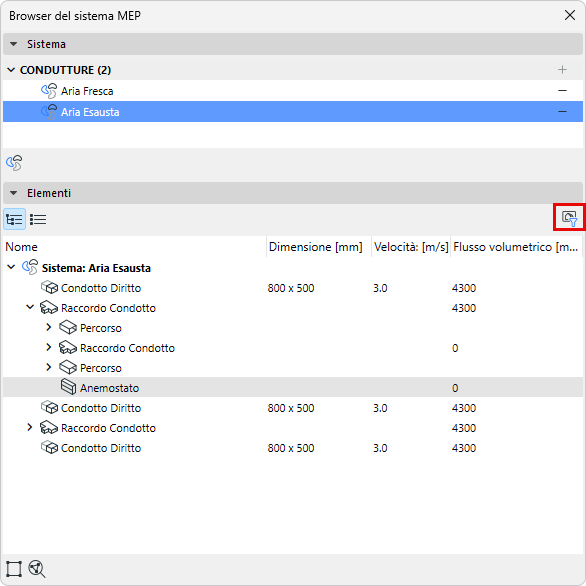
Nota: per visualizzare i dati solo per gli elementi visibili nella vista corrente, attivare il filtro "Solo elementi visibili". Ad esempio, questo può servire per nascondere i dati degli elementi nascosti dal Filtro Ristrutturazione.
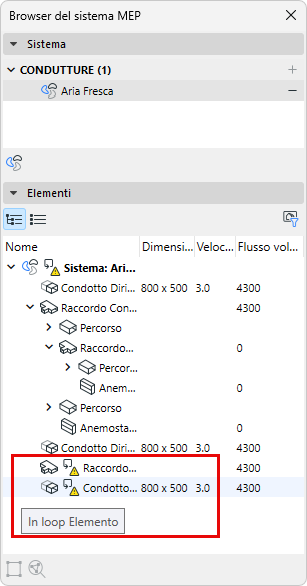
Nota: quando nel sistema si formano dei percorsi ad anello, diventa impossibile calcolare la portata e la velocità. Tali percorsi ad anello sono contrassegnati nel Browser del sistema.
Ottimizzare le dimensioni della Conduttura
In base ai dati mostrati nel Browser del Sistema, utilizzare lo Strumento Conduttura per regolare le dimensioni come necessario.
Vedere Ottimizzatore Dimensione Condotto.
Navigare nel Browser del Sistema
•Usare la scorciatoia per aprire la finestra di dialogo Sistema MEP
•Visualizzare i dati in una struttura gerarchica ad albero o in un elenco piatto (passare da una visualizzazione all'altra utilizzando le icone)
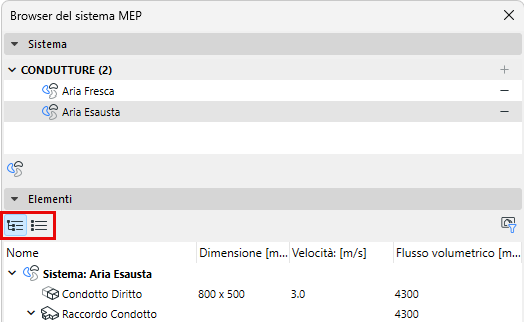
•Nella visualizzazione piatta dell'elenco: fare clic sull'intestazione di una colonna per ordinare i valori in ordine crescente/decrescente
•Utilizzare Seleziona nel modello per trovare un elemento del Browser nel modello
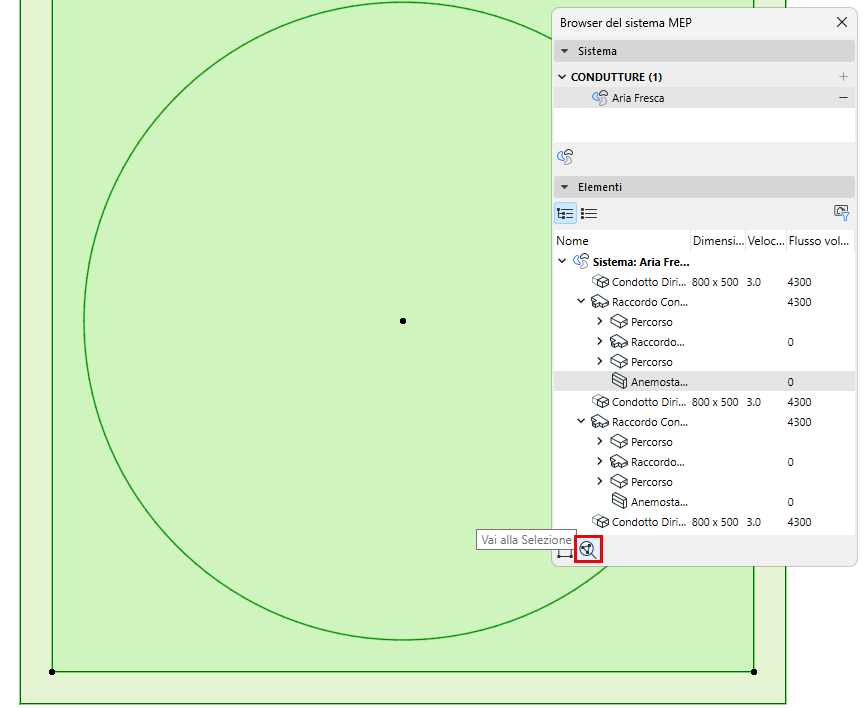
•Utilizzare Vai al selezionato per ingrandire l'elemento del Browser nel modello