Modificare graficamente un Percorso
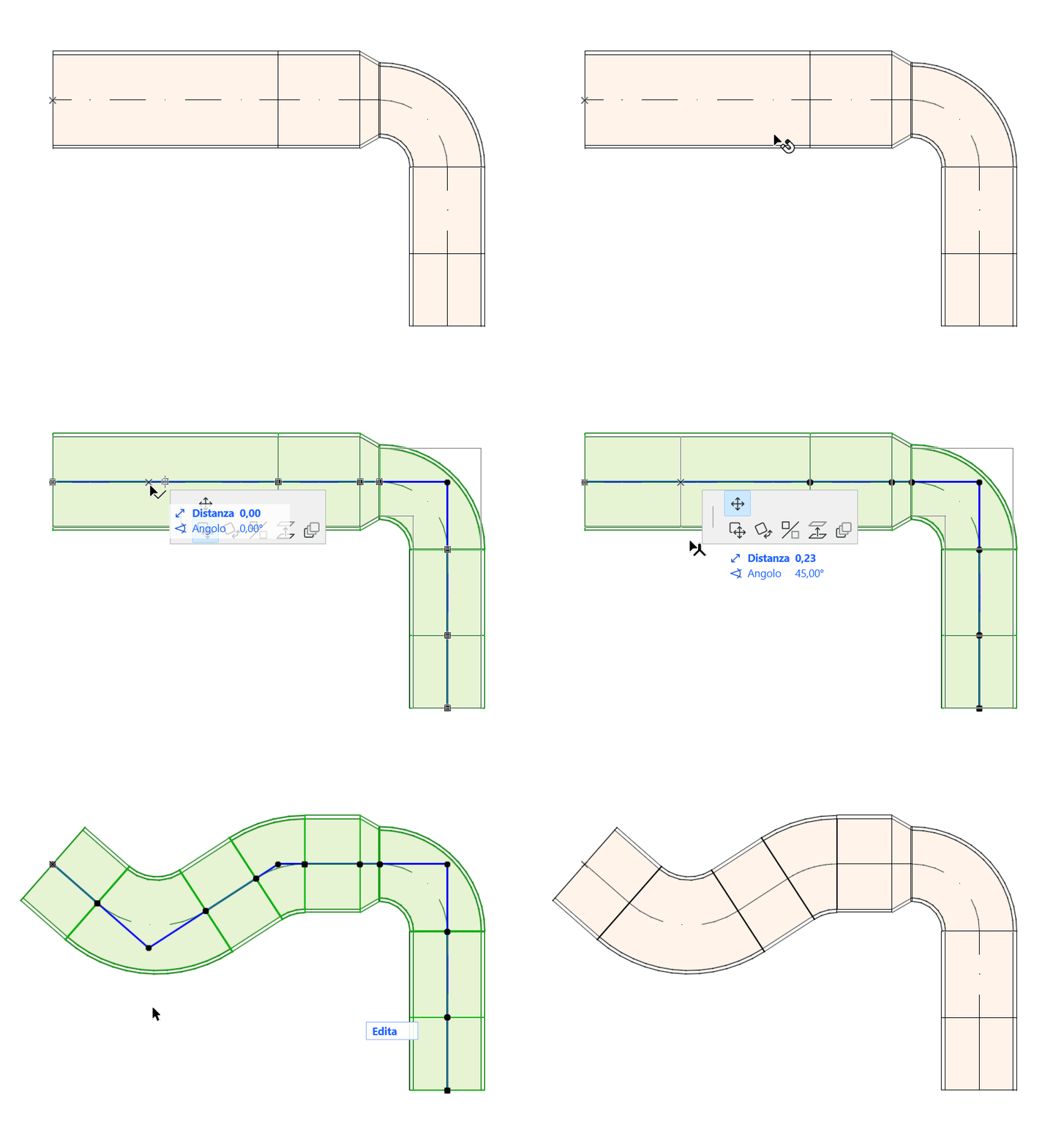
Per qualsiasi elemento selezionato del Percorso: fare clic su un bordo, un nodo o una linea di riferimento per accedere ai comandi della Pet Palette.
Inserisci nuovo nodo
Dalla linea di riferimento:
1.Scegliere Inserisci Nodo.
2.Trascinare per creare un nuovo nodo e modificare la forma del Percorso.
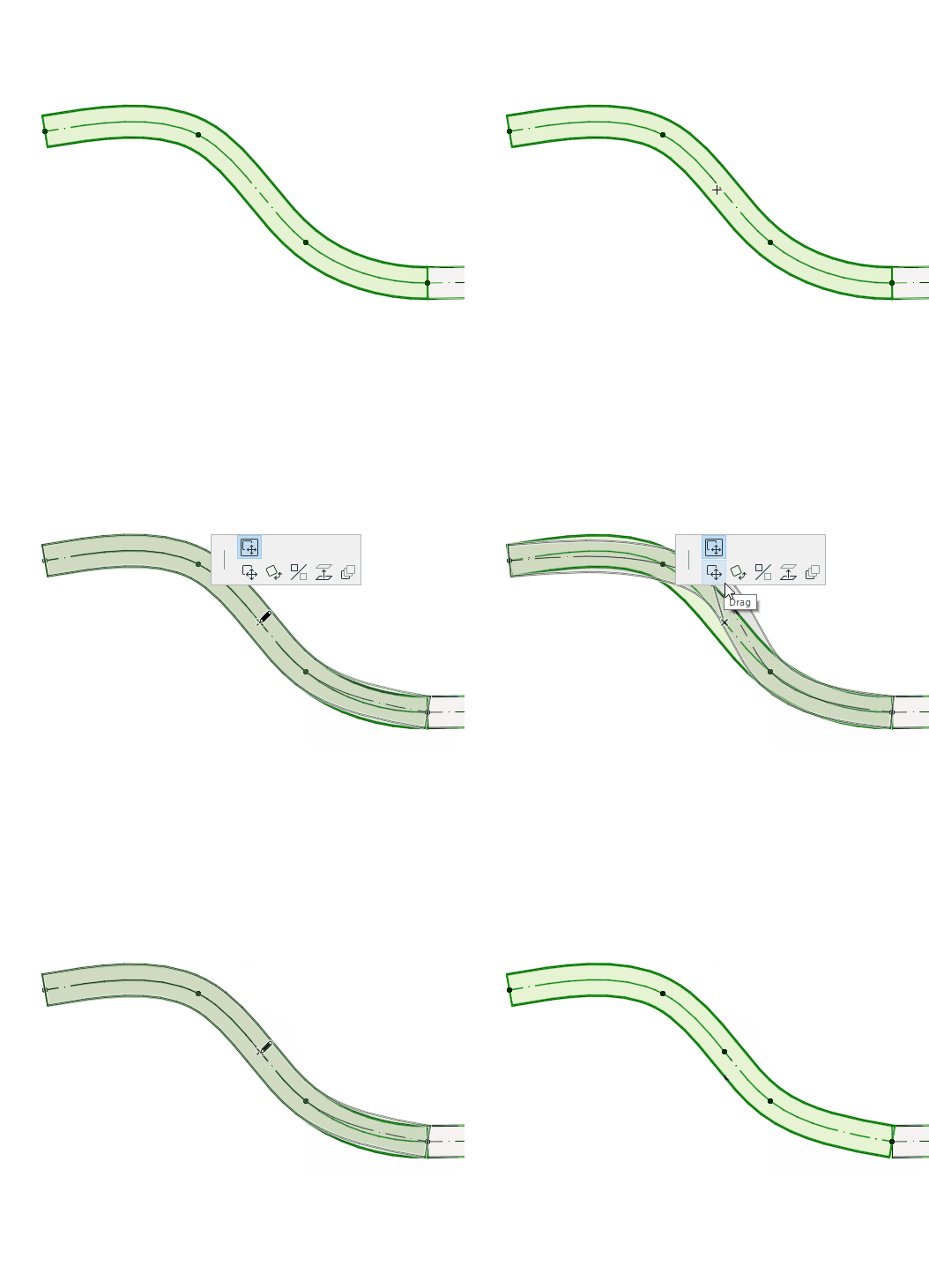
Muovi Nodo
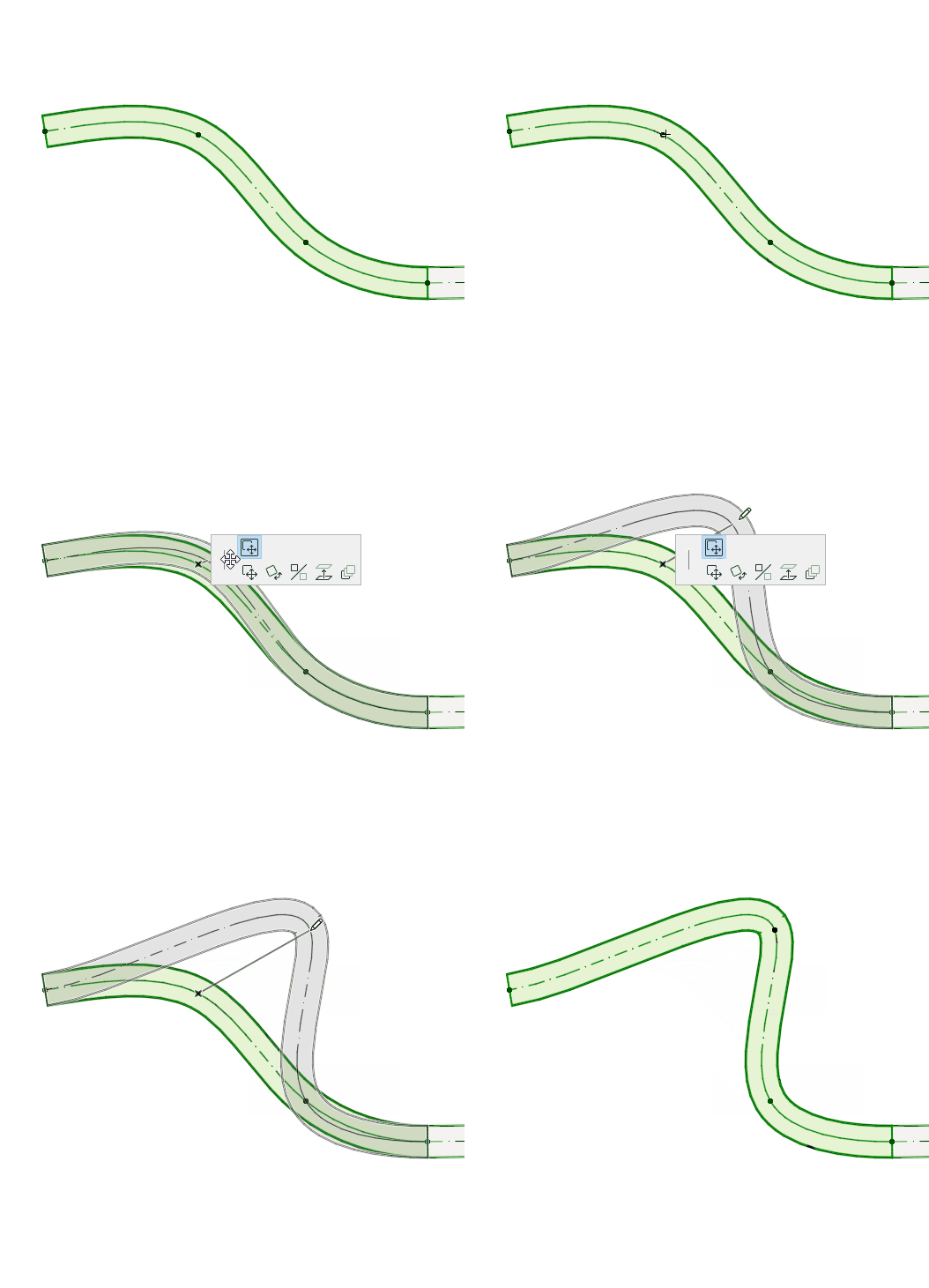
Disponibile per un nodo tra due segmenti rettilinei adiacenti.
Trascinare il nodo di connessione o inserire i valori nell'Ispettore. Questo modifica la lunghezza del segmento.
Elevazione Percorso (Pianta)
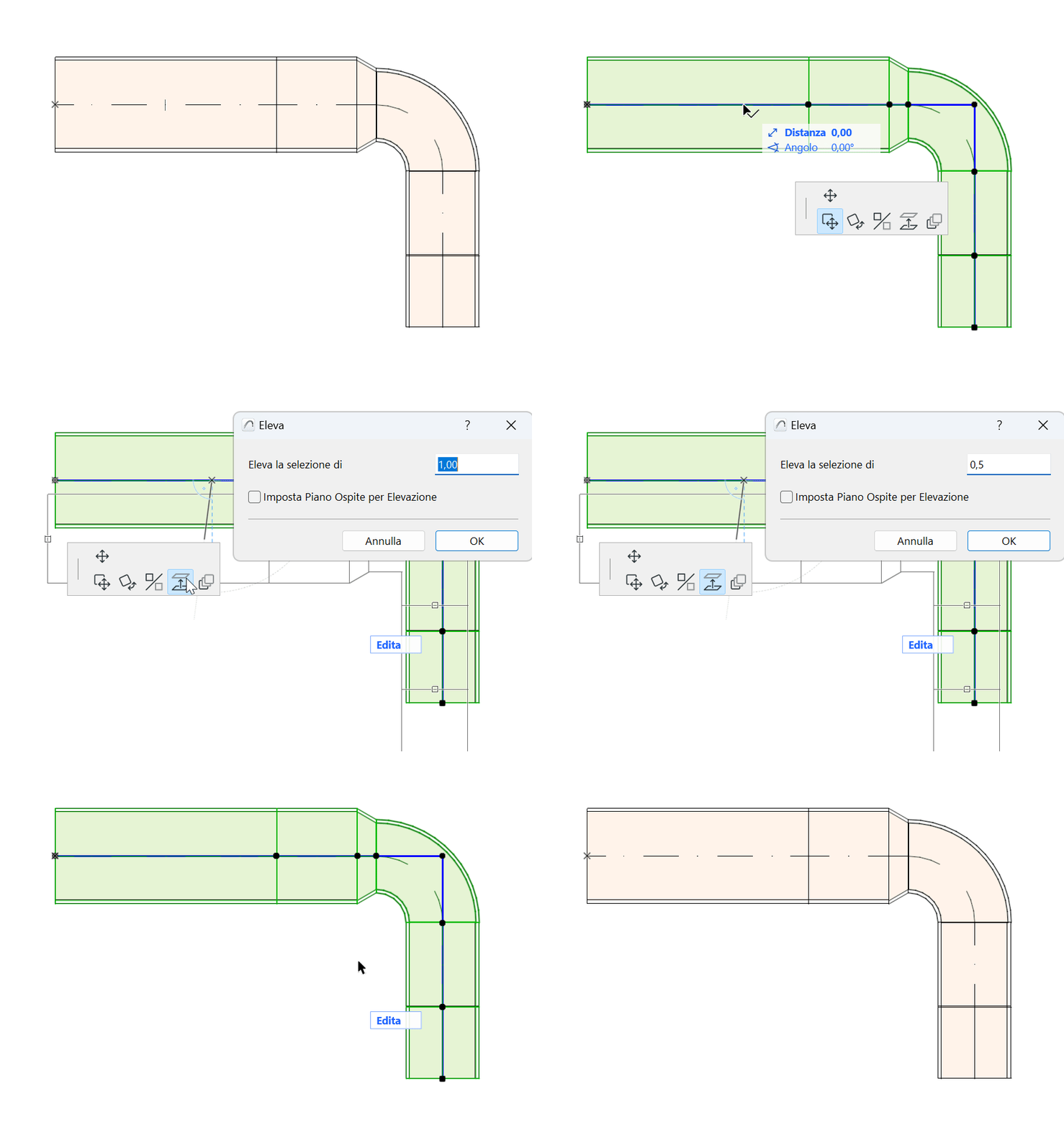
Immettere il valore di innalzamento voluto per il Percorso.
Eleva Percorso (3D)
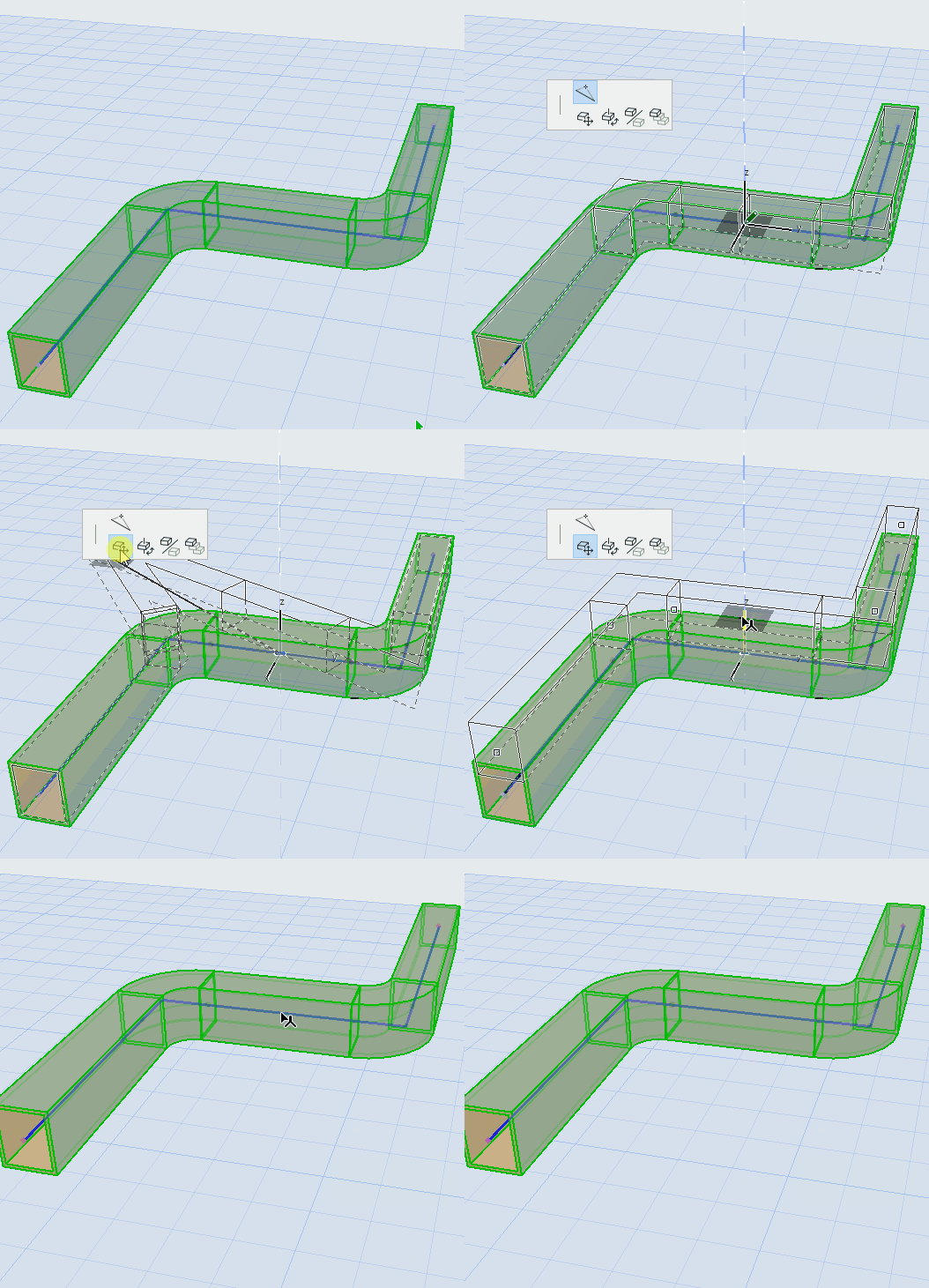
Usare il comando Trascina per modificare l'elevazione del Percorso sull'asse Z.
Prosegui Percorso
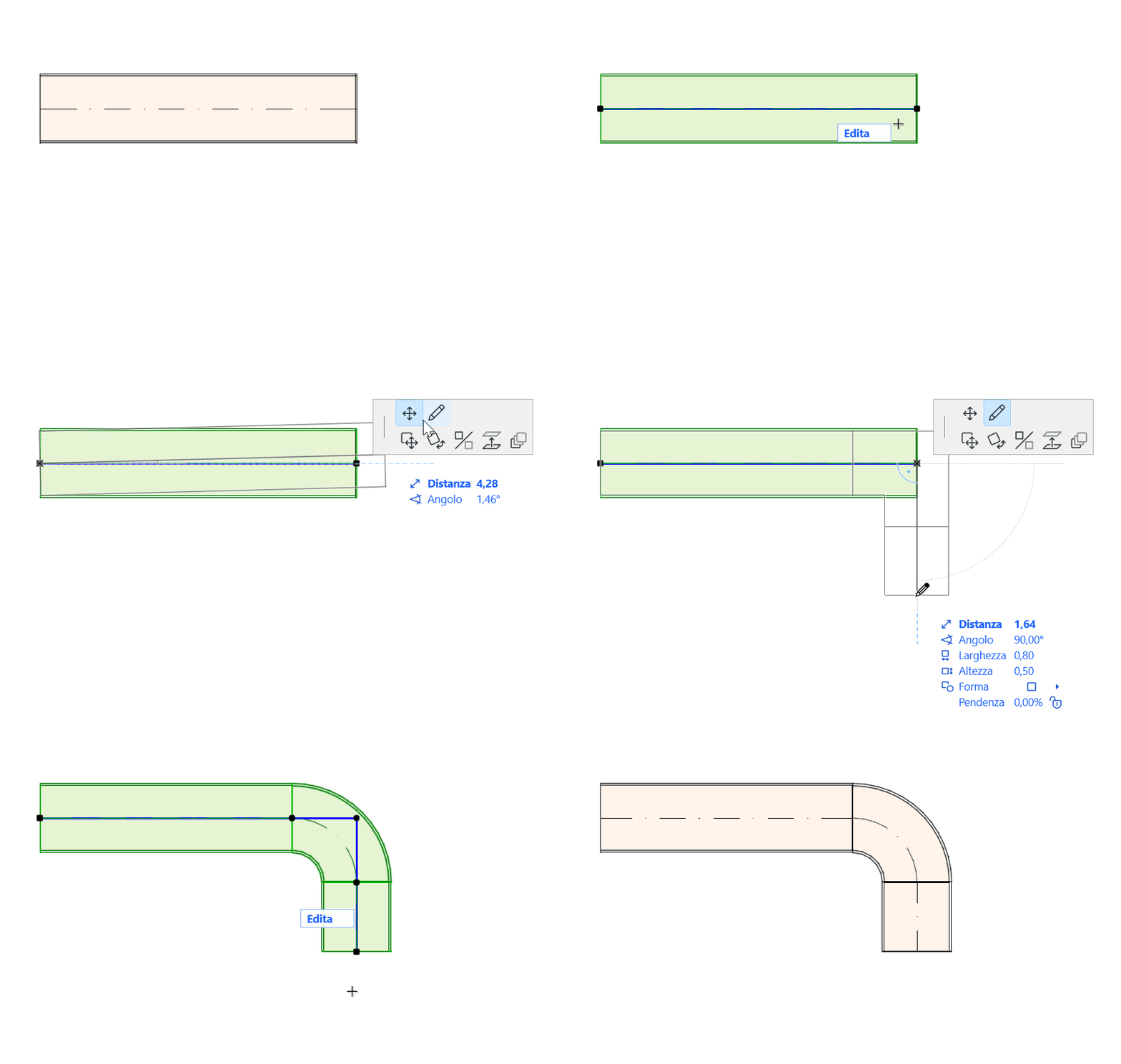
Disponibile all'estremità di un elemento diritto non connesso.
Offset segmento
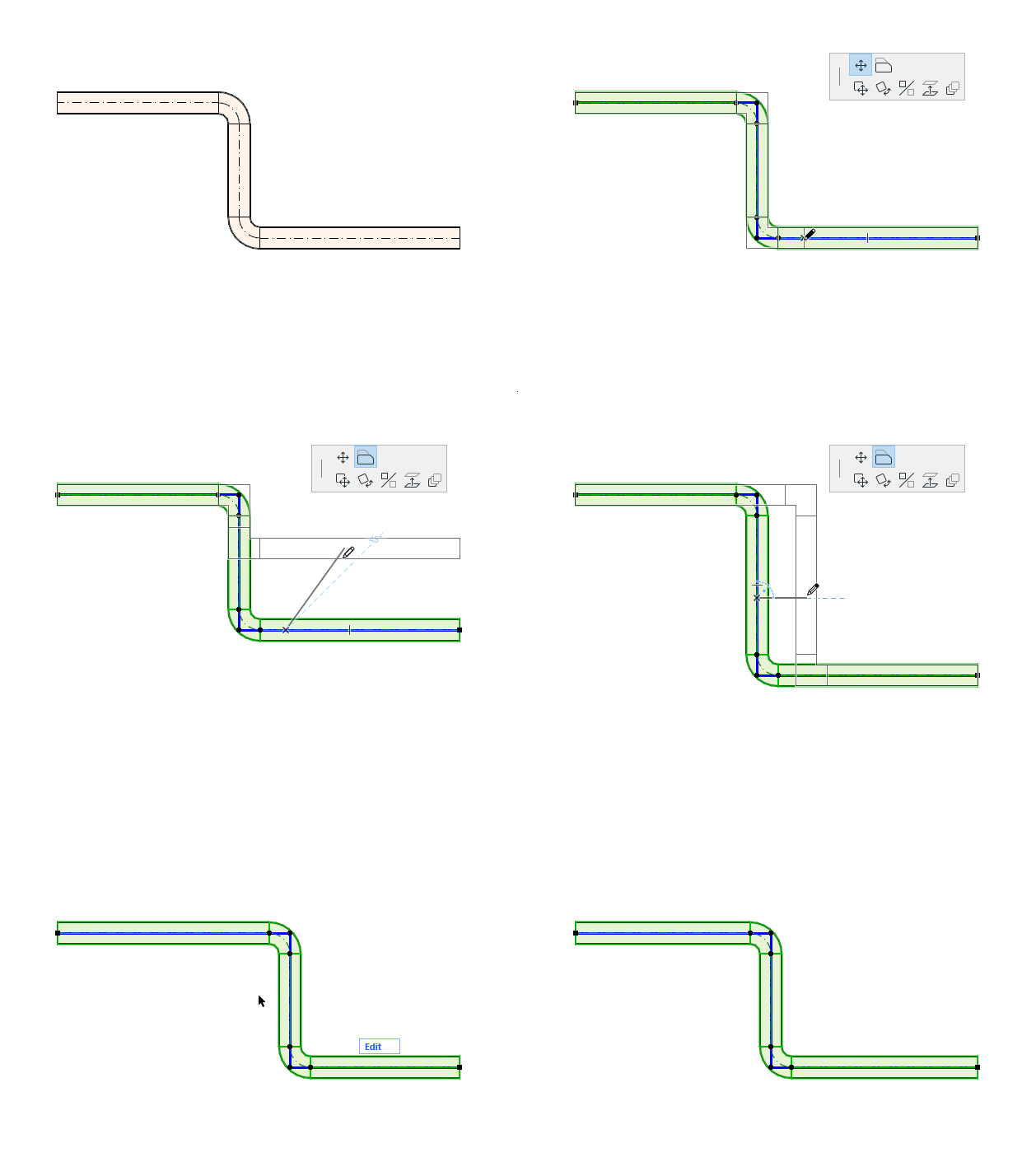
1.Selezionare l'elemento.
2.Fare clic sulla linea di riferimento.
3.Dalla pet palette, selezionare "Offset segmento" per spostarlo.
Nota: non è disponibile per i percorsi collegati ai raccordi.
Nota: è possibile eseguire alcune modifiche anche dalla pet palette: vedere Modifica Diametro del Segmento - con Pet Palette
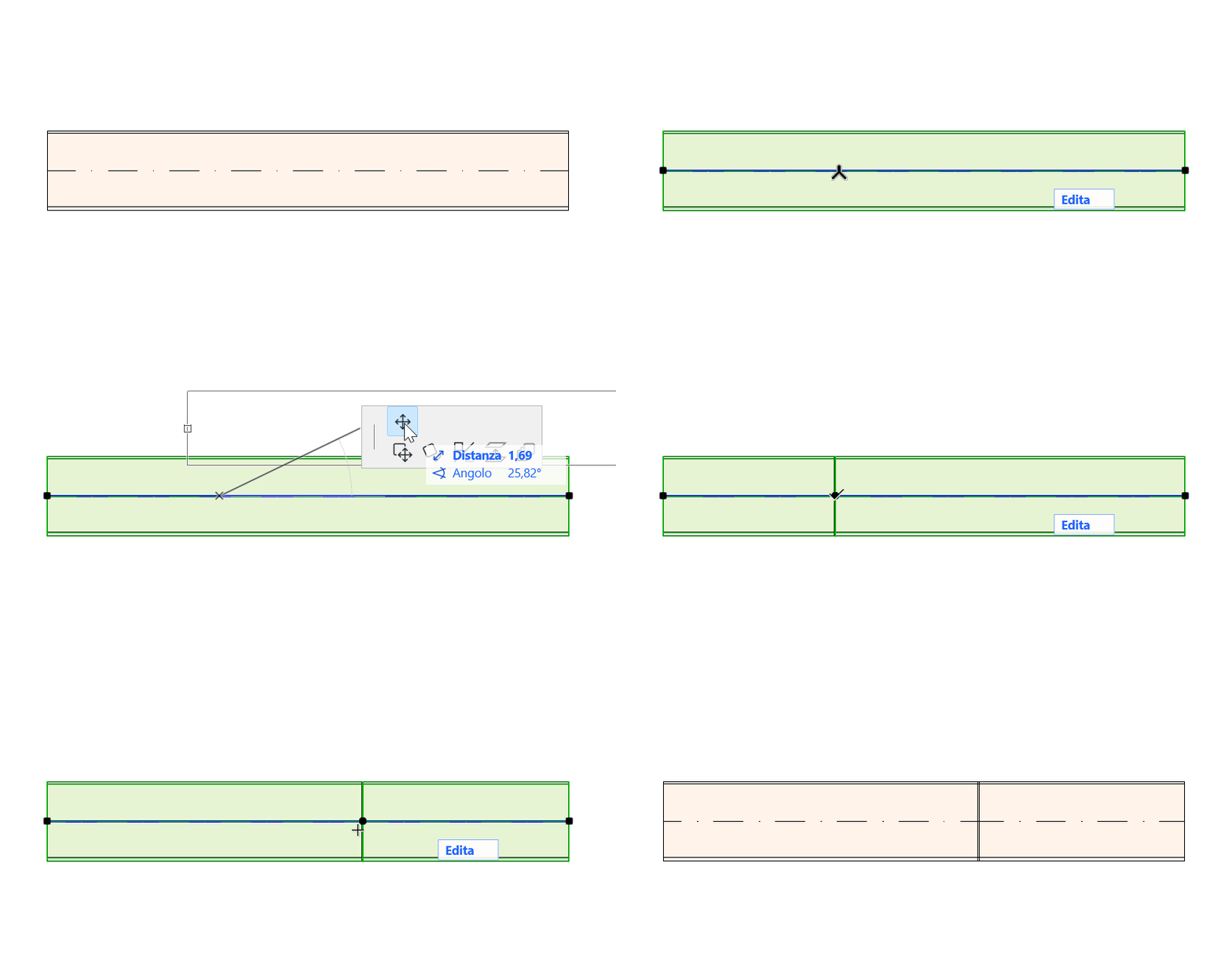
Dividi Percorso MEP
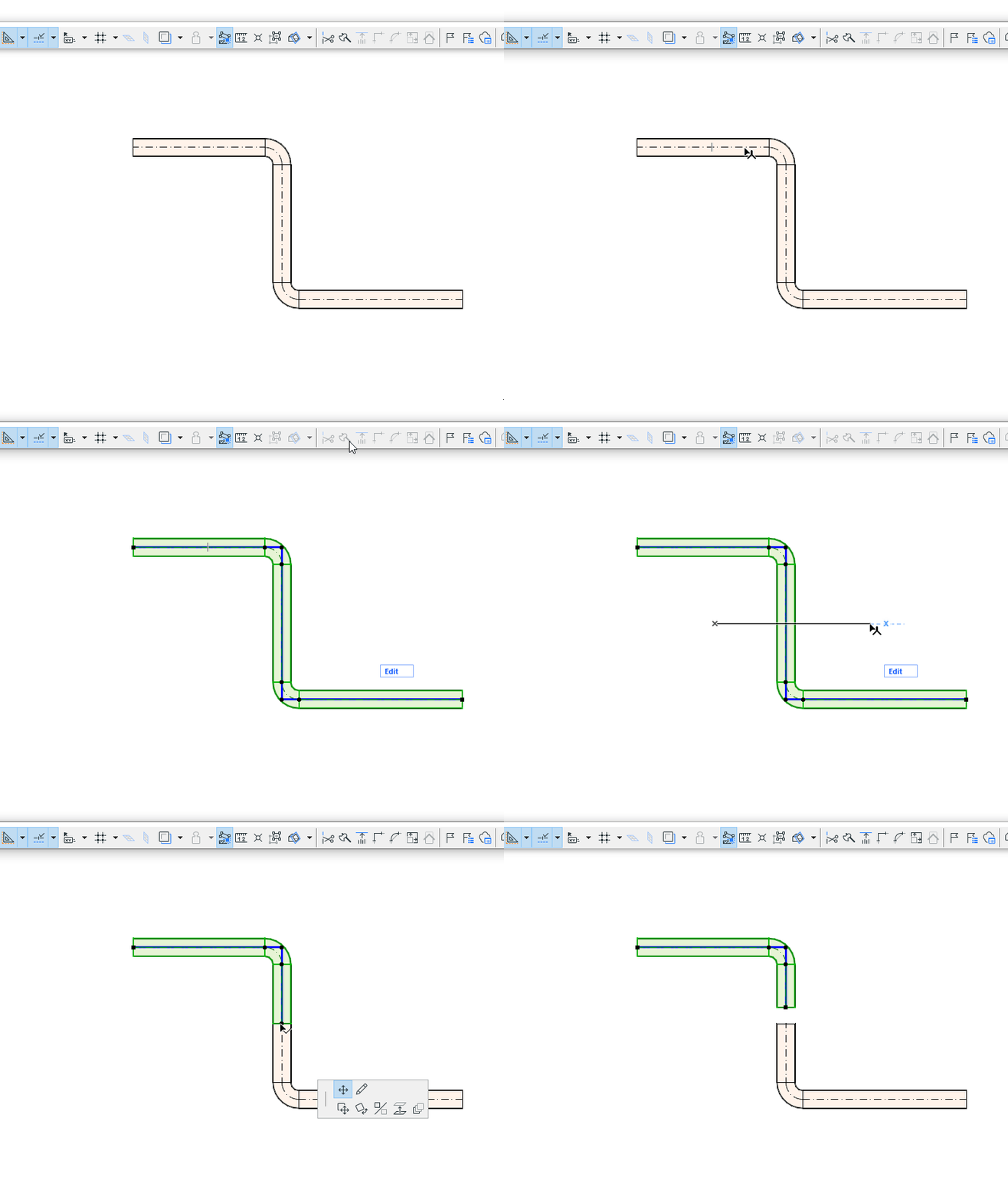
1.Selezionare il percorso che si vuole dividere.
2.Scegliere il comando Edita > Modifica > Dividi, o l'icona accetta dalla Barra degli Strumenti.
3.Disegnare una linea di divisione temporanea.
Nota: nella Finestra 3D viene visualizzato come feedback un piano di divisione rosso.
4.Fare clic su una delle due parti della linea/arco di taglio con il cursore a forma di Occhio.
5.Gli elementi dalla parte indicata con il clic rimarranno selezionati, mentre gli elementi dalla parte dalla parte opposta verranno deselezionati.