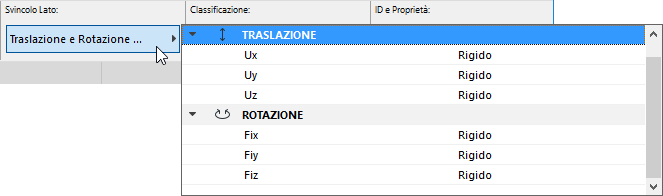
Per ogni Membro 1D e 2D nel Modello Analitico Strutturale, è possibile impostare rispettivamente i valori di Svincolo Estremità e Lato.
I valori di traslazione (U) e di rotazione (Fi) esprimono il trasferimento di forze alle estremità o ai bordi di un Membro Strutturale, nelle tre direzioni del suo sistema di coordinate locali (x, y e z).
Questi valori non hanno alcun effetto sul Modello Fisico, ma sono essenziali per l'analisi strutturale.
I controlli di Svincolo Estremità/Lato sono disponibili nel pannello Parametri analitici strutturali delle finestre di dialogo delle Impostazioni degli elementi applicabili e nella Palette informazioni.
•Per i Membri 1D: impostare i valori di Traslazione e Rotazione per le Estremità (valori uniformi o separatamente per ciascuna estremità).
•Per i Membri 2D: impostare i valori di Traslazione e Rotazione per tutti i bordi.
Note:
–Per impostare bordi personalizzati per i membri 2D, utilizzare la pet palette. Vedere Impostare Svincoli personalizzati per ciascun lato.
–Ai fini dell'esportazione dei valori di Svincolo in formato SAF: nella finestra di dialogo Regole di Generazione, è possibile applicare il valore sostitutivo "Tutto Rigido" a tutte le Estremità, i bordi e i Segmenti dei bordi non connessi dei Membri Strutturali Analitici.
Vedere Svincolo Estremità/Lato (Regole di Generazione).
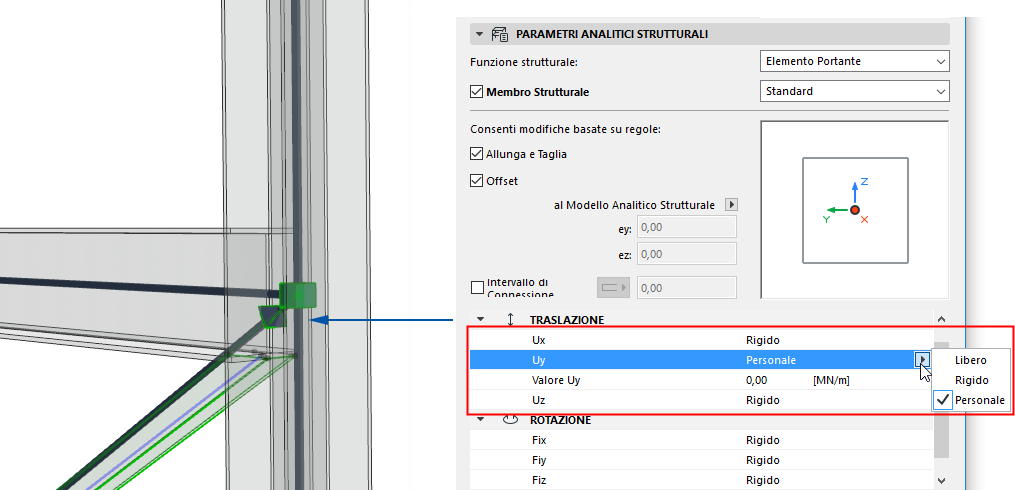
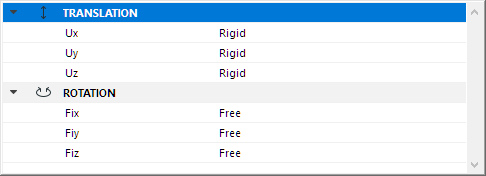
Valori di svincolo: Rigido, Libero, Personalizzato
Tutti gli svincoli sono impostati su Rigido per impostazione predefinita, ma è possibile impostare valori alternativi per ogni direzione e componente in modo da ottenere Svincoli di tipo fisso, a cerniera e a rullo:
•Da qualsiasi componente selezionato: scegliere Rigido, Libero o Personale
•Per Personale: immettere il valore desiderato.
Simboli Svincolo Estremità/Lato
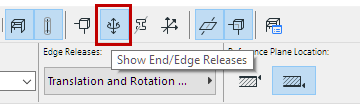
Attivare il comando Svincoli Estremità/Lato per visualizzare i simboli degli svincoli sulle estremità o sui bordi dei membri che sono stati personalizzati. (Per impostazione predefinita, tutti i bordi sono impostati su Rigido.)
Tutto Rigido
Se i valori di svincolo del Membro sono tutti Rigidi - il valore predefinito - allora non è visibile alcun simbolo.
Svincolo a Cerniera
Per un Membro con Svincolo "a cerniera" o "a perno" (traslazioni tutto rigido, rotazioni tutto libero): il simbolo è una piramide.
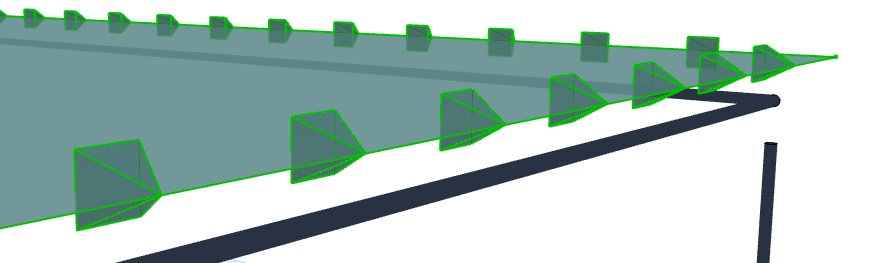
Svincoli Personali
Per i Membri soggetti ad altri valori di Traslazione o Rotazione: il simbolo è una "casa".

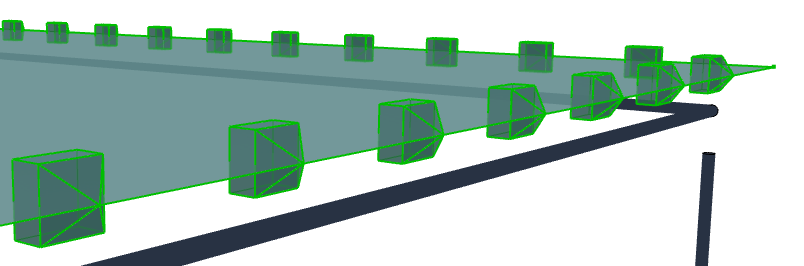
Colore Svincolo Estremità/Lato
Questi colori sono liberamente personalizzabili in Rappresentazione del Modello Analitico Strutturale (Preferenze).
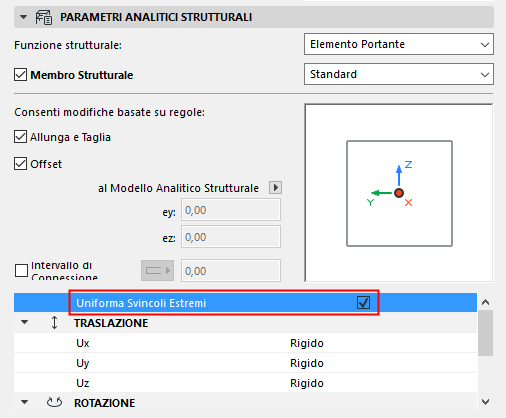
Uniforma Svincoli Estremi
Per i Membri 1D, selezionare questa casella per impostare valori uguali alle due estremità. Altrimenti impostare i valori separatamente per ogni estremità.
Impostare Svincoli personalizzati per ciascun lato
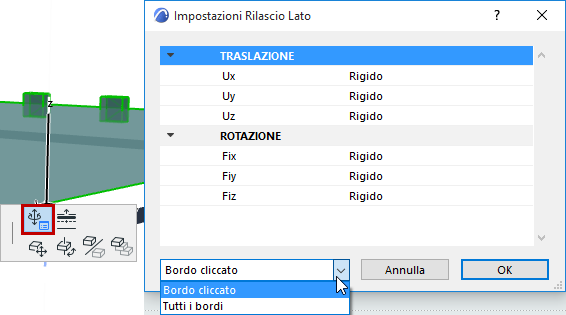
Per i Membri 2D, è possibile personalizzare le impostazioni di svincolo dei bordi tramite la pet palette:
1.Selezionare un Membro 2D.
2.Dalla pet palette di un bordo, scegliere Impostazioni Bordi Personali.
3.Impostare i valori di Svincolo Lato.
–Attivare “Bordo cliccato” per applicare i valori solo al bordo su cui si è fatto clic.
–Oppure attivare "Tutti i bordi".
4.Fare clic su OK per applicare.