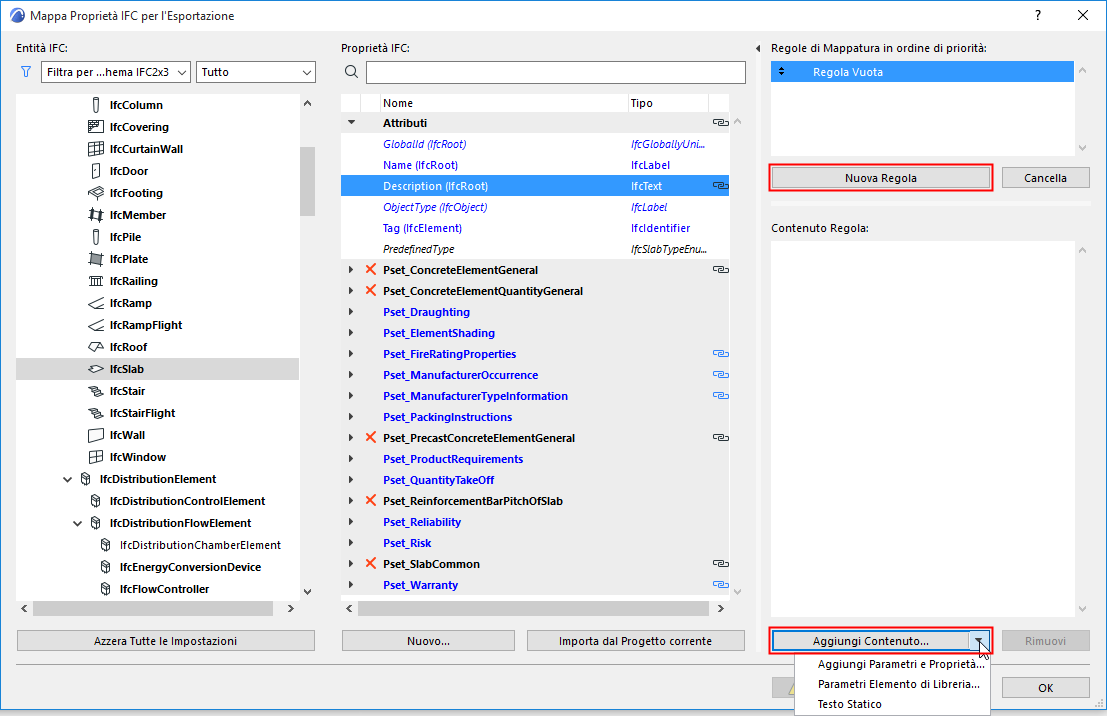
Come creare una regola di mappatura:
1.Selezionare la Proprietà IFC che si desidera mappare. I dati in corsivo non possono essere mappati.
2.Fare clic sul pulsante "Nuova Regola". Viene visualizzato il campo “Regola vuota”.
3.Dal pulsante a discesa "Aggiungi contenuto", selezionare i campi tra i tipi di contenuto:
–Parametri e Proprietà
–Parametri Elemento di Libreria
–Testo Statico
Nota: se una regola contiene più di un campo, i campi sono sempre una serie di campi concatenati e convertiti in una stringa.
È possibile assegnare più regole ad una singola proprietà. Questo è utile, per esempio, se strumenti diversi andranno a generare lo stesso tipo di elemento IFC. Le regole saranno applicate nell'ordine in cui sono visualizzate nell'interfaccia utente: la prima regola valida sarà applicata.

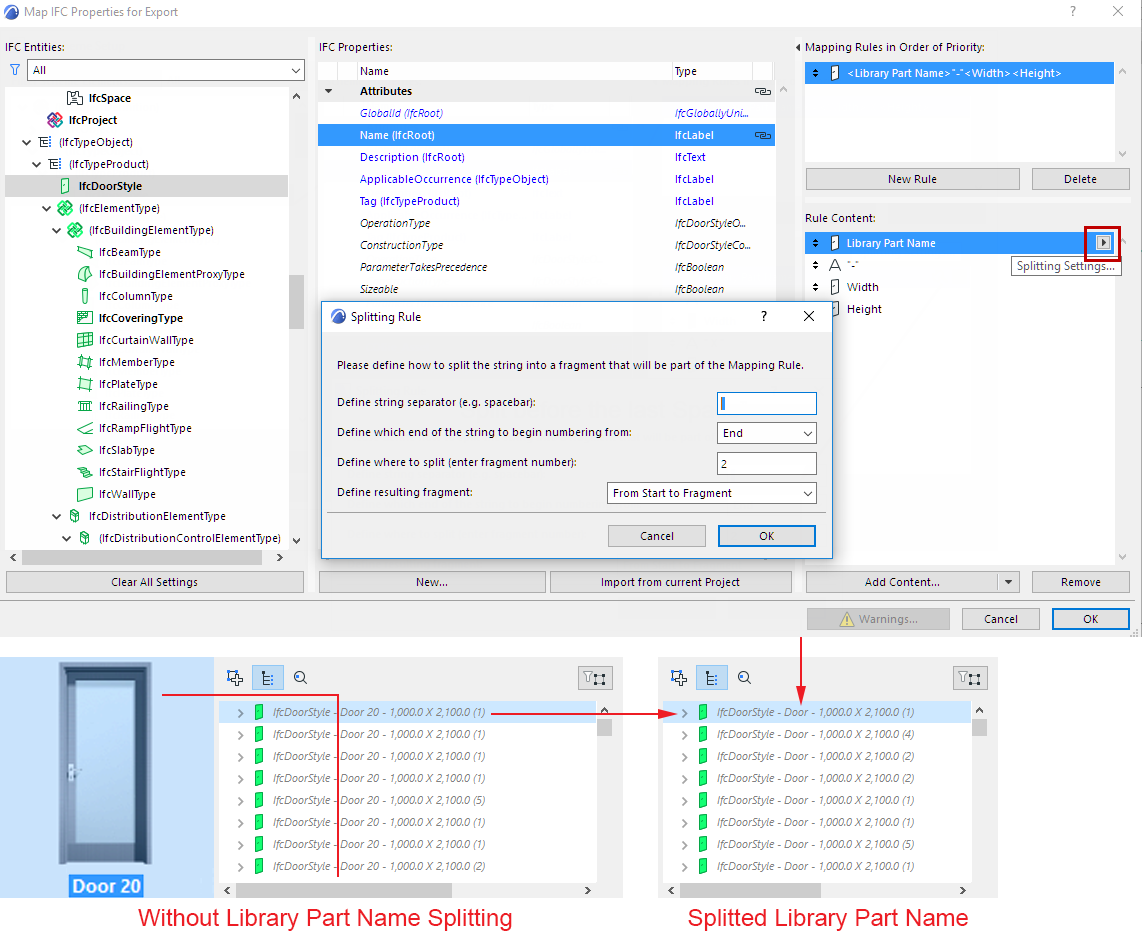
Un campo di tipo stringa può essere suddiviso.
In Contenuto Regola, per un campo di tipo stringa selezionato: fare clic sul menu di scelta rapida per aprire le impostazioni di suddivisione:
Per esempio, usare una suddivisione per escludere un particolare frammento di un Nome Elemento di Libreria.
Parametri Elemento di Libreria
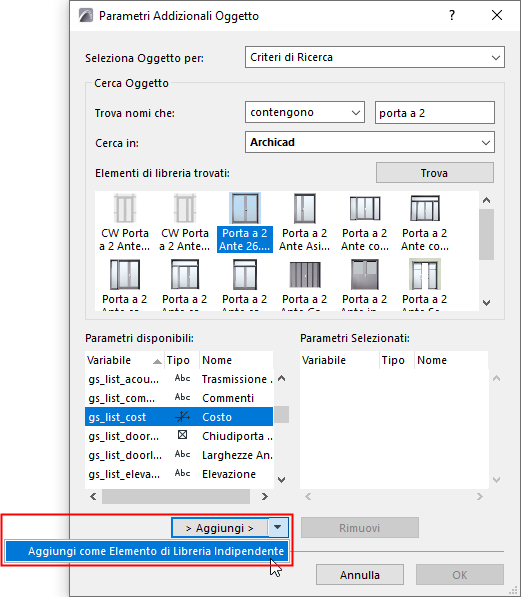
I parametri elemento di libreria possono essere impostati in due modi:
•Dipendente da Elemento di Libreria: il parametro Elemento di Libreria selezionato avrà effetto solo per gli elementi che contengono questo parametro. Se il parametro Elemento di Libreria è stato definito a livello di Sottotipo oggetto, poi la mappatura dei parametri avrà luogo anche per gli elementi figlio. Ad esempio, se stiamo mappando la variabile del parametro "gs_list_cost" del sottotipo oggetto Porta GS, allora la mappatura sarà avrà effetto per tutte le porte (e ifcDoors) che sono Elementi di Libreria figlio della Porta GS (come Porta, Porta a due ante, Porta di metallo e così via). Vedere gli esempi di seguito.
•Indipendente da Elemento di Libreria: la variabile del parametro (ad esempio "gs_list_cost") avrà effetto per la mappatura, indipendentemente dall'Elemento di Libreria da cui sia stata scelta. Ad esempio, se si seleziona il parametro "gs_list_cost" della Porta a due ante per la mappatura come Parametro indipendente di Elemento di Libreria, la mappatura avrà effetto per ogni porta che accede al parametro "gs_list_cost". Se questo parametro porta viene utilizzato per la mappatura a livello IfcElement, allora eseguirà la mappatura di tutte le entità IFC che sono entità figlio dell'IfcElement e che includono il parametro "gs_list_cost" (come ad esempio gli elementi di Arredo quali , Poltrona e Sedia). Vedere gli esempi sotto.
Nota: se una regola di mappatura coinvolge un parametro Elemento di Libreria che non è caricato nel progetto, allora la regola, i dati IFC mappati, e i dati IFC entità mappati sono tutti visualizzati in rosso.