Archicadは次のサイトからダウンロードできます。
https://graphisoft.com/jp/resources-and-support/downloads
Archicadのハードウェア/ソフトウェア条件
ハードウェア/ソフトウェア条件は、適宜変更されます。最新のハードウェア/ソフトウェア条件については、次のリンクを参照してください。
https://graphisoft.com/jp/resources-and-support/system-requirements
インストールプロセス
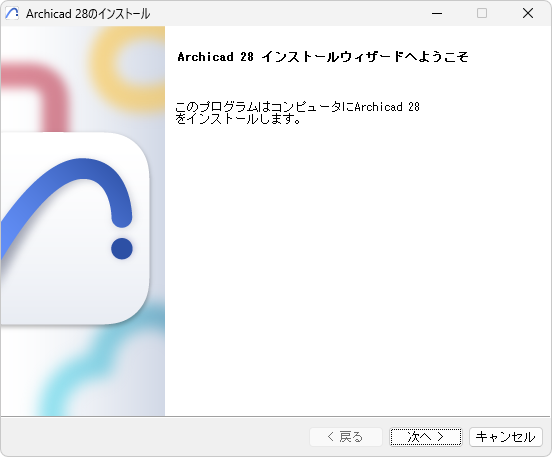
1.インストーラを起動して[ようこそ]画面を開きます。
[次へ]をクリックして続行します。
2.ライセンス契約
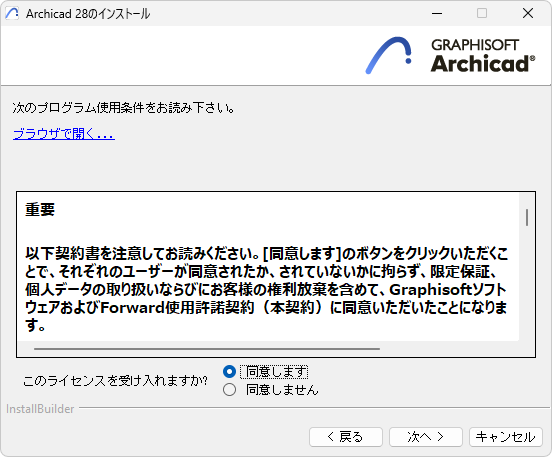
ライセンス契約をよく読んで、「同意する」にチェックします。(新しいウィンドウに契約を表示するには、[ブラウザで開く]をクリックします)。
[次へ]をクリックします。
3. インストールディレクトリを選択します。
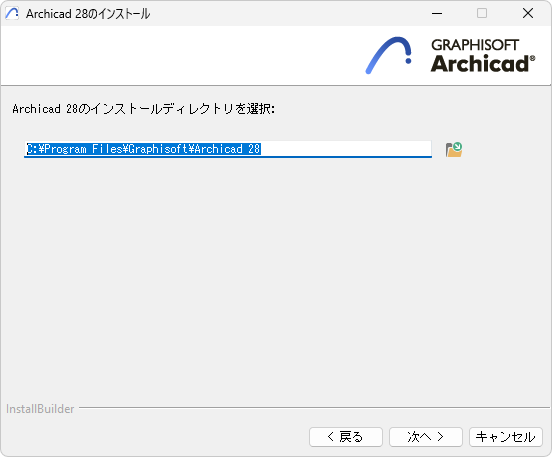
このページで、インストール先のファイルパスを指定します。通常デフォルトで指示されるパスを選択すると、今後のアップデートインストールに手間がかかりません。
–Macの場合:インストールはアプリケーションフォルダまたはそのサブフォルダに行う必要があります。
ファイルパスを確定する場合は、[次へ]をクリックします。
4.BIMx Desktopは移動しました:
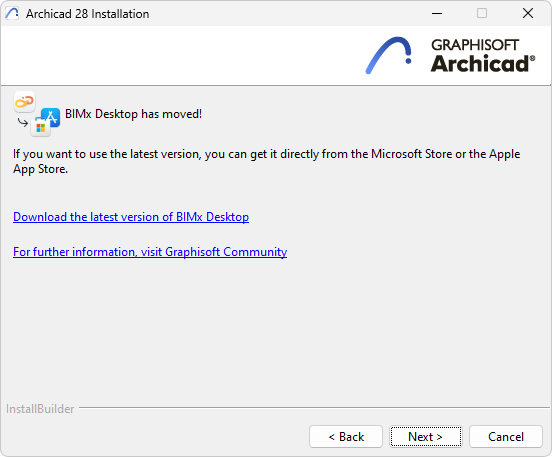
BIMx DesktopはArchicadインストーラの一部ではなくなりました。BIMx Desktopの最新バージョンを入手するには、ここで提供されるダウンロードリンクをクリックしてください。
[次へ]をクリックしてArchicadのインストールを続行します。
5.設定タイプを選択

–一般(推奨):Archicad 28とその全てのコンポーネント(ライブラリなど)を共にインストールします。
–カスタム:特定のプログラムコンポーネントのみをインストールします。
[次へ]をクリックします。
6.インストール概要
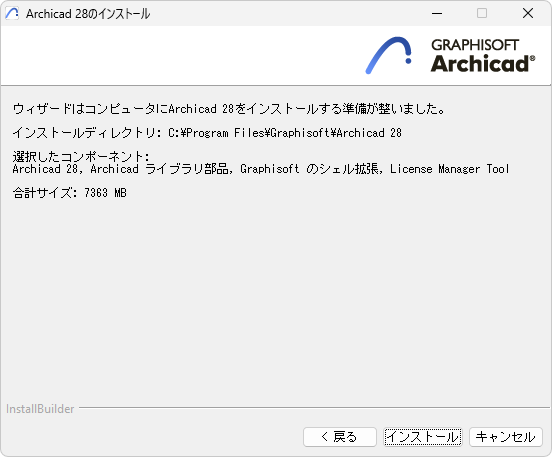
この画面では、選択した設定の概要を表示しています。
[インストール]をクリックしてインストールを開始します。
7.インストール中
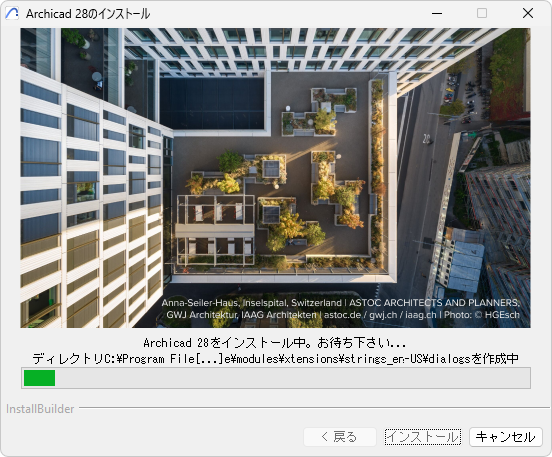
ハードウェア構成によっては、このプロセスに数分かかることがあります。他のコンポーネントに加えて、CodeMeter、およびLicense Manager Toolが全てバックグラウンドでインストールされます。
8.Macユーザーの場合:ArchicadをmacOSシステムにインストールしている場合、警告が表示されます。Archicadを適切に実行するには、macOSの設定でフルディスクアクセスを有効にする必要があります。警告ダイアログに記載の手順に従ってください。
「MacOS :フルディスクアクセスを有効にする」を参照してください。
9.ショートカットを作成
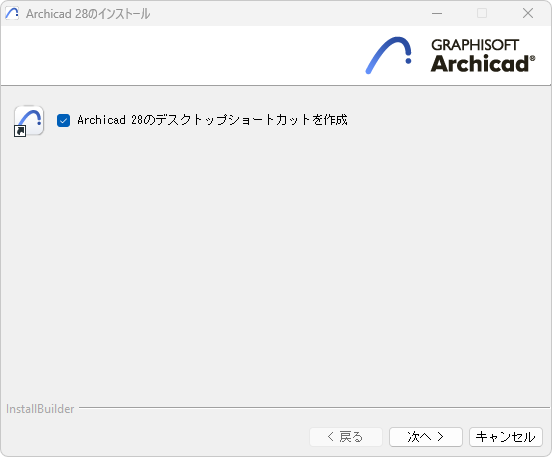
•オプションでArchicadのデスクトップショートカットを作成します(Winのみ)。
[次へ]をクリックします。
10.インストールの完了
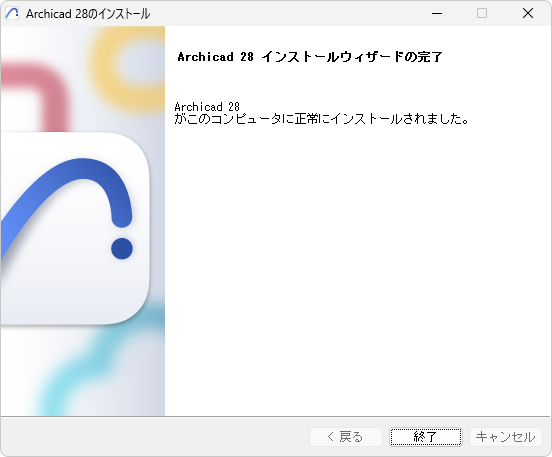
[終了]をクリックします。コンピュータを再起動するように指示される場合があります。
Archicadとアドオンのサイレントインストール
サイレントインストールプロセスでは、カスタマイズした設定を使用してArchicadをインストールすることができます。
詳細は、「BIMマネージャ向けのネットワークインストール」を参照してください。