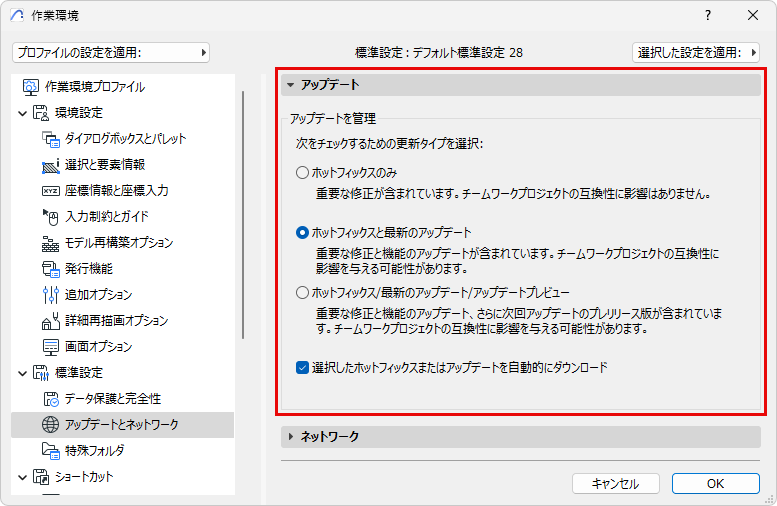
Archicadは、プログラムを起動するたびにアップデートを自動的にチェックします。チェックするアップデートタイプ(定期的なアップデート、ホットフィックス、アップデートプレビュー)を選択できます。
これらの自動チェックは、Archicadのバージョンに関するデータをGraphisoftに提供するもので、個人情報は含まれません。
デフォルトでは、Archicadのアップデートはバックグラウンドで自動的にダウンロードされます。
注記:Archicadはライブラリのアップデートもチェックしますが、これらは自動的にはダウンロードされません。ライブラリのアップデートがあった場合は、[ホーム]→[バージョン情報]ページでお知らせします。リンク先をクリックすると、Graphisoftのダウンロードページが開きます。
アップデートの確認とダウンロードに関する環境設定の一部または全てが、会社の管理者によって管理されている可能性があります。この場合、これらの環境設定のオプションは少なくなります。
デフォルト:
•Archicadは利用可能なホットフィックスと最新のアップデートをチェックします(アップデートプレビューはチェックしません)。
•アップデートがあれば、バックグラウンドで自動的にダウンロードされます。このオプションを使用すると、ユーザーの操作を省いて最小限の労力でArchicadを最新の状態に保つことができます。
•BIM管理者向け: 全社的なインストールの自動ダウンロードの優先順位を設定できます。 「コマンドラインパラメータ(カスタムインストール)」を参照してください。
これらのデフォルト設定(チェックするアップデートタイプ、自動的にダウンロードするかどうか)は、以下の手順で変更できます:
[オプション]→[作業環境]→[アップデートとネットワーク]
注記:アップデートの確認とダウンロードの環境設定の一部または全てが、会社の管理者によって管理されている可能性があります。この場合、これらの環境設定のオプションは少なくなります。
チェックする更新タイプを選択します。 デフォルトでは、これらのアップデートが使用可能になると自動ダウンロードも行われます。
•ホットフィックスのみ: 随時発行される重要な修正。 ホットフィックスをインストールしても、チームワークプロジェクトの互換性には影響しません。
•ホットフィックスと最新のアップデート: 機能レベルの改善を含む、定期的なアップデートを確認/ダウンロード。 (「チームワークユーザーへの重要な注記」を参照してください)。
•ホットフィックス/最新のアップデート/アップデートプレビュー: プレビュー版も確認/ダウンロード。 プレビューは通常のアップデートの数週間前に公開されます。 Graphisoftが検証された完全に機能するアップデートです。アップデートプレビューをインストールしてテストし、問題やバグがあれば報告してください。ご自身の責任においてご利用ください。(「チームワークユーザーへの重要な注記」を参照)。
チームワークで作業している場合は、BIMマネージャーに確認して、アップデートとアップデートプレビューのインストールを調整してください。チームワークプロジェクトに参加しているユーザーのArchicadバージョンは全て同じである必要があります。
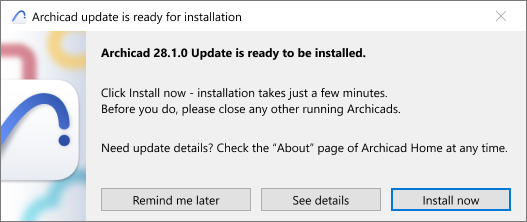
アップデートまたはホットフィックスが利用可能になり、インストールできるようになると、Archicadの起動時と終了時に通知されます。
[今すぐインストール]をクリックします。Archicadを終了する必要があります。インストールが完了したら(数分で完了します)、Archicadを起動します。
注記:
–アップデートをインストールするには、コンピュータの管理者権限が必要です。
–オプション> 作業環境> アップデートとネットワークで自動ダウンロードを無効にしている場合、Archicadホームの "バージョン情報 "ページに移動すると、アップデートの情報が表示されます。
新しいアップデートの詳細については、こちらをご覧ください:
•利用可能なアップデートが通知されたら、「詳細を表示」をクリックします。
•Archicadのホーム(または[ヘルプ]→[更新を確認])から[バージョン情報]を確認します。
詳細情報
詳細はGraphisoft Communityをご覧ください: 簡単なArchicadアップデート