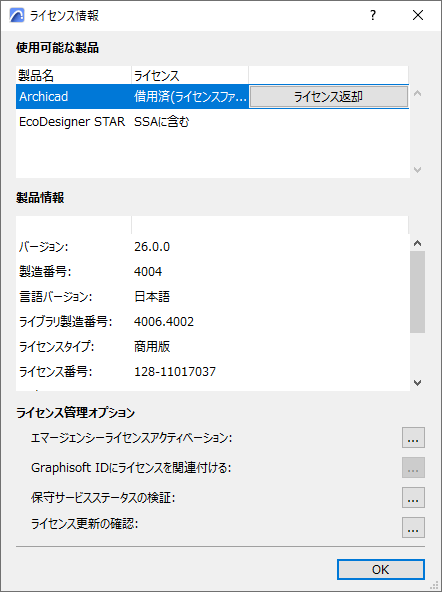
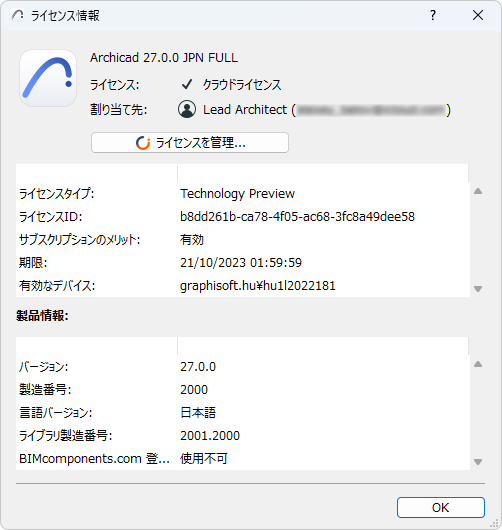
[ライセンス情報]ダイアログボックスを使用すると、Archicad関連製品のライセンス情報を確認することができます。
以下のいずれかを実行します。
•[ヘルプ]→[ライセンス情報]をクリックします。
•[ヘルプ]→[Archicadについて]ダイアログの[ライセンス情報]をクリックします。
•アクションセンター([ファイル]→[情報]→[アクションセンター])から、[ライセンス]項目を選択して[ライセンス情報]をクリックします。
使用可能なオプションは、ライセンス設定によって異なります。クラウドライセンスの場合、全てのライセンス管理機能はGraphisoftアカウントサイトで利用できます([ライセンスの管理]をクリックします)。
ライセンス管理オプション(非クラウドライセンスの場合)
以下のセクションを参照してください。
エマージェンシーライセンスアクティベーション(一部の地域では利用不可)
注記:ライセンス借用機能は廃止されました。ただし、過去に利用したことがある場合は引き続き利用することができます。
現在、日本では提供していません。
ライセンス借用機能を使用すると、個々のユーザーが社外で使用する場合に、ネットワークに接続しなくてもライセンスキーを一時的に「借用」してソフトウェアの使用を有効にすることができます。
ライセンス借用は以下の場合に使用できます。
•マシンでCodeMeter NETキー(ハードウェアキーまたはソフトウェアキー)のライセンスを使用して、Archicadを稼働している場合
•CodeMeter NETキーに、Archicad/その他のGraphisoft製品に対応した借用可能ライセンスが含まれている場合
CodeMeter NETの詳細は、こちらのコミュニティサイトの記事をご覧ください。
どのような場合でも、選択した製品のライセンスが[ネットワーク(CodeMeter)]であるかぎりは、ライセンス借用を利用できます。
[ライセンス借用]をクリックします。
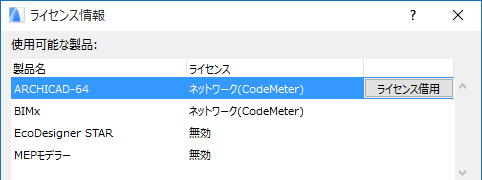
このプロセスが正常に終了すると、特定の期限付きで製品のライセンスを借用したことを示す通知があります。
[ライセンス情報]ダイアログボックスに表示される情報の詳細を以下に示します。
•選択した製品のライセンス情報には、使用する保護の形式に応じて、[借用済(CodeMeter Stick)]または[借用済(ライセンスファイル)]のいずれかが表示されます (これは国ごとに異なる可能性があります)。
•選択した製品には、[ライセンス返却]ボタンが表示されます。ライセンスを返却する準備が完了した場合は、このボタンをクリックします。ライセンスの借用期限は、[製品情報]セクションに表示されます。
•ライセンスを返却する前に借用期限が切れた場合、ライセンスは自動的に返却されます。この処理はオンラインでない場合でも実行されます。
エマージェンシーライセンスアクティベーション(一部の地域では利用不可)
アクティベーションコードを入力して、現在Archicadをデモモードで実行しているコンピュータ上で、エマージェンシーライセンスを有効にします。
この機能は、エマージェンシーライセンスを取得した場合にのみ使用します(ライセンスを所持するユーザーが有効なプロテクションキーを使用せずにArchicadを起動した場合の暫定的な回避措置です)。この場合、インターネット経由でアクティベーションコードが発行されます。
詳細は、販売代理店にお問い合わせいただくか、こちらのコミュニティサイトの記事を参照してください。
このオプション機能を使用すると、Archicadを実行するプロテクションキーに基づいて、個人のGraphisoft IDをGraphisoft ID 会社アカウントに関連付けることができます。
個人のGraphisoft IDを関連付けると、保守契約ユーザー専用のウェブページにアクセスできます。
詳細は、販売代理店にお問い合わせいただくか、こちらのコミュニティサイトの記事を参照してください。
この機能はソフトウェアサービス契約(SSA)をお持ちのArchicadユーザーのみを対象としています。
バックグラウンド: SSAは特約店によって設定された契約条件に基づいて決まります。一部のArchicad関連のアドオンは、有効なSSAをお持ちのユーザーのみ全ての機能をご利用いただけます。
プログラムの起動時にオンラインの場合、Archicadは保守サービスステータスを自動的に検証します。保守サービスステータスが最新の場合、 インストールされたアドオン(SSAを必要とするアドオン)が機能し、他に何もする必要はありません。
この機能を使用するタイミング
アドオンをインストールした場合、またはArchicadの起動後に新しいSSAを取得した場合、保守サービスステータスの検証を手動で実行する必要があります。
[保守サービスステータスの検証]をクリックします。
•オンラインの場合:Archicadが保守サービスステータスを検証し、関連するアドオンが機能するようになります。
•オフラインの場合:必要なSSA検証ファイルにアクセスして、手動でインストールするように指示されます。