
2Dウィンドウで描画したスケッチに基づいてシンボル塗りつぶしを作成するには、以下の手順を実行します。
1.平面図ウィンドウなどで線、円弧、およびホットスポットを使用してパターンを描画します。
2.描いた2D要素を全て選択し、[編集]→[コピー]を選択します。
3.[オプション]→[属性設定]→[塗りつぶし]に移動します。
4.[新規作成]をクリックします。
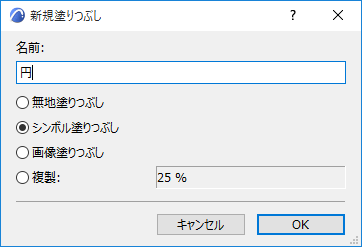
5.新しい塗りつぶしの名前を入力します。
6.[シンボル塗りつぶし]ラジオボタンを選択して[OK]をクリックします。
7.[外観]パネルで、[貼り付け]をクリックします。コピーしたパターンが[パターン]ウィンドウに表示されます。
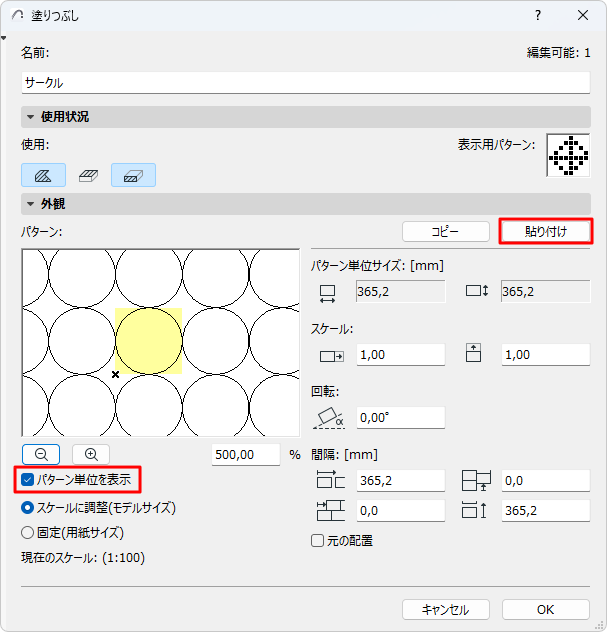
注記:貼り付ける選択項目に含めることができるのは、線、円弧、およびホットスポットのみです。
8.[パターン単位を表示]チェックボックスをオンにして、このダイアログボックスのプレビューウィンドウにパターンを1単位だけ強調表示します。
9.[シンボルパターンを編集]のコントロールを使用して、シンボル塗りつぶしのサイズ、パターン、および回転角を設定します。
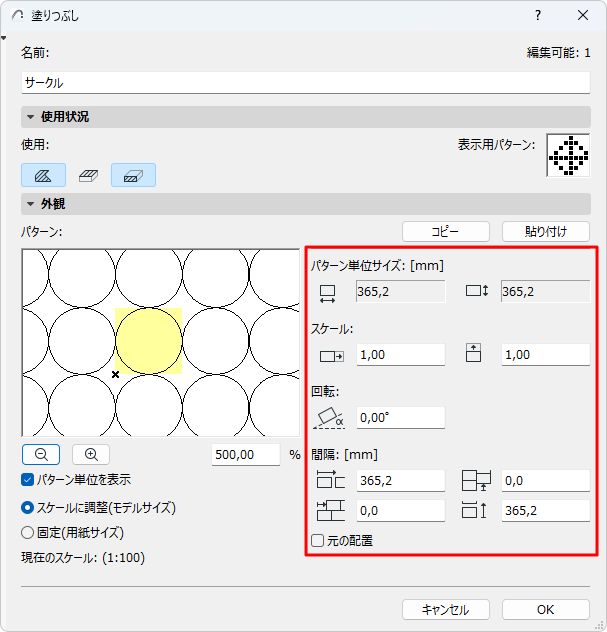
パターン単位サイズ
これは平面図上のシンボル単位の絶対サイズです。
この4つのフィールドを使用して、シンボルパターンを構成するベクトルの並びを設定します。
スケール
シンボル単位を水平と垂直の両方に「ストレッチ」するのに使用するスケール係数を入力します (デフォルトではこの係数は1.0で、シンボル単位はストレッチされません)。
プレビューウィンドウの下にあるパーセントフィールドとズームボタンは、プレビューウィンドウ内の画像にのみ関係します。プレビューには、平面図上の表示と比較した、指定されたパーセントでシンボルバターンが表示されます。
回転
塗りつぶしパターンを傾斜させたい場合に、角度を数字(°)で入力します。
間隔
パターン配列を変更するには、パターンベクトルの水平方向と垂直方向の間隔に値を入力します。
また、オフセットを入力することで、パターンに隙間を作ることができます。
元の配置をチェックすると、保存した値に戻ります。
塗りつぶしとプロジェクトスケール間の関係を決定するには、2つのラジオボタンを使用します。
「塗りつぶしのスケール」も参照してください。