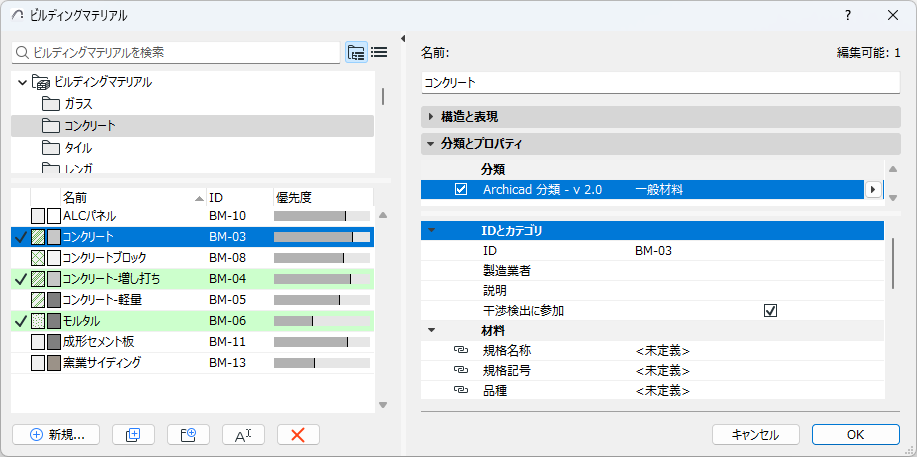
次の方法で[ビルディングマテリアル]ダイアログボックスを開きます。
•[オプション]→[属性設定]→[ビルディングマテリアル]
•属性ツールバー([ウィンドウ]→[ツールバー]→[属性])
•左側のパネルには、プロジェクトのビルディングマテリアルが名前、ID、交差の優先度別にリストされます。
•緑色のハイライトは、現在選択されている要素のビルディングマテリアルを示します。
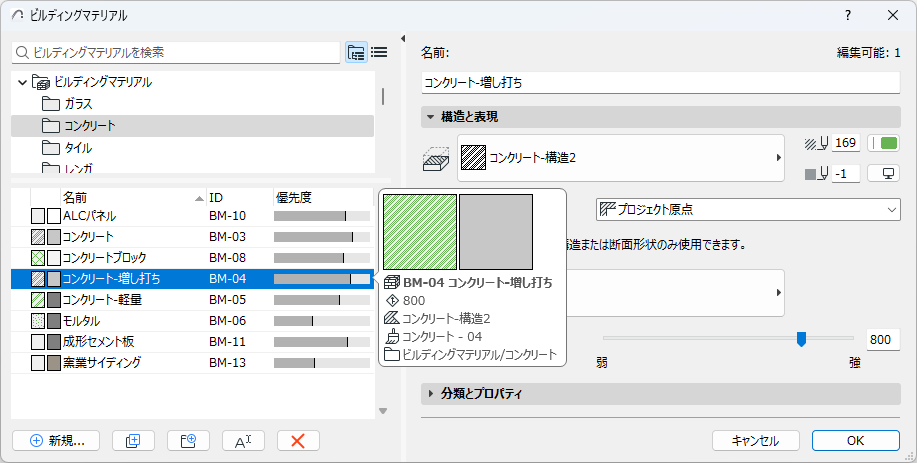
注記:材質にカーソルを合わせると、その材質の詳細情報が表示されます。
詳細は、「属性ダイアログの使用」を参照してください。
1.編集する1つまたは複数のビルディングマテリアルを選択します。
ヒント:フォルダビューでサブフォルダを選択すると、その内容を全て一度に編集することができます。
2.ダイアログボックスの右側のフィールドを使用して、特性を編集することができます。
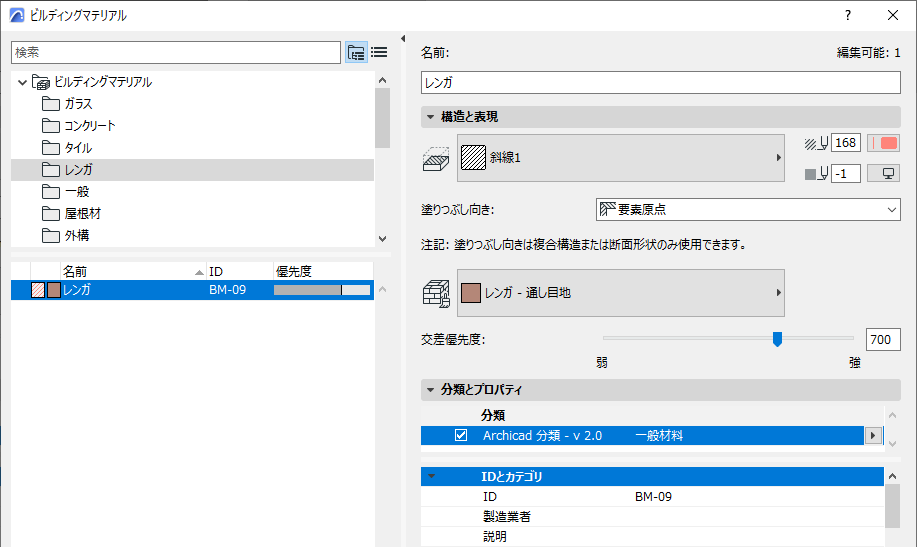
切断塗りつぶし
このビルディングマテリアルの切断塗りつぶしを選択します。このポップアップには、切断塗りつぶしとして定義された塗りつぶしだけがリストされます。塗りつぶしカテゴリを参照してください。
[切断塗りつぶし前景ペン/塗りつぶし背景ペン]:ペン選択ポップアップから、ビルディングマテリアルの前景ペンと背景ペンを定義します。
「モデル要素間の線の削除」も参照してください。
塗りつぶし向き
複合構造要素と断面形状に適用したビルディングマテリアルの切断塗りつぶしパターンの表示にのみ有効です。塗りつぶし向きのオプションを選択します。
•[プロジェクト原点]:塗りつぶしパターンは、プロジェクト原点を起点とします。
•[要素原点]:塗りつぶしパターンは、要素の方向に揃って配置されます。
•[層に合わせる]:(シンボル塗りつぶし用にのみ使用可能) パターンは複合構造仕上げ塗りつぶし厚さの制限に収まります。
ベクトル塗りつぶしまたはシンボル塗りつぶしのパターンの向きの設定
材質
ビルディングマテリアルの3D表示用の材質を選択します。
注記:要素レベルでは、その設定ダイアログ(モデルパネル)または情報ボックスで、材質を上書きすることができます。
参照: