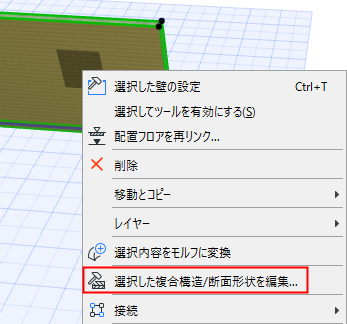
次の方法で[複合構造]ダイアログを開きます。
•[オプション]→[属性設定]→[複合構造]
•属性ツールバー([ウィンドウ]→[ツールバー]→[属性])
•選択された複合構造要素のコンテキストメニュー
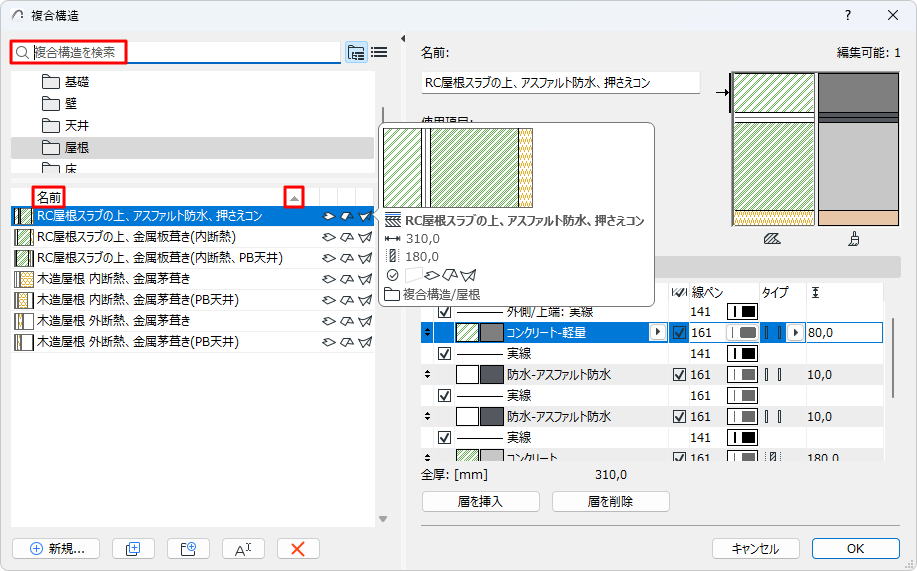
このダイアログを使用して、プロジェクトの複合構造属性を追加、編集、管理します。
ヒント:フォルダビューでサブフォルダを選択すると、その内容を全て一度に編集することができます。
詳細は、「属性ダイアログの使用」を参照してください。
1つ以上の複合構造を選択して、以下を行うことができます。
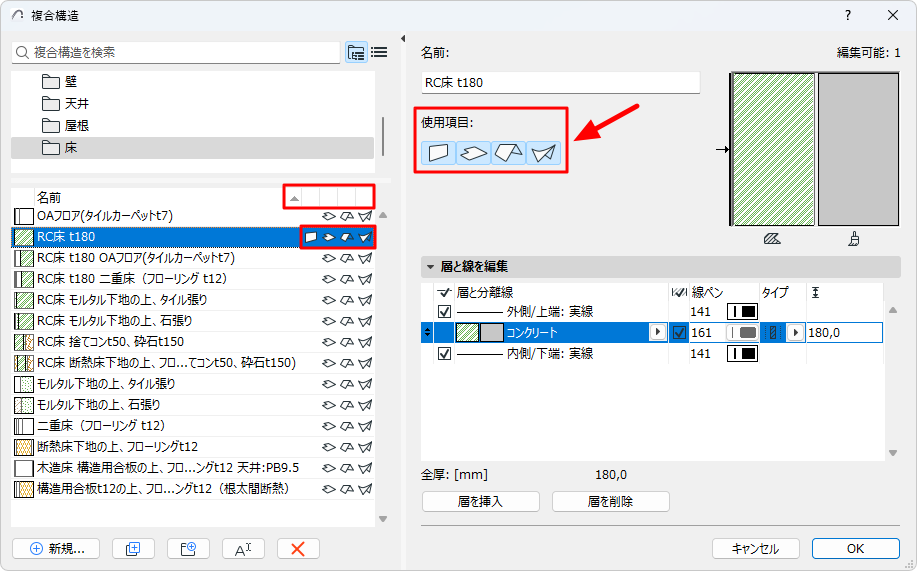
壁、スラブ、屋根、シェルのアイコンをクリックすると、選択した複合構造を特定のツールで使用できるようになります。
•例えば、屋根とシェルで使用する複合構造を定義することができます。そのため、この複合構造は屋根とシェルの設定の複合構造ポップアップに表示されます。
•複合構造の左側のリストで列のヘッダーをクリックすると、ステータスでリストを並べ替えることができます。
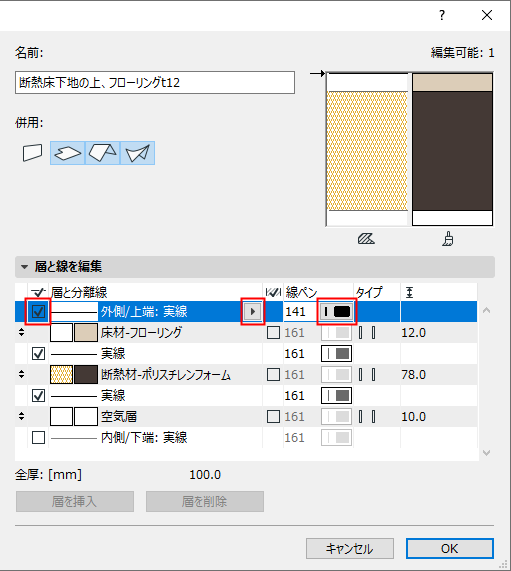
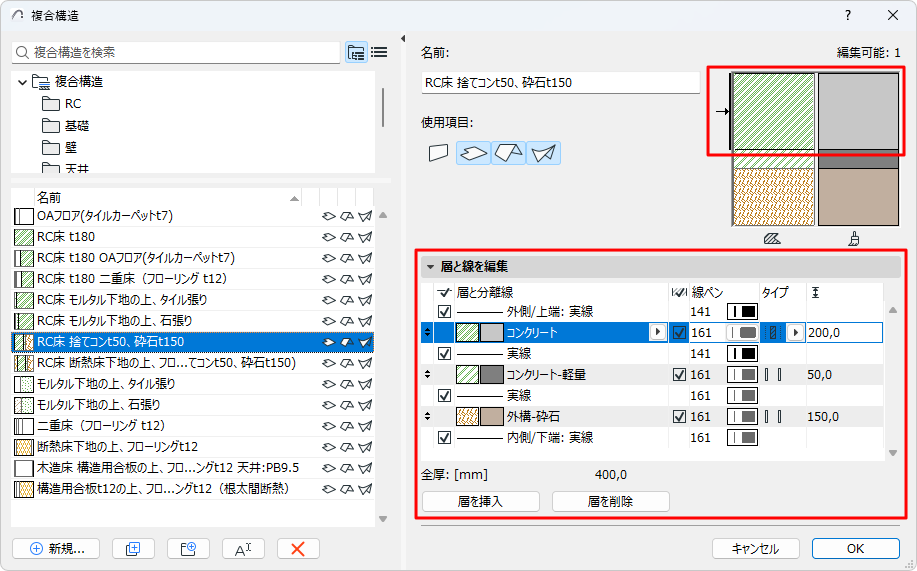
複合構造を選択した場合:「層と線を編集」パネルに、その層と分離線がリストアップされます。
各層は、ビルディングマテリアルと、オン/オフの切り替えが可能な仕上げ終端線ペンで構成されています。
プレビューで、選択した複合構造の切断表現や表面表現、あるいは線種を確認することができます (矢印は、現在どの部分が選択されているかを示します)。
挿入
既存の層を選択し、[層を挿入]をクリックすると、新しい層と分離記号が挿入されます。
注記:複合構造は48個まで層を設定できます。
層を削除
選択した層をクリックして削除します。また、上側の分離線も削除されます。
層の順序を変更
複合構造において、層の順序は重要な意味を持つ場合があります。リストの最初の層は下記のように見なされます。
•「外部」(壁と共に使用された場合)
•屋根およびスラブの「上部」
•シェルの「基準側」
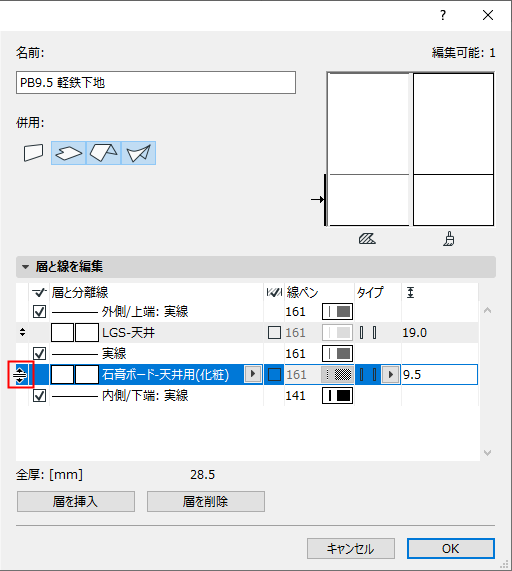
選択した行の左端にある上下の矢印を使用して、層を新しい位置にドラッグします。
層のビルディングマテリアルの編集
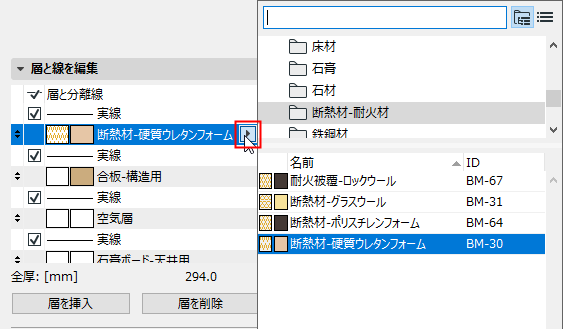
層を選択した場合:ポップアップをクリックして、異なるビルディングマテリアルを選択します。
分離線の表示/非表示
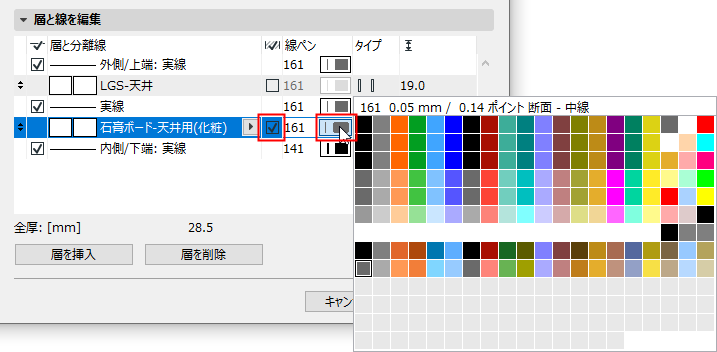
層を選択した場合:チェックボックスをオンにすると、分離線が表示されます。
ポップアップで、これらの線に使用するペンを選びます。
層構造の定義(躯体/仕上げ/その他)
ポップアップを使用して、選択した層を[躯体]、[仕上げ]、[その他]のいずれかに定義します。これは、複合構造の躯体表示に反映されます。
「躯体表示」を参照してください。
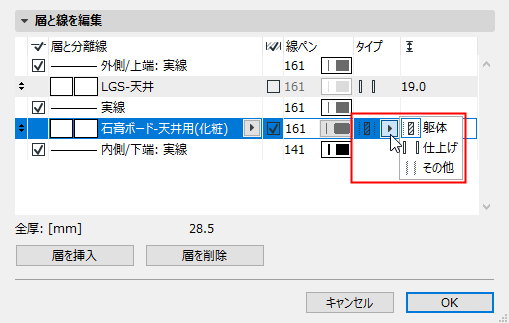
•複数の塗りつぶしを躯体として定義できますが、塗りつぶしが相互に隣接している必要があります。
•複数の隣接する層を「仕上げ」として定義できますが、最も外側の層のどちらかまたは両方が、定義する塗りつぶしの中に含まれている必要があります。
•層のタイプを「躯体」から「仕上げ」に変更する場合、変更した層と近接面の間の全ての層も仕上げに変更されます
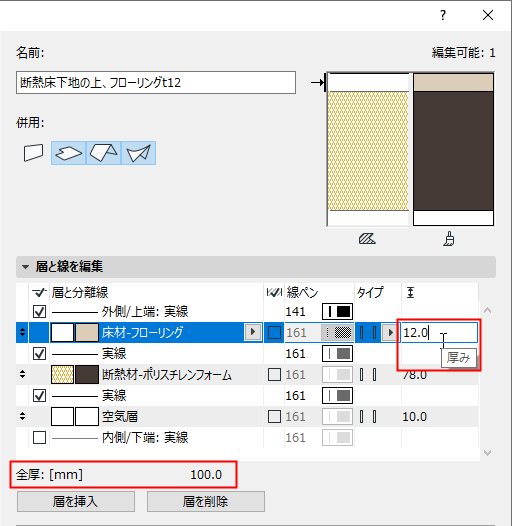
構造仕上げ塗りつぶし厚さおよび全厚
層を選択した場合:その厚さの値を入力します。
複合構造の[全厚]が下部に表示されます。
区切り線の表示/非表示
線を選択した場合:チェックボックスをオンにすると表示されます。
ポップアップで線種とペンを選択します。