Archicadでは、必要なプロジェクトビューやウィンドウを見つけて開く方法がいくつか用意されています。
ナビゲータ
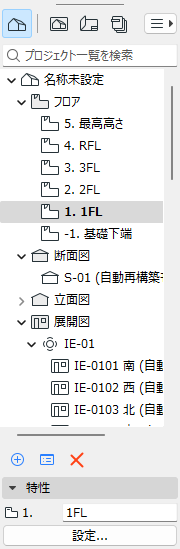
ナビゲータパレットには、プロジェクトの全てのビューポイント、ビュー、レイアウト、発行機能が、4つのマップに一覧表示されます。
項目を検索してダブルクリックすると、その項目を開くことができます。
項目名で検索する場合は、検索フィールドを使用します。
注記:新しいビューまたは新しいレイアウトを開く場合、それまで開いていたビュー/レイアウトを置き換えるか、新しい別のタブで開くかのいずれかです。この設定は、[オプション]→[作業環境]→[追加オプション]で変更します。
例外:平面図と3Dウィンドウについては、開くことができるのは1つのウィンドウです。
「ナビゲータ」を参照してください。
タブバー
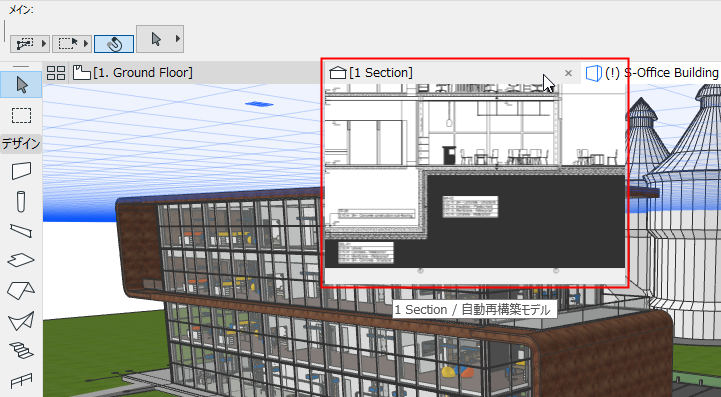
任意のタブをクリックするか、またはタブのプレビューをクリックして、タブを有効化します。
「タブバー」を参照してください。
ウィンドウメニュー
[ウィンドウ]→[ナビゲータ]またはその他のコマンドを使用します。
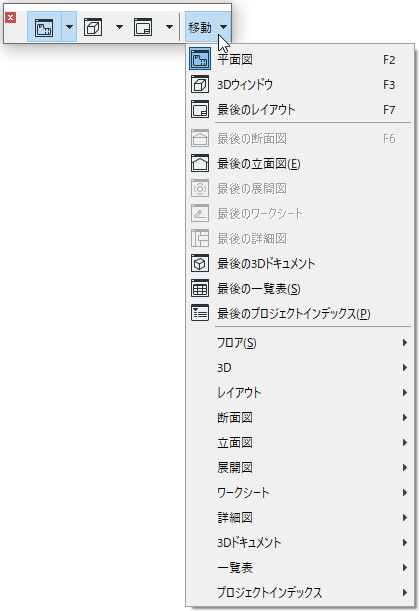
ミニナビゲータツールバー
[ウィンドウ]→[ツールバー]から開きます。
ポップアップナビゲータ
ナビゲータパレットを簡略化したもので、タブバーの右端にポップアップで表示されます。ナビゲータパレットの代わりに使用することで、画面のスペースを節約することができます。
「ポップアップナビゲータ」を参照してください。
キーボードショートカット
|
ショートカット |
窓 |
|
F2 |
最後に開いた平面図 |
|
F3 |
最後に開いた3D |
|
Shift+F3 |
3D(パース) |
|
Ctrl+F3 |
3D(平行投影) |
|
F6 |
最後の断面図 |
|
F7 |
最後のレイアウト |
パン&ズーム
•[ビュー]→[ズーム]メニューのコマンドを使用します。
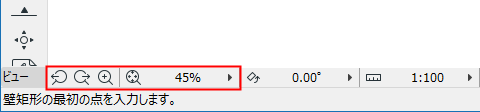
•下スクロールバーの横にあるショートカットアイコンを使用します。