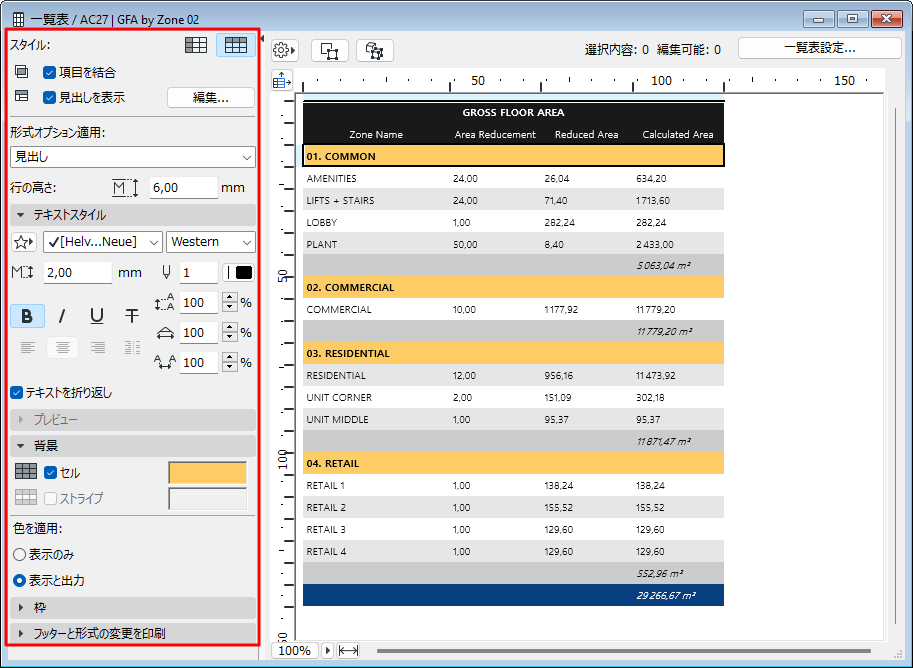
[一覧表]ウィンドウの左側の形式コントロールを使用すると、現在の一覧表の形式を設定できます。
重要:
[元に戻す/やり直し 形式の変更]を使用すると、一覧表の形式変更を取り消したり、やり直したりすることができます。
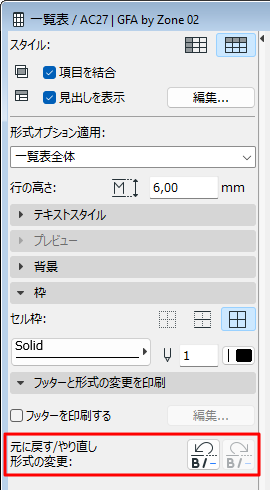
[元に戻す/やり直し 形式の変更]を使用すると、一覧表の形式変更を取り消したり、やり直したりすることができます。
以下のいずれかを実行します。
•[一覧表セルサイズ]の数値を調整するには、一覧表の上部にあるアイコンをクリックしてダイアログボックスを使用します。
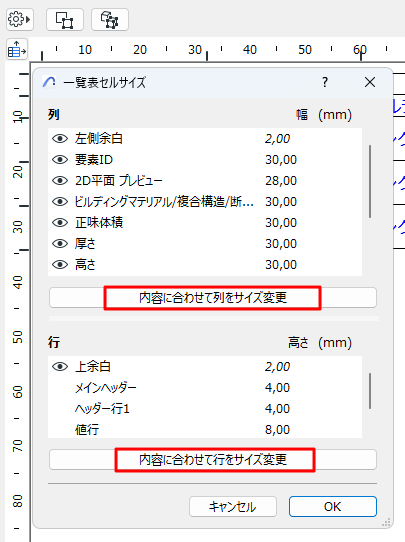
サイズ変更ボタンを使用すると、内容に合わせて行と列を自動的に調整できます。また、必要に応じて幅/高さの値を入力することもできます(リスト項目の複数選択が可能)。
•[行の高さ]フィールドを設定します。
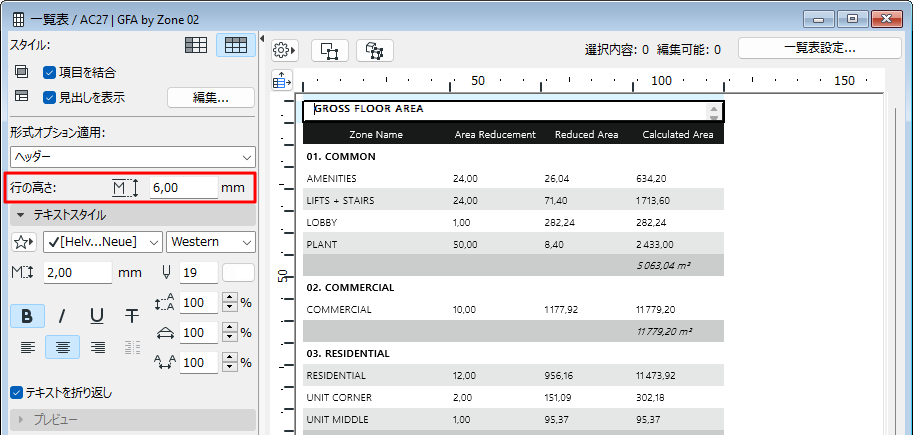
•個々の行と列の高さを調整するには、一覧表の左上にあるセル境界を手動でドラッグします。
•行または列の端をダブルクリックすると、内容に合わせて行または列が調整されます。
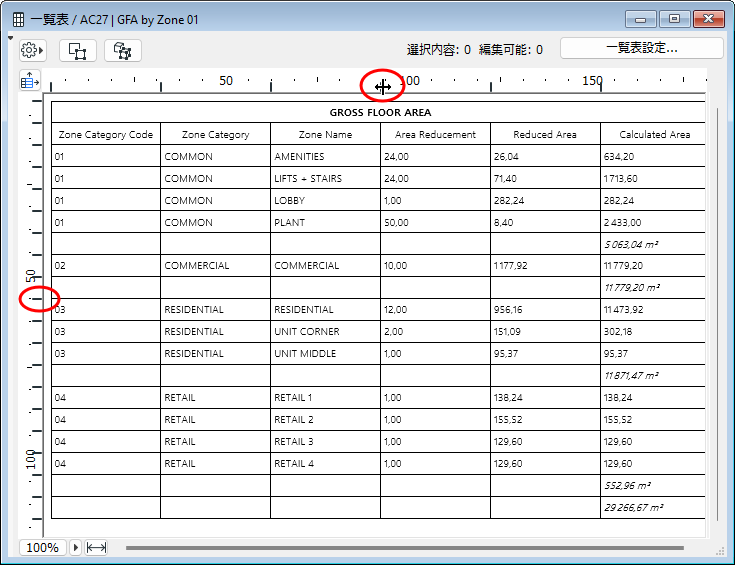
ダブルクリック:幅をセルの内容に合わせます
[一覧表セルサイズ]ダイアログで、以下のいずれかを実行します:
•視点アイコンを使用して、行または列を表示/非表示にします。
•行の高さまたは列の幅をゼロに設定します。
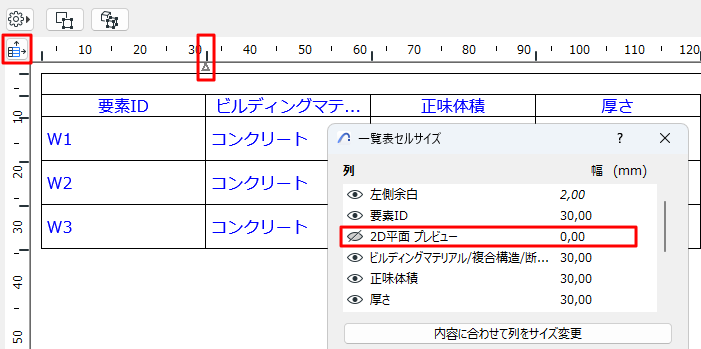
非表示の列や行を示す矢印が一覧表に表示されます。ダブルクリックすると非表示になります。
•下部スクロールバーからポップアップを使用してズームを調整します。
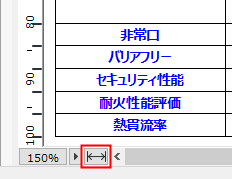
•現在のウィンドウサイズに一覧表を合わせるには、[幅に合わせる]アイコンをクリックします。
2つの[スタイル]ボタンを使用して、一覧表フィールドの行表示または列表示を選択します。
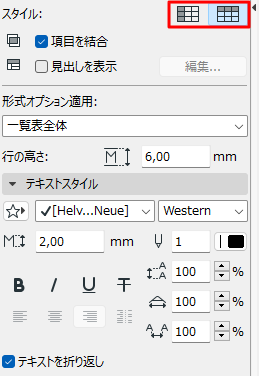
下のコントロールで形式を設定する項目を選択します。
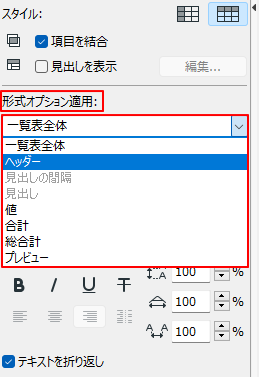
[プレビュー]を選択すると、一覧表に要素プレビュー画像が表示されます(該当する場合) (「プレビュー画像の形式設定」を参照してください)。
このオプションを使用すると、残りの要素データの上(または左端)の個別の行に、1つまたは複数の一覧表フィールドのデータを表示できます。
[編集]をクリックして[見出し設定]を開くと、見出しデータの内容および表示を定義できます。
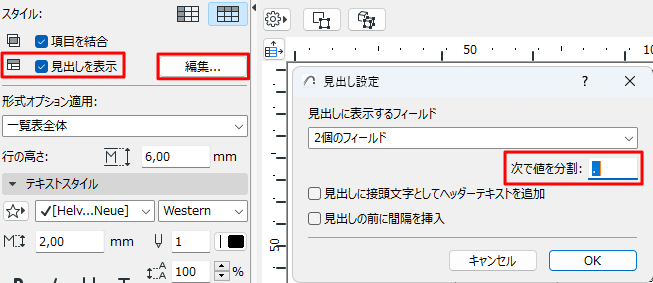
•[見出しに表示するフィールド]:見出しに表示する一覧表フィールドの数を選択します。
•[次で値を分割]:見出しフィールドを分割する文字(コンマ、ピリオド、縦線など)を選択します。必要に応じて、間隔を追加します。
•[見出しに接頭文字としてヘッダーテキストを追加]:列/行の見出し名が値の接頭文字として見出し行に追加されます。
•[見出しの前に間隔を挿入]:各見出し行の前に空白の行を挿入します。
•必要に応じて、[形式オプション適用]で見出し項目を選択して、見出しデータのテキスト形式をカスタマイズします。
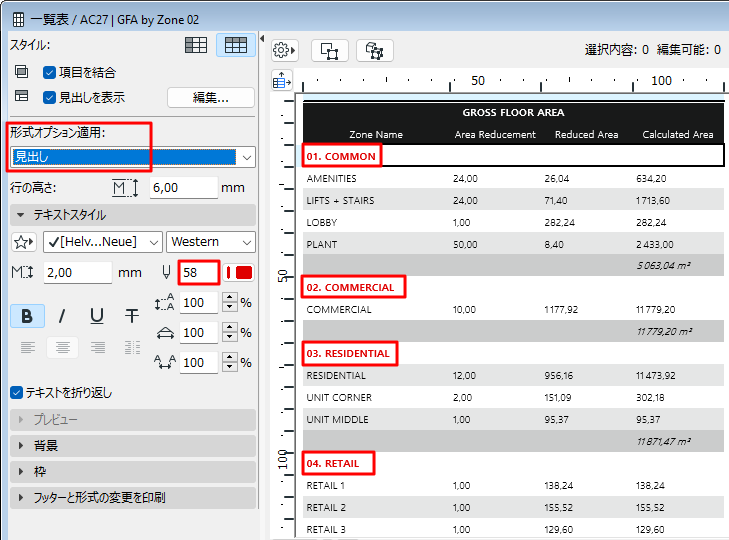
詳細については、後述の「一覧表のヘッダー」を参照してください。
[形式オプション適用]で選択した項目タイプのテキスト形式オプションを設定します。
注記:「プレビュー」を選択した場合は使用できません。
[テキストのお気に入り]:ポップアップをクリックすると、テキストツールで保存されたお気に入りが適用されます。
「お気に入りの適用」も参照してください。
[行間隔]:このコントロールは、行間隔値(垂直線の間隔)をパーセントで変更します。数字を入力するか、25パーセント刻みで値を変更する矢印を使用します。
[テキストを折り返し]:このオプションをオンにすると、列幅に合わせて自動的にテキストが折り返されます。
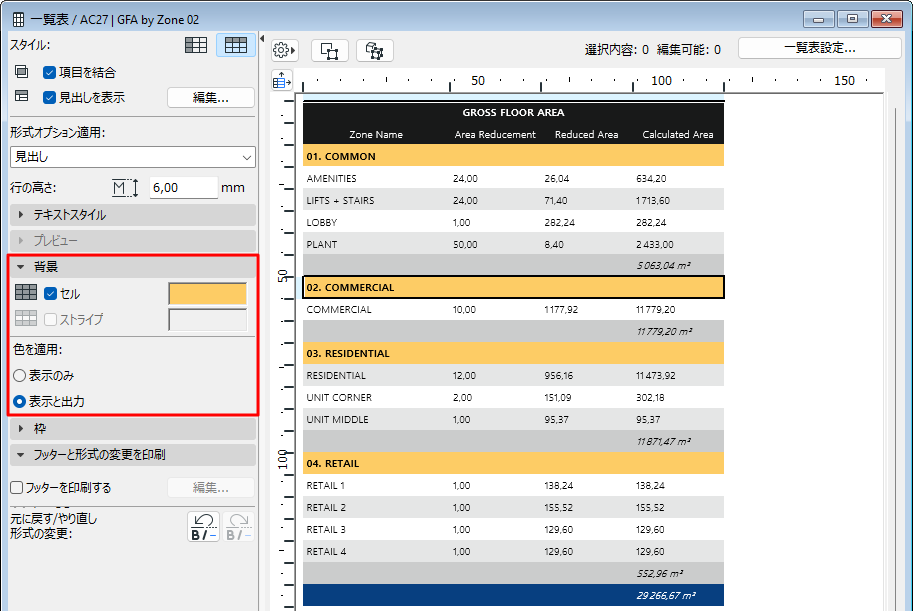
1.「形式オプション適用」から、セルの色を設定する項目(見出しや総合計など)を選択します。またはセル内をクリックします。
2.[セル]をクリックします。
3.背景カラーを選択します。
値行に交互にストライプを適用するには、以下を実行します。
1.「形式オプション適用」から[値]を選択します。または、行内をクリックします。
2.ストライプをクリックします。
3.ストライプの色を選択します。
[形式オプション適用]で選択した項目タイプのセル枠オプションを設定します。
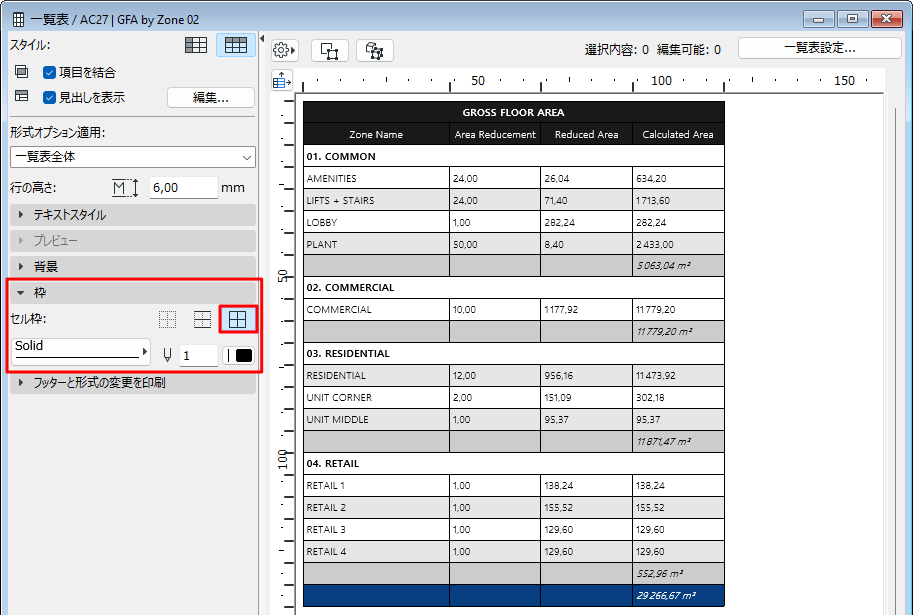
「一覧表内のプレビューと画像」を参照してください。
1.[フッターを印刷する]をオンにすると、一覧表に印刷専用のフッターを追加できます。
2.[編集]をクリックして[フッターの設定]を開き、フッターを定義します。
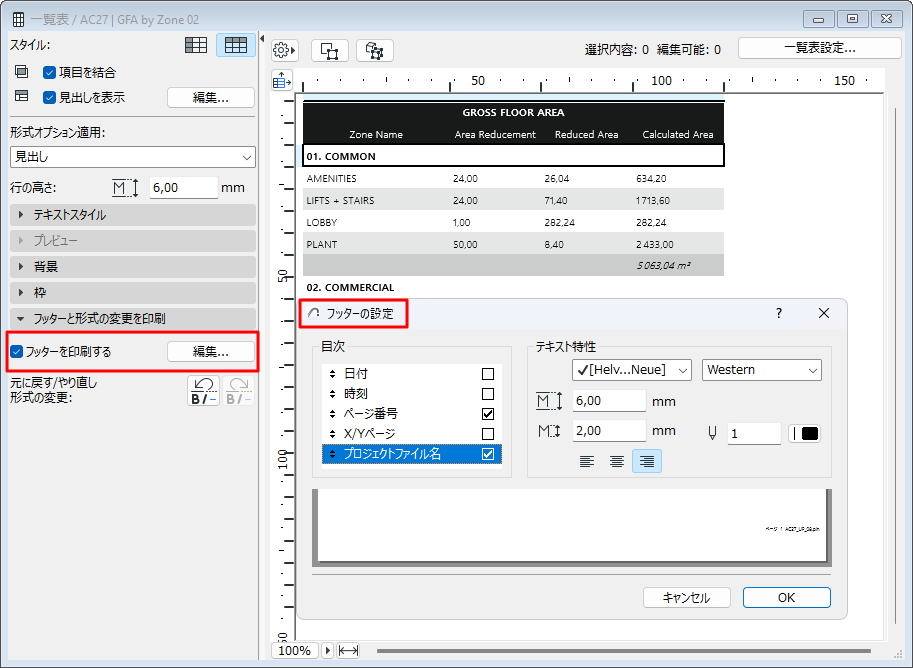
–[目次]:印刷するフッターに表示する項目をオンにします。上下にドラッグして順序を変更することができます。
–[テキスト特性]:印刷可能なフッターのテキスト形式オプションを設定します。下部にあるプレビューを参考にしてください。
3.[OK]をクリックします。