一つの発行セットを発行する
1.ナビゲータまたはオーガナイザで発行マップに移動します。
2.発行セットを選択します。
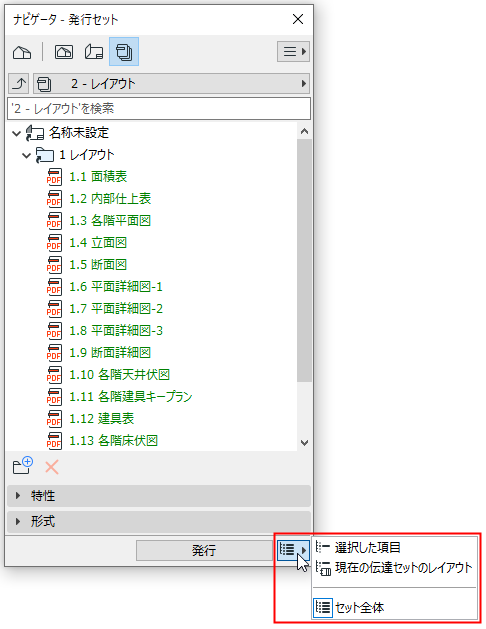
3.発行する項目を選択します。
•[セット全体]:有効な発行セット全体
•[選択した項目]:有効な発行セットで現在選択されている項目のみ
•[現在の伝達セットのレイアウト]:現在の伝達セットに属する有効な発行セットの全てのレイアウト (上記のレイアウトは緑色でリスト表示されます)
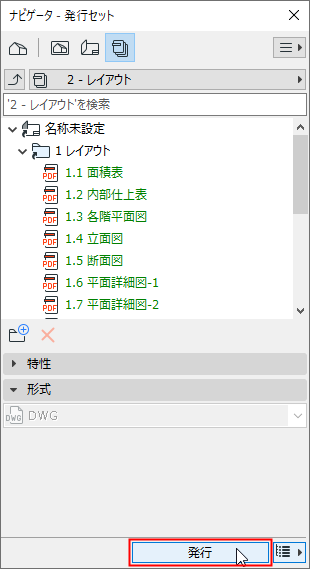
4.[発行]をクリックします。
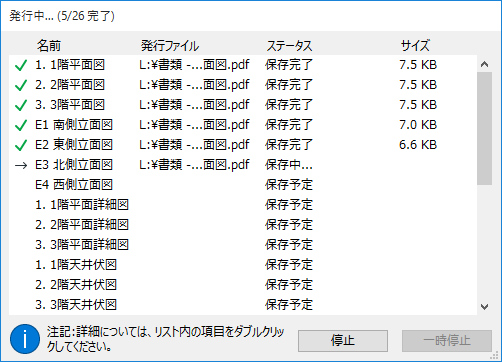
5.発行の進捗状況ダイアログは、各項目のステータスを表示します。
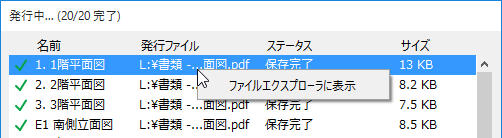
•リスト内の項目をダブルクリックすると、詳細が表示されます。
•右クリックでその発行場所に移動します。
各発行過程に関する情報を収納したログファイルは、[オプション]→[作業環境]→[発行機能]で指定した場所(「発行ログ保存先」)に保存されます。
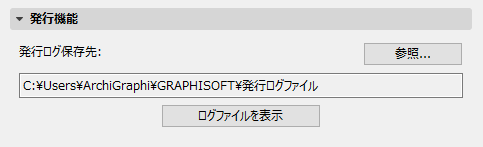
ログを表示するには、[ログファイルを表示]ボタンをクリックします。
複数の発行セットの発行
1.ナビゲータまたはオーガナイザで発行マップに移動します。
2.発行セットのリストへ移動します。(「発行セットのリスト」を参照)。
3.必要な場合:出力する発行セットを選択します。
4.発行するセットを選択します。
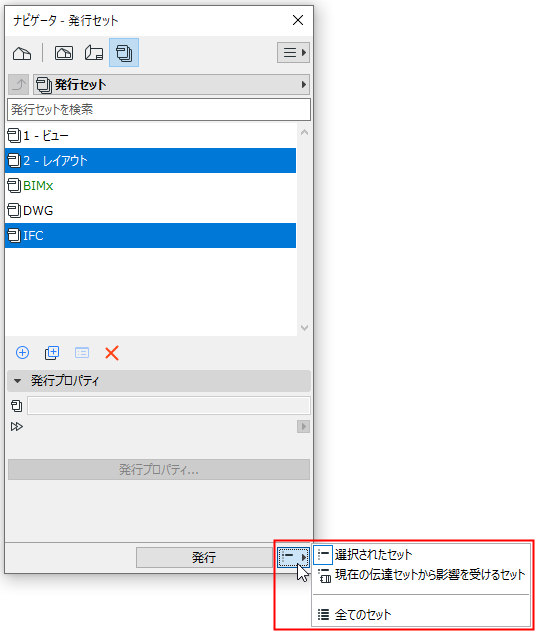
•選択されたセット
•[現在の伝達セットで影響を受けるセット]:現在の伝達セットに属するレイアウトを1つ以上含む全ての発行セット (上記の発行セットは緑色でリスト表示されます)
「 発行機能を使った改訂」も参照してください。
•全てのセット
発行項目を訂正に合わせて複数回出力することが必要な場合があります。古い発行済みファイルを記録として保持する場合もあります。
出力した各発行項目のファイル名は発行項目自体の名前と同じになります。つまり、発行項目を出力し、後からその名前を変更して新しい訂正を反映させる場合、以前に出力したファイルを上書きすることなく、新しい名前で再発行できます。
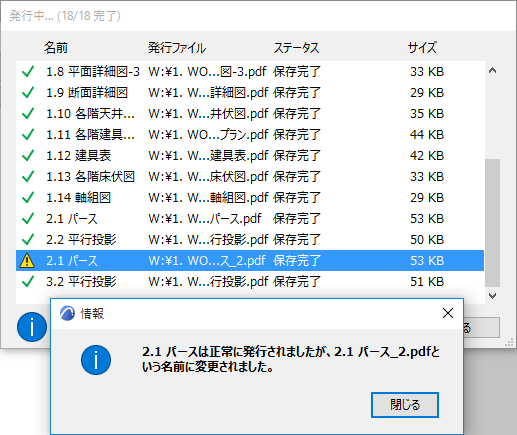
同じ名前の複数の項目を同時に発行すると、警告を示す黄色の三角形が発行処理ウィンドウに表示されます。これをダブルクリックすると、以下のようなメッセージが表示されます。このようなファイル名は自動的に変更されます。
「Hyper-modelを再発行」も参照してください。