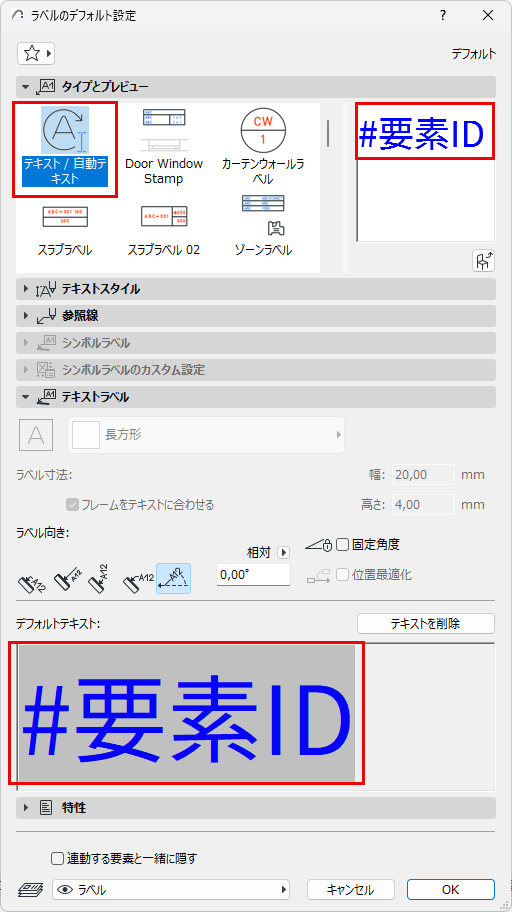
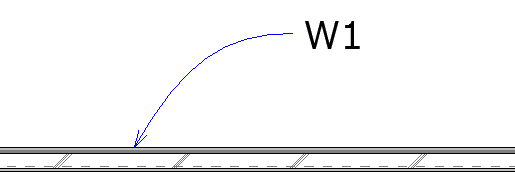
次の例では、デフォルトのテキスト/自動テキストラベルに要素IDが含まれます。
このラベルを要素に配置すると、要素IDが自動テキストとして表示されます。
デフォルトのテキスト/自動テキストラベルの内容を変更する
1.デフォルトラベルの設定で、[テキストラベル]パネルに移動し、[テキストを削除]をクリックして現在のデフォルトテキストを削除します。
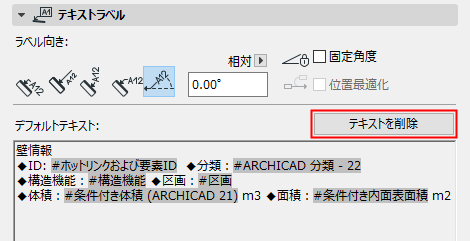
2.プロジェクトに(空の)テキスト/自動テキストラベルを配置します。
3.テキストエディタで、目的のラベルテキストを入力し、必要に応じて自動テキストを含めます。例えば、「耐火等級:」と入力し、その後に耐火性等級の自動テキストを入力します。このようにして、ラベルを追加する要素に関する連動データを表示する簡単なテキストラベルを作成できます。
「自動テキストを挿入する手順」を参照してください。
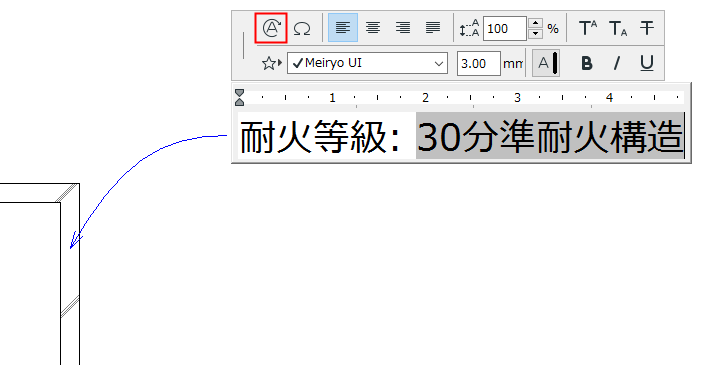
4.クリックしてラベルを配置します。
5.以下のいずれかを実行します。
–[パラメータを取得]コマンドまたはショートカット(Altキーを押しながらラベルをクリック)を使用して、そのラベルをデフォルトに設定します。
–ラベルをお気に入りとして保存します。[ラベルテキスト]フィールド内のテキストがお気に入りの一部として保存されます。お気に入りを使用して、あらかじめ定義したテキストを使用してラベルを配置できます (「お気に入りの新規作成」を参照)。
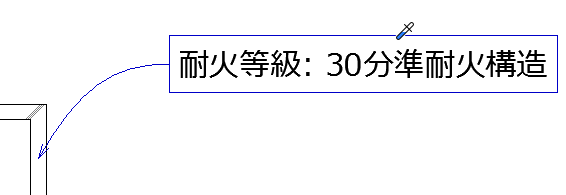
参照線または引出し線を設定し、そのテキストボックスへの接続を設定するには、ラベルの設定の[参照線]パネルを使用します。
「参照線」を参照してください。
ラベルのテキストブロック内の個々の文字、行、パラグラフの書式設定、またはテキストシンボルの挿入を行う場合は、テキストパレットおよびテキストエディタのコントロールを使用します。
注記:テキストツールのお気に入りは、寸法とラベルのテキストタイプの項目および塗りつぶしテキストに適用できます。
「テキストパレットおよびテキストエディタ」を参照してください。
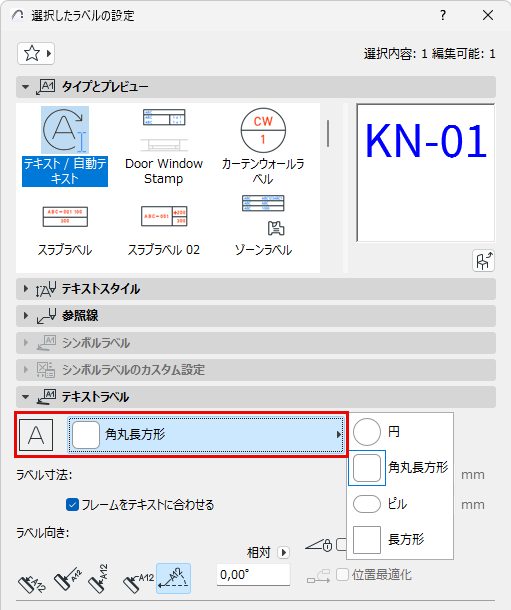
1.[テキストスタイル]パネルで、枠または不透過を有効にします。
2.[テキストラベル]パネルで、枠の形状を選択します。
「フレームをテキストに合わせる」はデフォルトでオンになっています。
テキストラベル寸法を設定します。
「フレームをテキストに合わせる」の代わりに、テキストラベルの寸法を手動で設定することができます。
1.[テキストラベル]パネルで、「フレームをテキストに合わせる」をオフにします。
2.枠の幅と高さの寸法を入力します (枠の中にテキストの内容が入ることを確認してください)。テキストラベルの寸法は用紙サイズです。
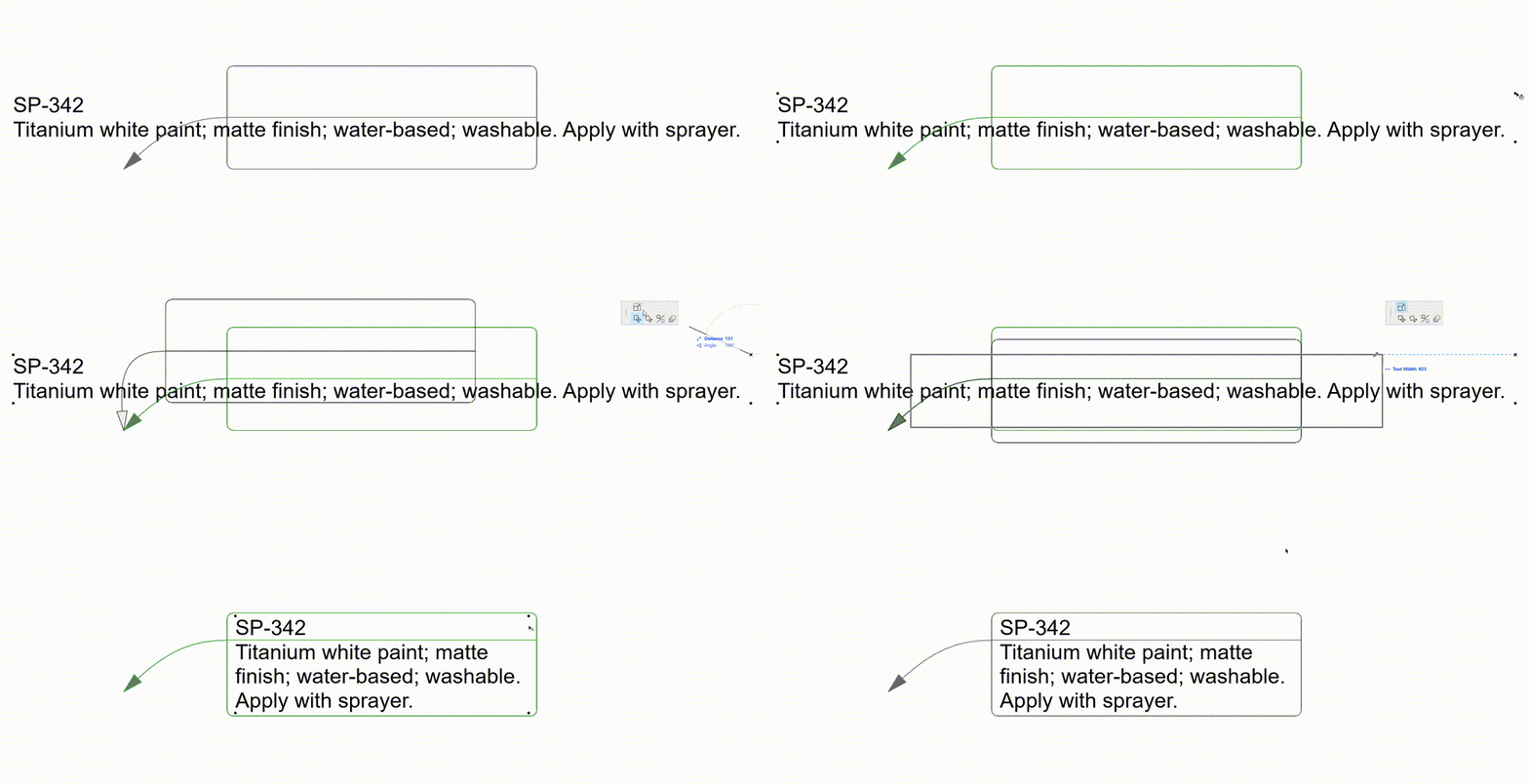
注記:手動寸法のラベルは、枠に合わせるためにテキストを折り返しません。ラベルを選択してホットスポットをドラッグすると、テキストボックスの幅を調整することができます。