Design Checkerにより、ユーザーは設計中にArchicad内でエラーを確認することができます。設計プロセスのどの段階でも、「BIMスペルチェッカー」のようなこの機能を使用して、設計モデルの形状とデータの品質を検証し、向上させることができます。
Design Checkerは、Nemetschekの関連企業Solibri社が開発したSolibri Insideというクラウドサービスを利用しています。Solibriのアカウントがなくても、ArchicadからDesign Checkerの基本機能をご利用できます。
使用状況
Archicad Design Checkerを使用するには、以下が必要です:
•Archicad 26 Update 2(製造番号4019)以降
•Graphisoft IDでのサインイン
•使用条件の承認(このダイアログはDesign Checkerの起動時に表示されます)。お客様のユーザーIDデータはSolibriに転送され、お客様がDesign Checkerを利用する資格があるかどうかを確認します。
メリットと基本機能
•インストール不要で、Design Checkerの基本機能をArchicadでそのまま使用できます。
•Design CheckerがArchicadのコマンドとして動作するため、外部アプリケーションにファイルをエクスポートして結果をインポートする必要がなく、品質保証のワークフローが大幅に簡略化されます。
•設計の初期段階から設計品質チェックを行い、設計モデルのジオメトリやデータの品質を保証することができます。
追加機能
Design Checkerの追加機能にアクセスするには、次の手順を実行します:
•Solibri Insideに登録、またはアカウントをアップグレードしてください。Solibri Insideを参照してください。
•Archicadをご契約の方も、Solibri Insideのキャンペーンをご利用いただける場合があります。詳細については、Graphisoftのウェブサイトをご覧ください。
機能の仕組み
1.[デザイン]→[モデルチェック]→[Design Checker]を開きます。
2.続行するには、チェックボックスにチェックを入れて利用規約に同意してください。お客様のユーザーIDデータはSolibriに転送され、お客様がDesign Checkerを利用する資格があるかどうかを確認します。
Design Checkerパレットが開き、利用可能なデザインチェックがリストされます。利用可能な一連のチェックは随時更新されます。
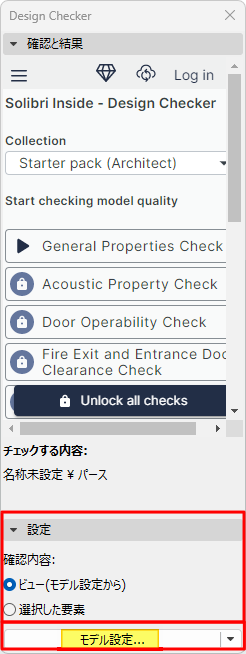
3.パレット下部の[設定]パネルで、以下のいずれかの作業を行います。
•「ビュー」を選択します(選択したビューの全ての要素がチェックされます)。
•チェックするモデルの要素を選択します。
4.モデル設定をクリックします。
5.表示されたダイアログで、ツリーからビューを選択します(ビューをエクスポートする場合)。
6.Solibri InsideにデータをエクスポートするためのIFC変換設定を指定します。変換設定は「IFC4 Reference View-based Export」を推奨します。
注記:IFC2x3変換設定を使用している場合は、[形状変換]ダイアログの[マテリアル保持モード(IFC2x3のみ)]フィールドが[要素を分解しない、マテリアルの保持は保証されません]に設定されていることを確認してください。(「マテリアル保持モード(IFC2x3のみ)」を参照してください。
7.[OK]をクリックします。
8.[Design Checker]ダイアログに戻り、利用可能なチェックのいずれかをクリックして実行します(「一般プロパティチェック」など)。
Design Checkerは必要なデータを生成し、Solibri Insideに送信してチェック作業を行います。
パレットには、生成された課題とその関連要素が表示されます。
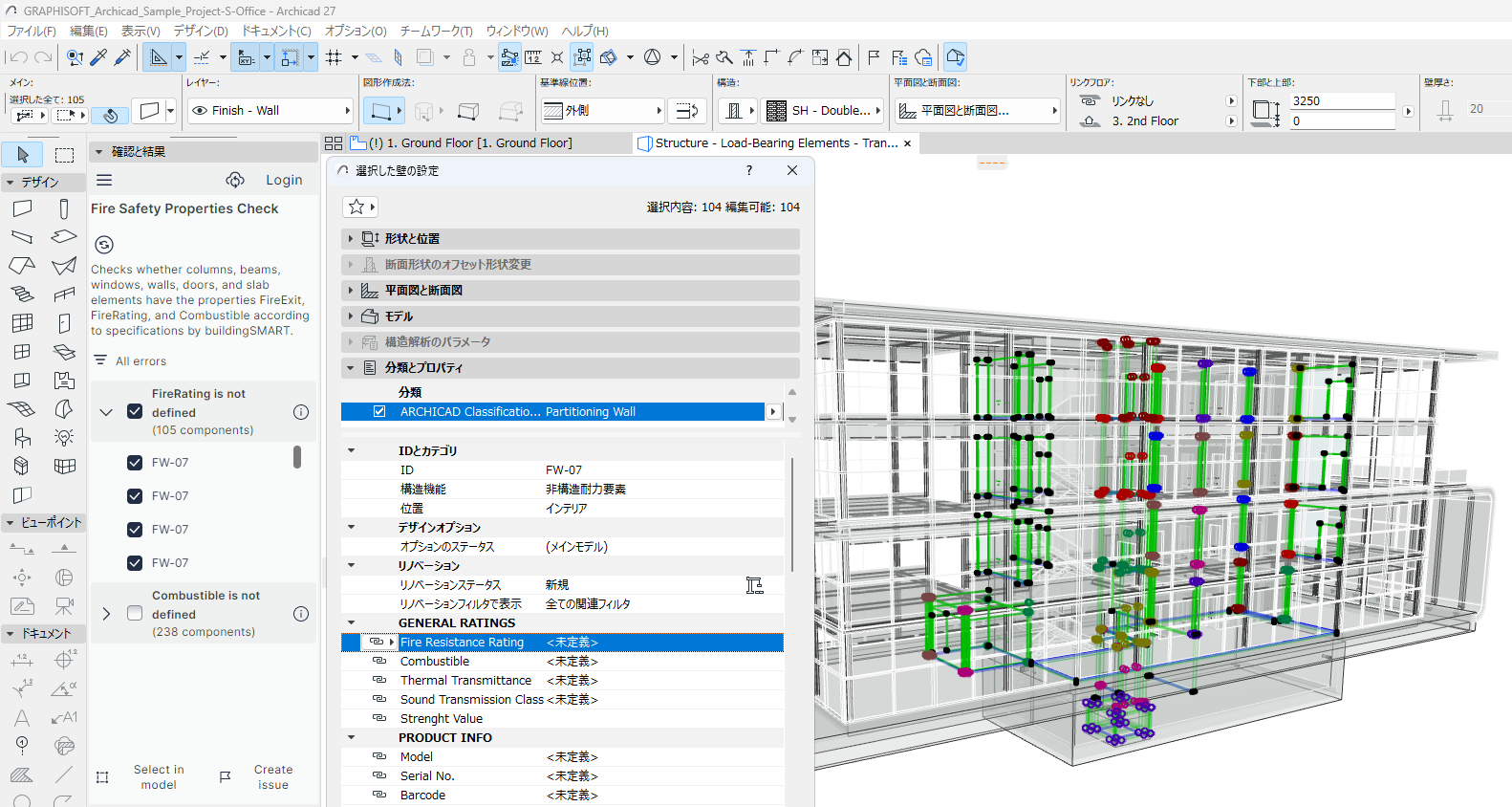
以下の画像では、「プロパティチェック」の結果、選択された要素で基本プロパティのいくつかが「未定義」に設定されていることが確認されています。
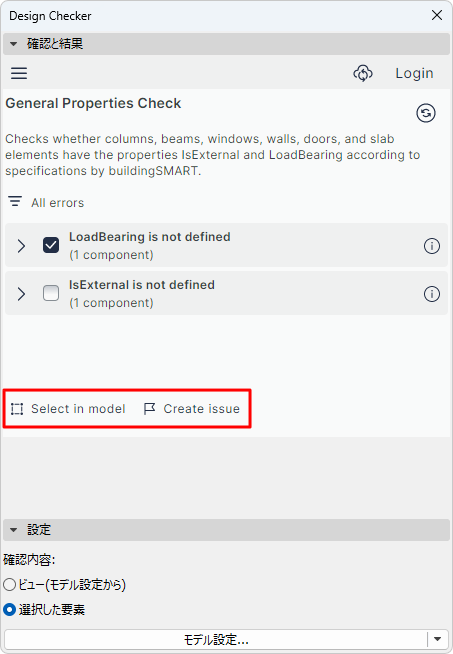
•特定された要素を選択して、問題を可視化し、修正することができます。
•Archicadの課題オーガナイザで課題を作成することもできます。