手動編集コマンドを使用して、部材のノードとエッジの形状をすばやく調整し、連続したモデルを実現します。
Archicadの構造解析モデルをオンにします。1Dまたは2Dの部材を選択し、ペットパレットからこれらのコマンドのいずれかを使用します:
一般情報
•手動で編集できるのは、一度に1つの部材のみです(複数選択不可)。
•コマンドは、指定のビューで影響がある限り、平面図、断面図、立面図、3Dビューで使用可能です。
•部材が手動で編集されると、アジャスタとして機能しなくなります。ただし、手動で編集された部材は、調整ルールの対象として機能することができます。
•手動で編集された部材は、物理モデル要素とともに移動(または回転、反転)します。
1.1D部材を選択し、ノードをクリックします。
2.ペットパレットから適切な[ストレッチ]コマンドを選択します。
•部材長さをストレッチ
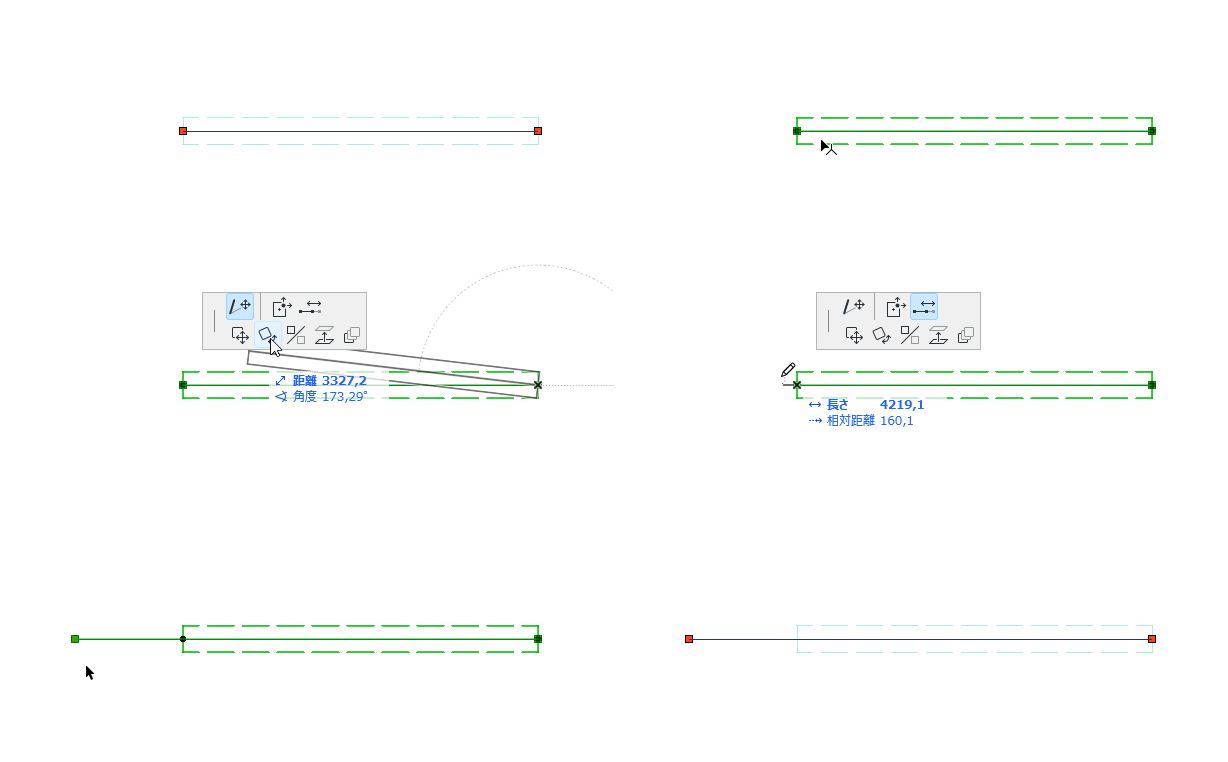
直線梁 - 手動ストレッチ
•長さのストレッチ部材長さ(湾曲梁):1D部材の端部を同じ曲線になるように調整

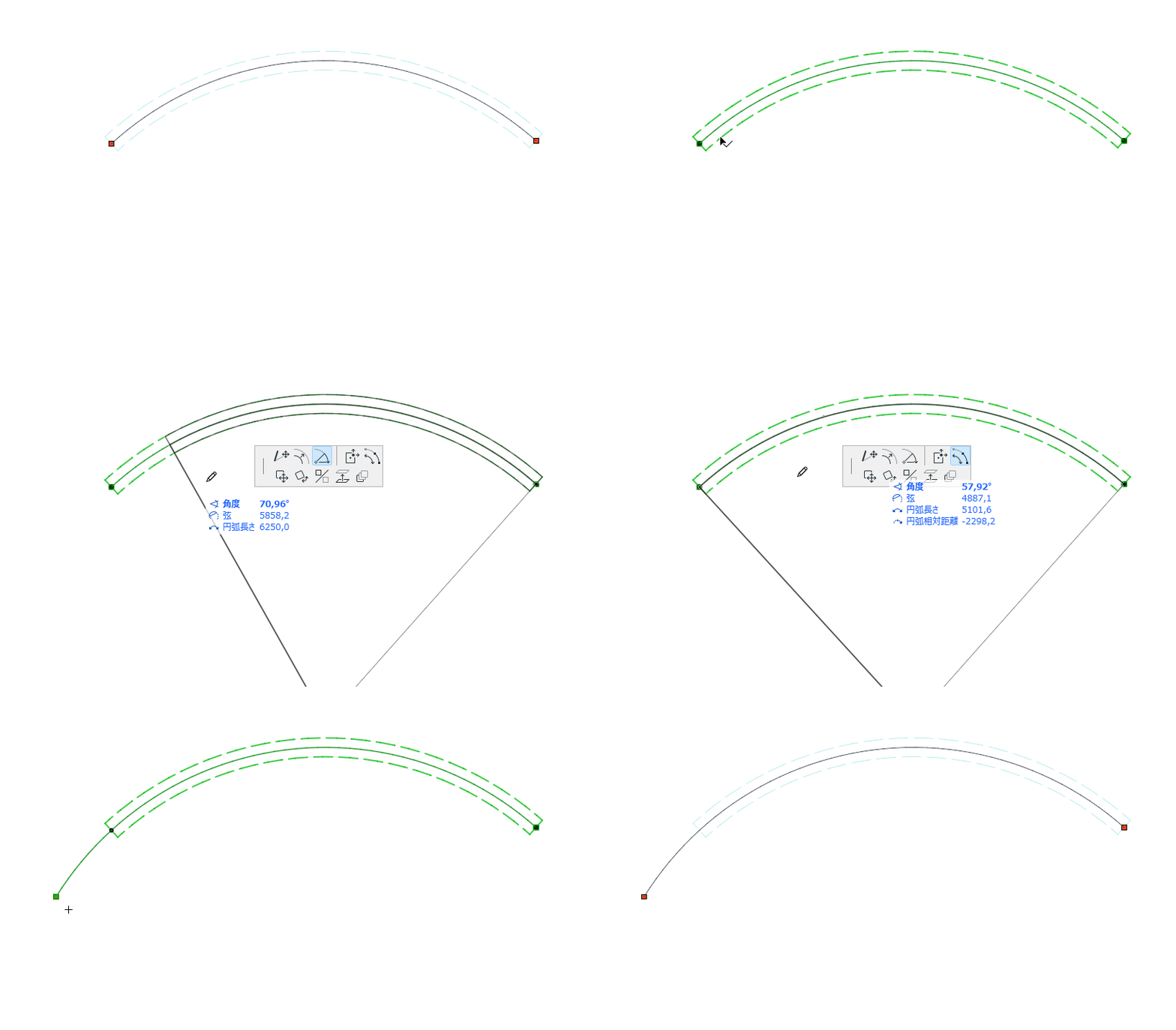
湾曲梁 - 手動ストレッチ
1.2D部材を選択し、ノードをクリックします。(平面図の直線壁には対応していません)
2.ペットパレットから[部材のノードを移動]を選択します。

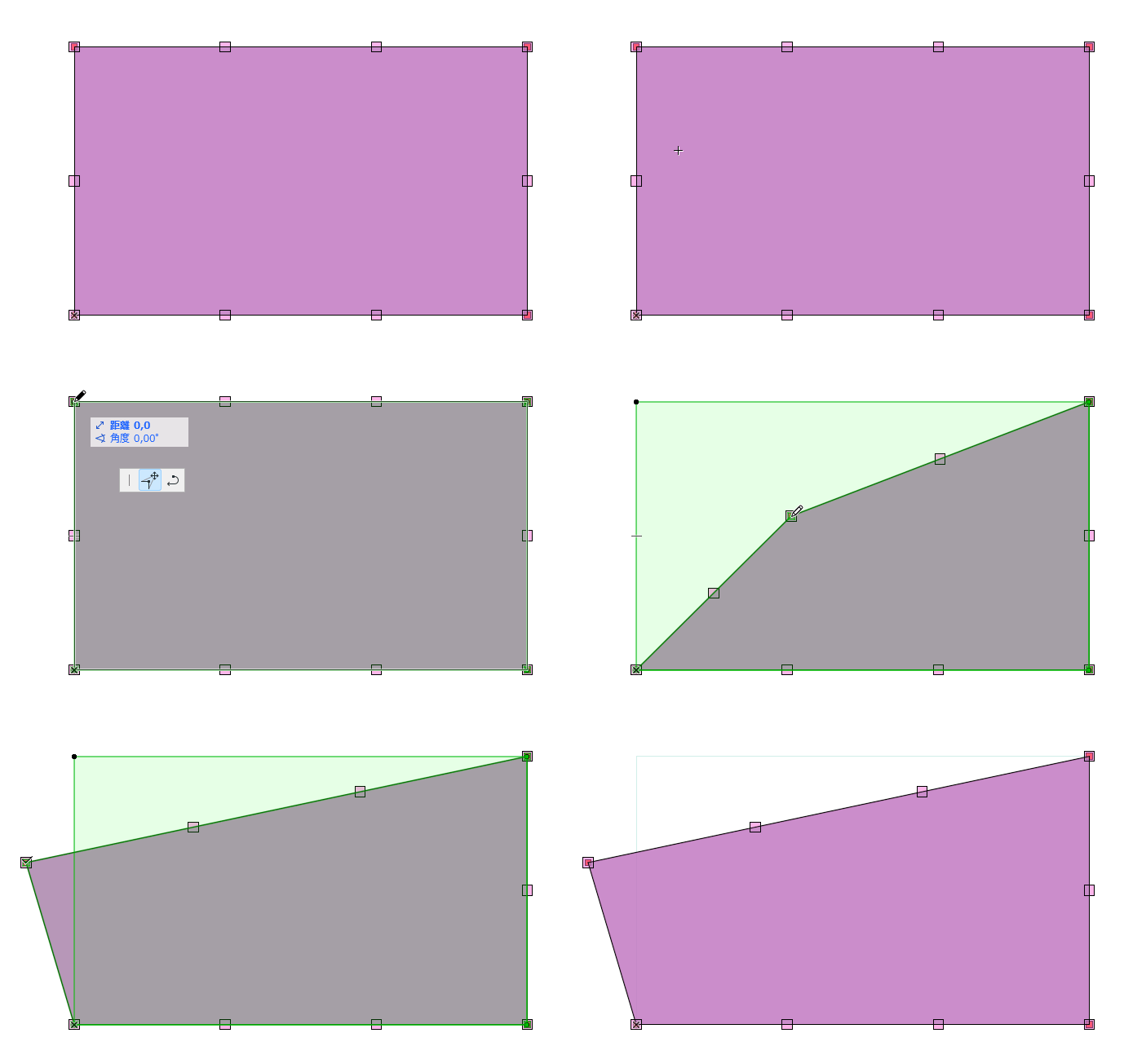
スラブ - 頂点を移動
1.2D部材を選択し、エッジをクリックします。(平面図の直線壁には対応していません)
2.ペットパレットから、[部材のエッジをオフセット]を選択します。

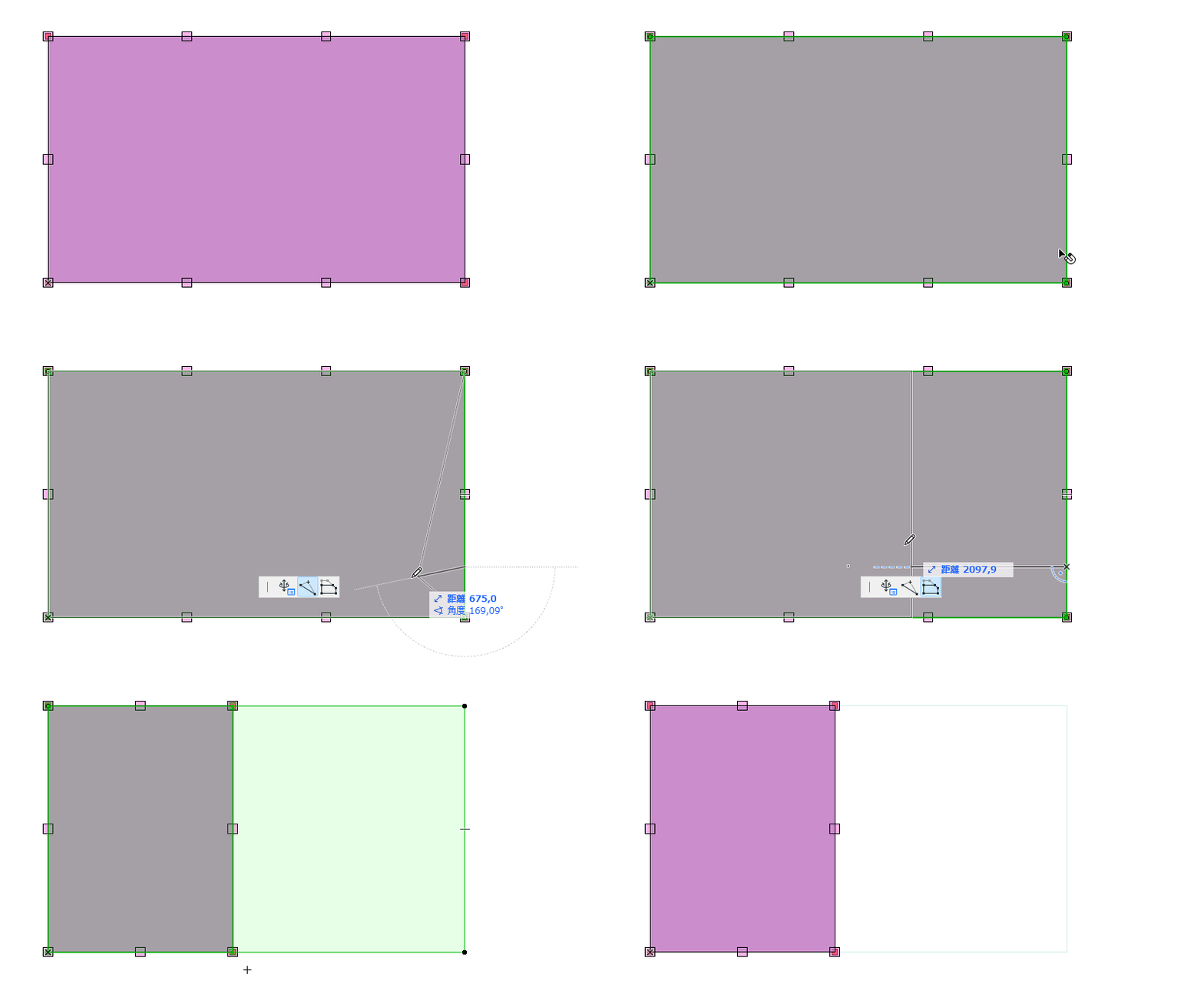
スラブ - 辺をオフセット
1.2D部材を選択し、エッジをクリックします。(平面図の直線壁には対応していません)
2.ペットパレットから、[新規頂点を挿入]を選択します。

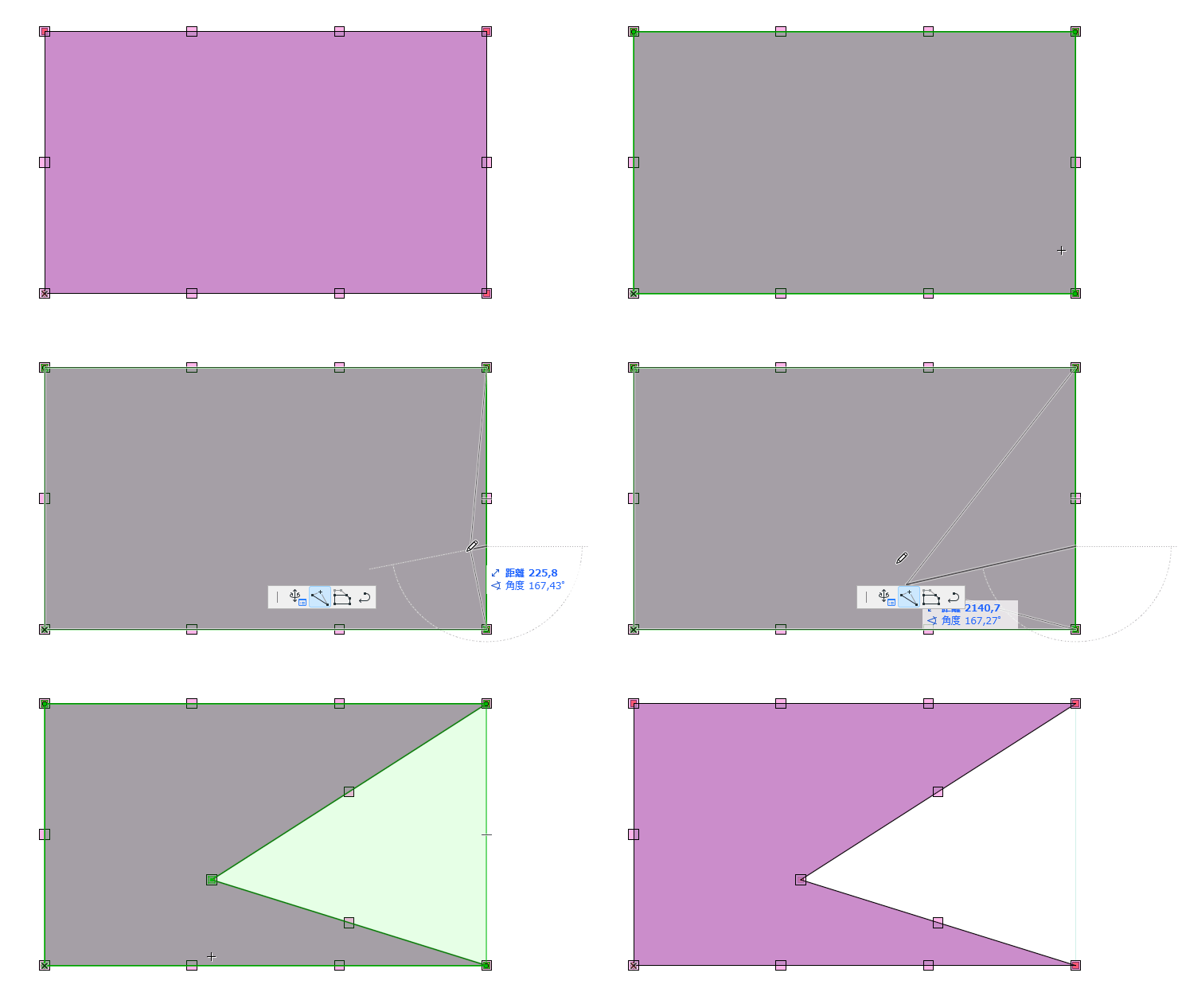
スラブ - ノードを挿入
ノードを削除するには、他のノードの上にドラッグします (ノードを削除するための専用の操作はありません)。
手動編集を元に戻す
手動で編集したものを、部材の元の形状に戻します。
構造部材を手動で編集した要素を選択した場合は、[元に戻す]コマンドは以下で参照できます:
•ペットパレット
•要素設定または情報ボックス([構造解析のパラメータ]パネル)
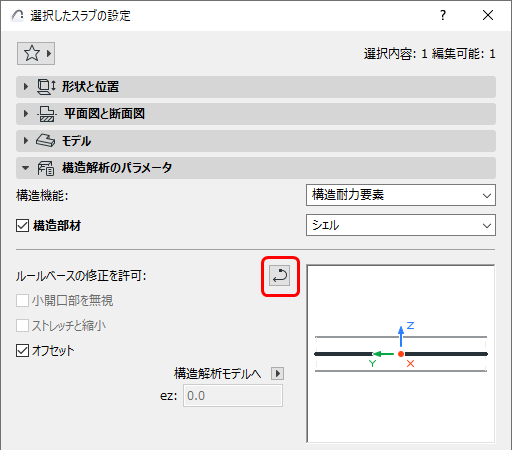
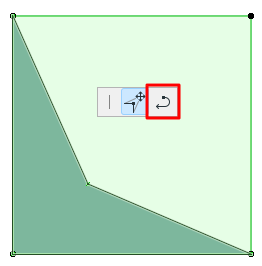
[元に戻す]コマンドは、手動で設定した偏心やエッジリリース設定には影響しません。
手動で編集した部材のプロパティ
要素プロパティとして、手動で編集された1Dおよび2D部材を識別するために利用できます。
1D部材の場合:部材を手動でストレッチ
2D部材の場合:部材形状を手動で編集
これらのプロパティは、以下を含むArchicadインターフェース全体で使用します:
•検索と選択
•プロパティマネージャーと数式エディタ
•構造解析モデル比較(変更の詳細)
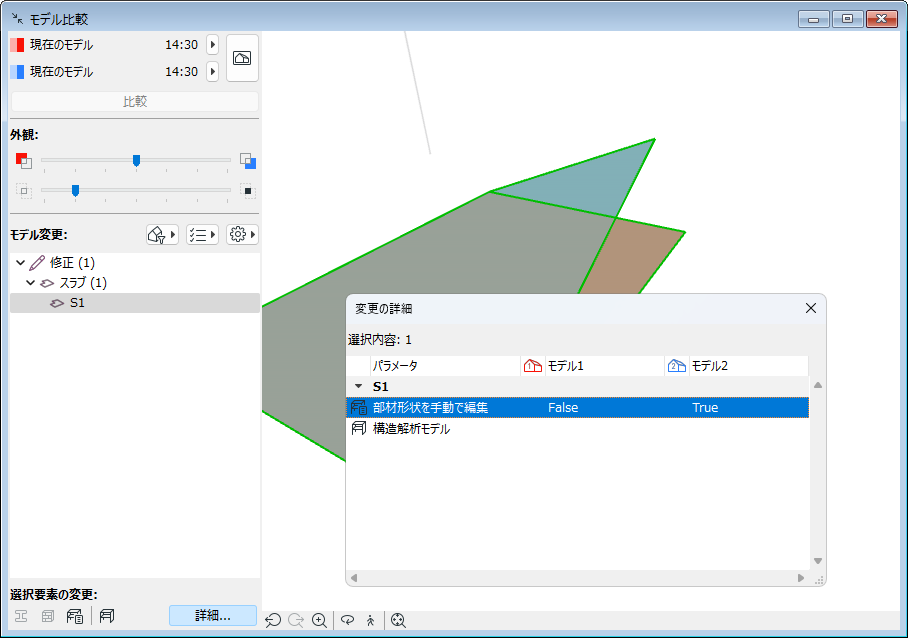
構造モデル比較で手動編集を表示
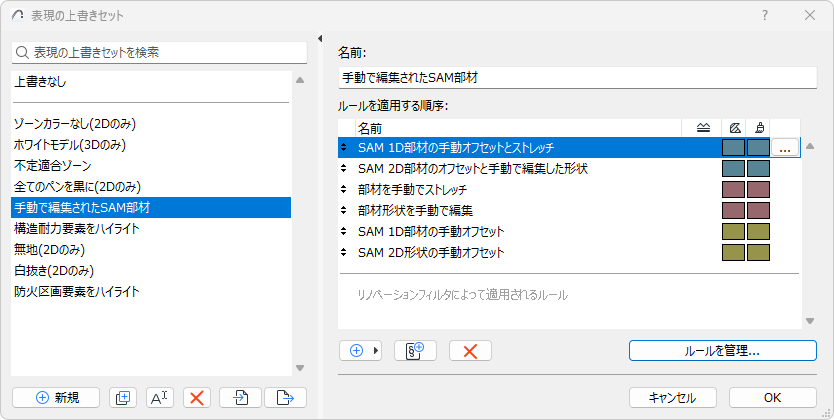
•表現の上書きルールと基準 - 手動で編集した構造部材を簡単に視覚的にフィードバックするために、表現の上書きセットを使用します。