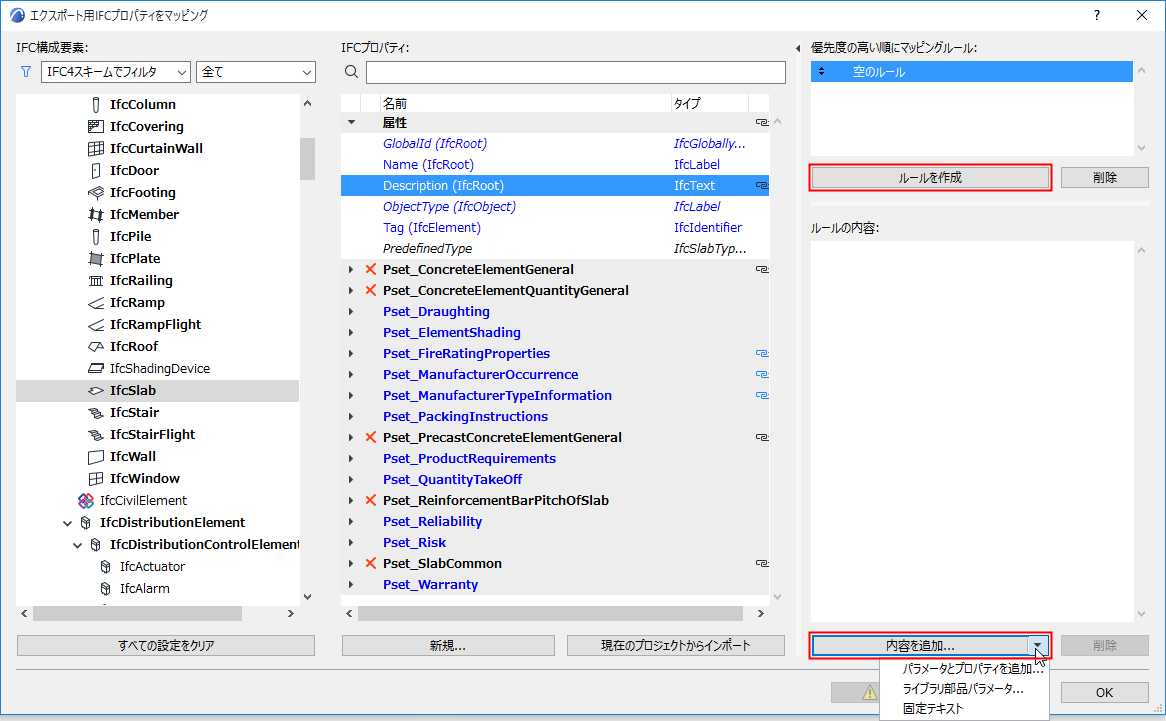
1.マップするIFCプロパティを選択します。斜体のデータはマッピングできません。
2.[ルールを作成]ボタンをクリックします。[空のルール]フィールドが表示されます。
3.[内容の追加]ドロップダウンボタンから、次のコンテンツタイプのフィールドを選択します。
–パラメータとプロパティ
–固定テキスト
注記:ルールに一つ以上のフィールドが含まれる場合、フィールドは常に文字列に変換されたフィールドの連結になります。
複数のルールを単一のプロパティに割り当てることができます。これは、例えば、いくつかのツールを使用して同じIFC要素タイプを作成した場合に便利です。ルールは、ユーザーインターフェイスの表示順に適用されるため、最初の有効なルールが適用されます。

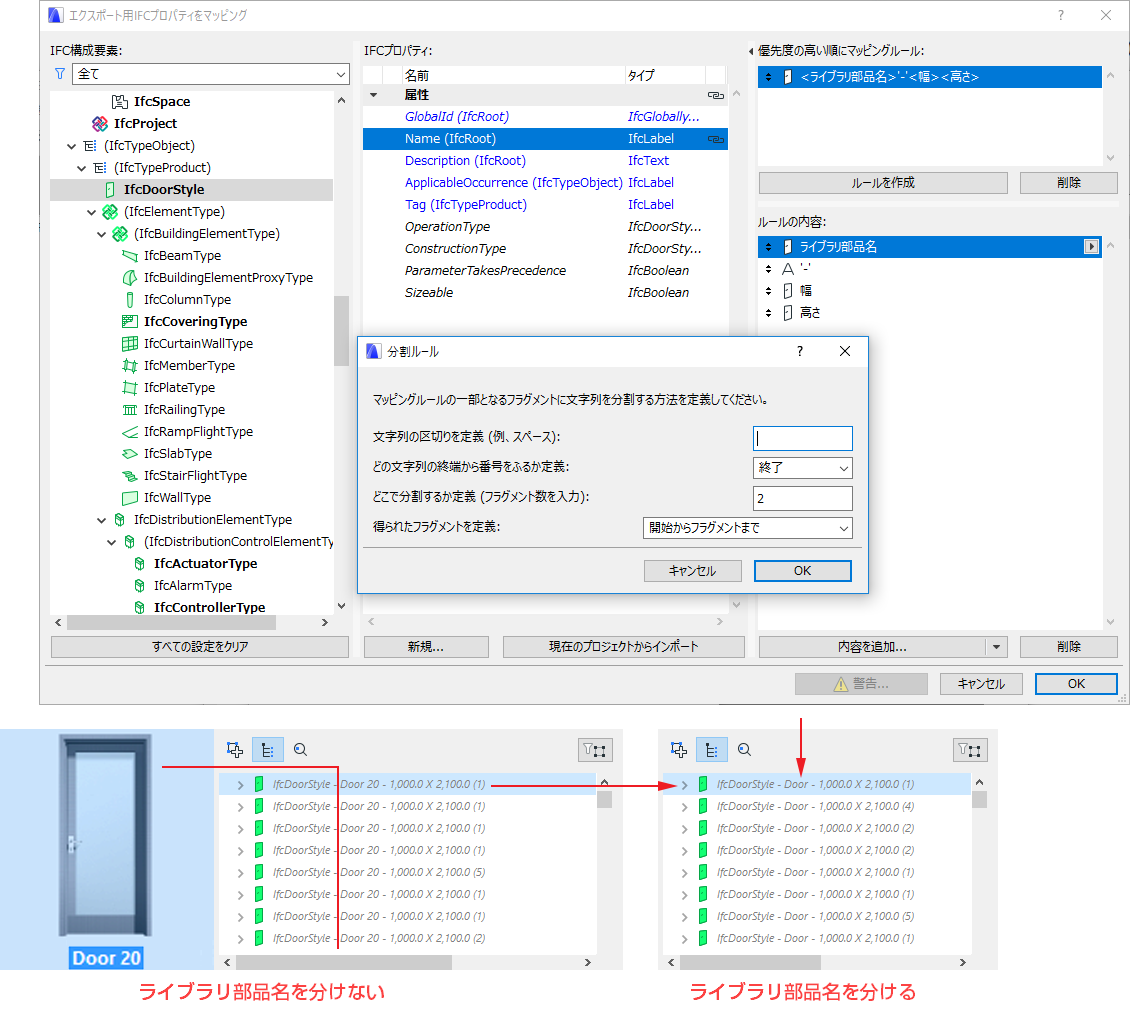
文字列タイプのフィールドは分割することができます。
[ルールの内容]で、選択した文字列タイプのフィールドに対して、ポップアップをクリックして分割の設定を開きます。
例えば、[分割]を使用して、ライブラリ部品名を特定の断片に切り離すことができます。
ライブラリ部品パラメータ
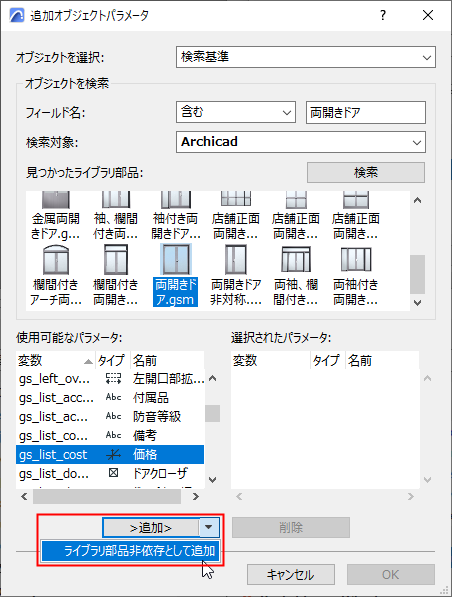
ライブラリ部品パラメータは、以下の2つの方法で設定できます。
•[ライブラリ部品に依存する]:選択したライブラリ部品パラメータは、このパラメータを含む要素に対してのみ有効になります。ライブラリ部品パラメータをオブジェクトサブタイプレベルで定義した場合、パラメータのマップ処理は子要素に対しても行われます。例えば、GSドアオブジェクトサブタイプである「gs_list_cost」可変パラメータをマップすると、マップ処理はGSドアのライブラリ部品の子要素(ドア、両開きドア、金属ドアなど)である全てのドア(およびifcDoor)に対して有効になります。後述の例を参照してください。
•[ライブラリ部品に依存しない]:可変パラメータ(「gs_list_cost」など)は、選択したライブラリ部品に関係なく、マップ処理で有効になります。例えば、両開きドアの「gs_list_cost」パラメータをライブラリ部品に依存しないパラメータとしてマップ処理に選択した場合、マップ処理は「gs_list_cost」パラメータにアクセスする全てのドアに対して行われます。このドアパラメータをIfcElementレベルでマップ処理に使用すると、IfcElementの子エンティティであり、「gs_list_cost」パラメータを含む全てのIFCエンティティ(アームチェアや椅子などの家具要素など)に対してマップ処理が行われます。後述の例を参照してください。
注記:プロジェクトにロードされていないライブラリ部品パラメータがマッピングルールに含まれる場合、ルール、マップされたIFCデータ、およびマップされたIFCエンティティデータは全て赤色で表示されます。