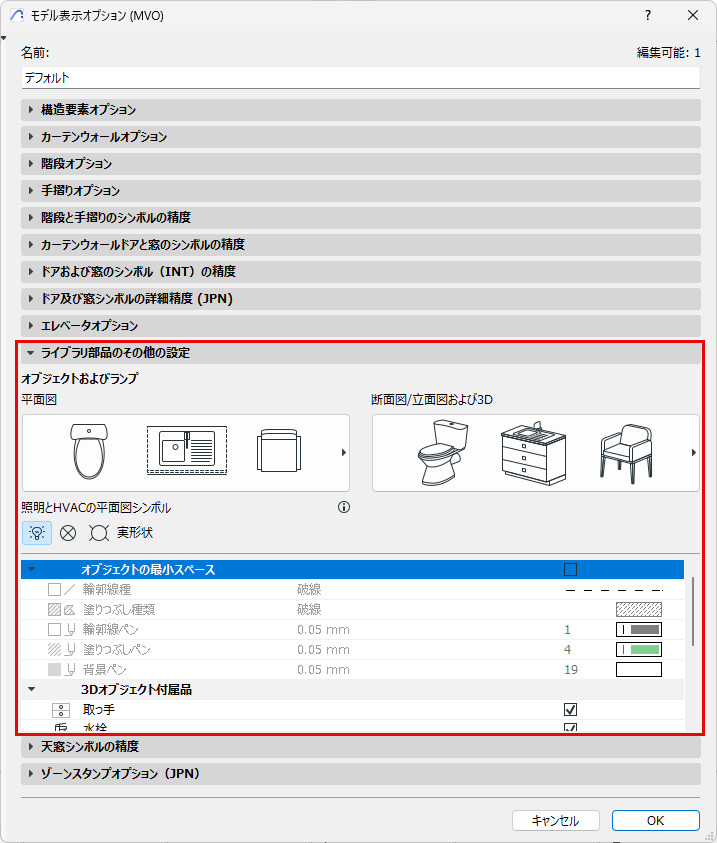
このパネルを表示するには、[ドキュメント]→[モデル表示]→[モデル表示オプション]を選択します。
•このパネルおよびその内容は、ロード済みのライブラリによって異なります (パネルは複数あり、プロジェクトにロードされている各ライブラリにつき1つのパネルが存在します)。
•特定のライブラリ内に存在するライブラリオブジェクトは、ここで設定した[モデル表示オプション]に従ってグローバルに表示されます。
•オプションが適用されるのは、GDLスクリプトでオプションの適用が許可されるようプログラムされているオブジェクトだけです。
日本語版では、パネルは次のようになります。
オブジェクトの最小スペース
輪郭線と塗りつぶしを使用して平面図にオブジェクトの最小スペースを表示するには、このボックスにチェックを入れます。輪郭線の線種とペンのオプション、および塗りつぶし種類/ペン/背景のオプションを選択します。
最小スペースの輪郭線/塗りつぶし表示は、最小スペースのパラメータが定義されている全てのオブジェクトに表示されます。
•オブジェクトについては、オブジェクト設定で最小スペースのパラメータを設定します。
オブジェクトとランプの詳細レベル
平面図の精度を設定します。
•詳細、中、低
断面/立面図と3Dの精度を設定します。
•詳細、簡略、スキーム
オブジェクトとランプは、デフォルトでここで定義された精度設定を使用します(MVO設定に依存)。特定のオブジェクト/ランプでは、コントロールが使用可能な場合、要素設定でその精度を上書きできます(2Dまたは3D表示コントロールを使用)。
「オブジェクトの2D表示と3D表示」を参照してください。
照明とHVAC平面図シンボル
照明およびHVACオブジェクトの平面図シンボル(例えば天井ランプ、煙感知器、散気装置)を、プロジェクトに表示するためのオプションの1つを選択します。
•実形状
•電気
•天伏図
3Dオブジェクトの付属品
3Dでこれらのタイプの付属品の表示/非表示を切り替えるには、切り替えボタンをクリックします。
•ノブ
•栓
3Dオブジェクト開口線
•[ノブ]または[ヒンジ]のいずれかを選択して、開口線の向きを設定します。
•開口側と反対側の開口線の線種(破線、実線、点線)を選択します。
注記:このオプションはスケールによって変化します(通常、開口線は小さなスケールではまったく表示されません)。
オブジェクト設備
MEP Designerと互換性のある要素には、MEPルート内の任意のオブジェクトへの接続を可能にする接続が含まれます。
このチェックボックスを使用して、これらの接続の表示/非表示を指定します。