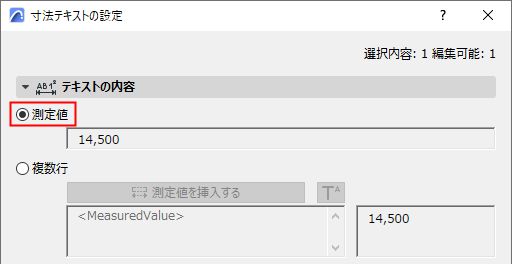
このパネルは以下から利用できます。
•寸法テキストの設定
•高度寸法設定
測定値(寸法テキスト)
選択した寸法の測定値が表示されます。
単一値(高度寸法)
要素の可視上端の高度を表示するための基本オプションです。
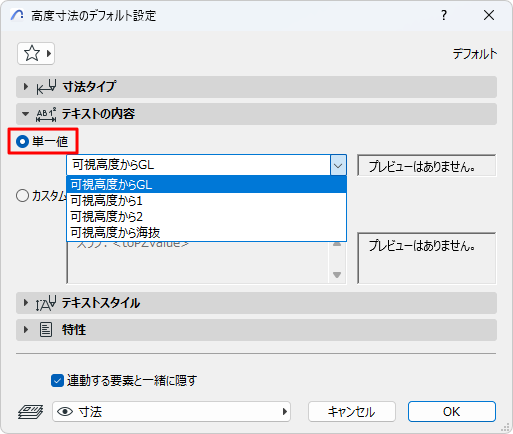
注記:「可視上端」は、要素の現在の可視上端を意味します(躯体表示に依存)。
要素の可視上端を測定するための基準レベルを選択します。
•GL
•海抜
•その他の基準レベル
基準レベルは、[オプション]→[プロジェクト設定]→[基準レベル]で定義します。
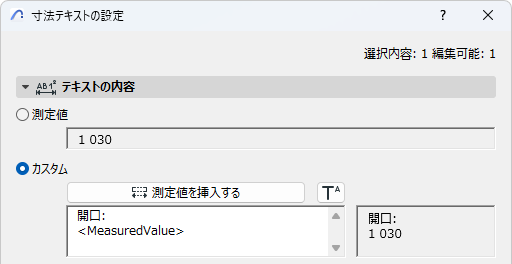
カスタム
測定値や基準レベルに関する追加のオプションがあります。また、カスタムテキストや上付き文字の追加、複数行のテキストの形式設定も可能です。
寸法値(寸法テキスト)を挿入する
クリックすると、寸法の測定値が複数行のテキストフィールドに挿入されます。
自動テキストを挿入(高度寸法)
クリックして、別の高度レベル(可視上端以外)および基準レベルを選択します。
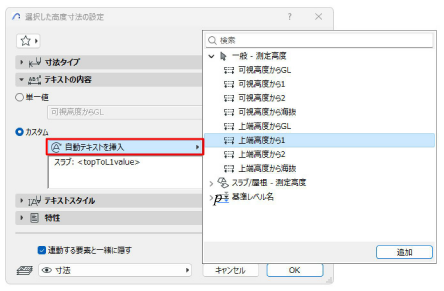
•配置された高度寸法を編集する場合:利用可能な自動テキストは、要素タイプによって異なります。
•自動テキストで基準レベル名を表示することができます(文字列です)。
•複数行のテキストを表示したり(Enterキーで改行)、カスタムテキストを追加したりすることができます。
寸法テキストに上付き文字を追加する
[上付き文字記号の挿入]をクリックし、上付き文字を追加します (ダイアログでは、記号がキャレットで表示されます)。
正規のフォントでテキストを続けるには、もう一度[上付き文字の挿入]をクリックします。
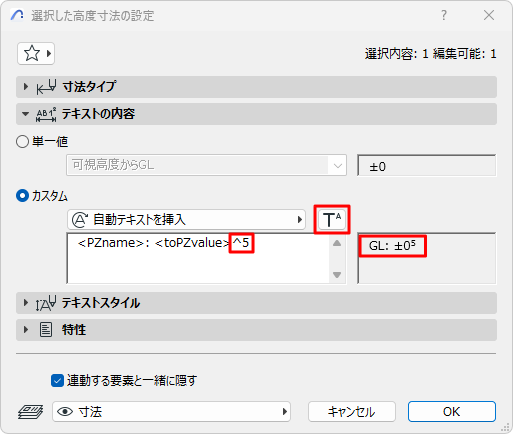
注記:寸法にすでに上付き文字が含まれる場合([オプション]→[プロジェクト設定]→[寸法]で追加精度を定義して使用している場合)、挿入される上付き文字の前にスペースが追加されます。これ以外の場合は、校正記号自体が寸法テキストに表示されます。
寸法単位は、[寸法]([オプション]→[プロジェクト設定]→[寸法])で設定します。
「寸法」を参照してください。