
라이브러리 마이그레이션 프로세스를 사용하면 프로젝트를 마이그레이션할 때 객체가 누락되는 것을 방지할 수 있습니다.
1.Archicad 28에서 이전 버전 프로젝트를 엽니다.
2.프로젝트에 Archicad 라이브러리가 포함된 경우 다음과 같이 표시됩니다:
3.Archicad 라이브러리 마이그레이션하기를 클립합니다. 이 절차는 다음과 같이 수행합니다:
•Archicad 28 라이브러리 및 마이그레이션 라이브러리 폴더를 로드합니다.
•이전 라이브러리(버전 17-27)에서 배치된 객체를 최신 호환 버전으로 자동 업데이트합니다.
•더 낮은 버전의 Archicad 라이브러리 제거
완료되었을 때 프로젝트가 Archicad 17 이전의 라이브러리에서 생성된 객체를 포함하는 경우에도 여전히 누락된 라이브러리 파트가 있을 수 있습니다. 이러한 경우 라이브러리 관리자를 사용하여 이전 Archicad 마이그레이션 라이브러리를 로드합니다.
Archicad 28의 새로운 기능
Archicad 28 라이브러리를 사용하면 마이그레이션된 프로젝트 작업을 계속할 수 있으며 모든 객체를 평소처럼 배치할 수 있지만 이 라이브러리의 내용은 Archicad 27 라이브러리와 동일합니다.
Archicad 28의 새로운 글로벌 라이브러리도 참조.
구식 객체
객체는 두 가지 경우에 "사용되지 않습니다":
•객체가 완전히 중단된 경우 (예: 더 이상 사용되지 않는 컴퓨터 또는 TV 객체)
•객체가 새로운 Archicad 버전에서 대응되는 객체가 있지만 변경된 변수나 기능(예: 변경된 새시를 가진 창)으로 인해 기존 객체가 자동으로 교체되지 않는 경우
라이브러리 마이그레이션 또는 라이브러리 통합 기능을 사용하면 마이그레이션 라이브러리가 필요한 오래된 객체와 함께 자동으로 로드되므로 누락된 객체가 없습니다.
구식 객체를 최신 라이브러리 파트로 교체하기
구식 객체(예: 이전 버전의 창)를 사용하고 있고 이를 수동으로 상응하는 최신 라이브러리 파트로 교체하고자 하는 경우 새 창이 기존의 창과 완벽히 일치하지 않는다는 점에 유의하세요. (완벽히 일치했을 경우 자동으로 교체될 것입니다.)
따라서 기존 창을 새 것으로 교체할 때 필요에 따라 새 창의 변수를 재설정해야 합니다.
이를 쉽게 수행하려면 변수 이동:을 사용하십시오. 이를 통해 기존 창의 변수를 가져와 객체를 교체하기 전에 선택한 변수를 삽입할 수 있습니다. 이는 정확한 복사본을 생성하진 않지만 재현할 수 있는 모든 부분이 반영되어 수작업을 줄여줍니다.
참조 객체 간의 변수 이동.
실행 중인 프로젝트에서 Archicad 라이브러리 마이그레이션하기
언제든지 Archicad 라이브러리 마이그레이션 프로세스를 사용할 수 있습니다. 라이브러리 관리자에서 Archicad 라이브러리 마이그레이션 버튼을 클릭하십시오.
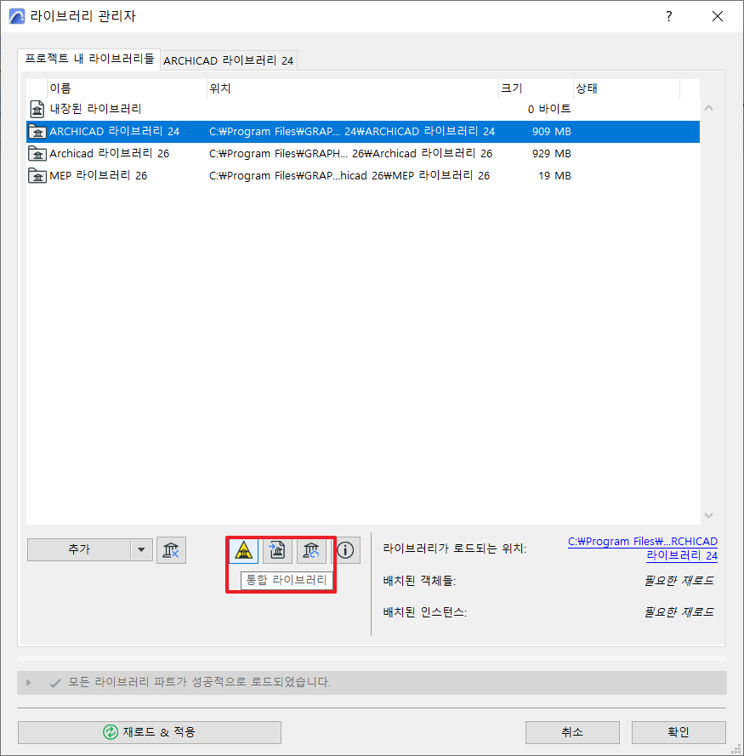
참고: 라이브러리 관리자에서 버튼이 보이지 않는 경우, 이는 필요한 모든 라이브러리(최근 Archicad 라이브러리 및 마이그레이션 라이브러리)가 이미 로드되었고 프로젝트에 누락된 라이브러리 파트가 없기 때문입니다.