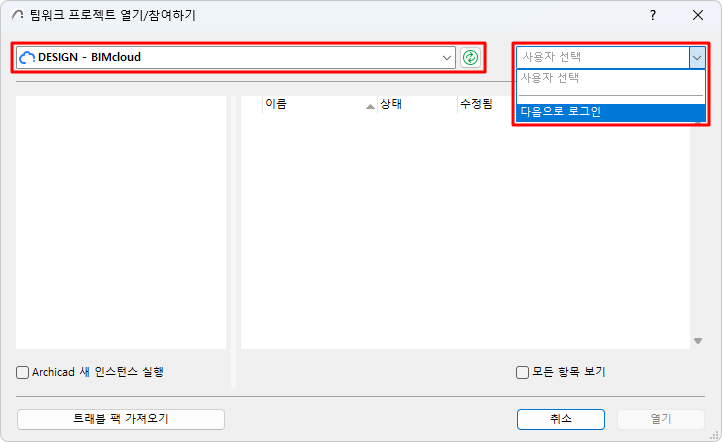
Archicad에서 특정 BIMcloud 서버에 처음 액세스하는 경우, 선택한 BIMcloud에 로그인해야 합니다.
BIMcloud 액세스는 많은 Archicad 기능에 통합되어 있습니다. 다음과 같은 예시가 있습니다.
•팀워크 프로젝트를 공유하거나 참여하기
•BIMcloud에서 외부 파일(예: 외부 도면)을 열거나 합치기
•BIMcloud에 항목을 저장, 내보내기 또는 게시하기
이 대화상자에서 BIMcloud 서버와 사용자를 선택합니다. 예를 들어, 팀워크 참여 대화상자에서 다음과 같이 진행합니다.
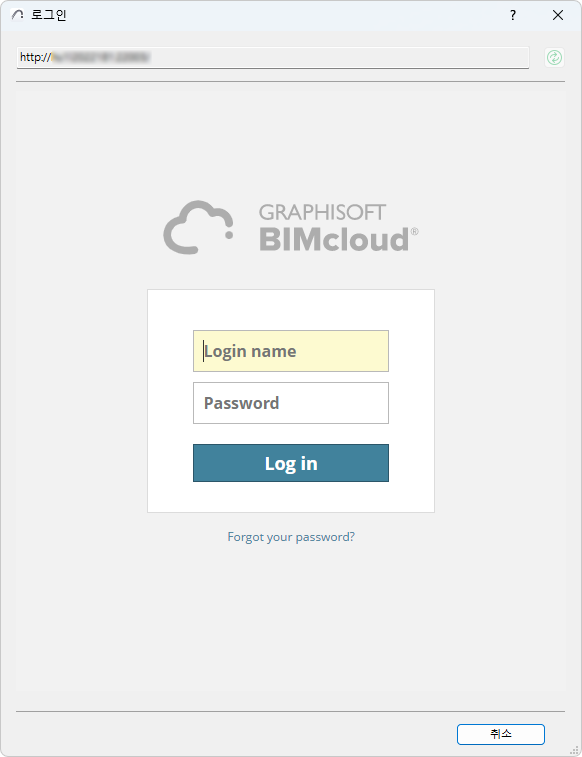
표시되는 대화상자에서 BIMcloud 사용자 이름과 비밀번호를 사용하여 로그인합니다. 관리자가 이미 사용자를 회사의 BIMcloud에 사용자로 추가한 경우 이 기능이 작동합니다.
BIMcloud SaaS(클라우드 라이선스)를 사용한 다중 인증(MFA)에 대한 참고 사항
Graphisoft ID 계정에서 다중 인증(MFA)을 활성화한 경우 클라우드 라이선스를 통해서만 BIMcloud에 로그인할 수 있으며, 최신 인증을 사용하는 앱(Archicad 27 이상, DDScad 19 이상)에서만 로그인할 수 있습니다. 그렇지 않으면 로그인 시 오류 메시지가 표시될 수 있습니다. 이 경우 Graphisoft ID 계정에서 MFA를 해제하세요. 그런 다음 BIMcloud에 로그인할 수 있습니다.
원하는 BIMcloud가 보이지 않는 경우 다른 BIMcloud에 로그인을 사용하여 추가할 수 있습니다.
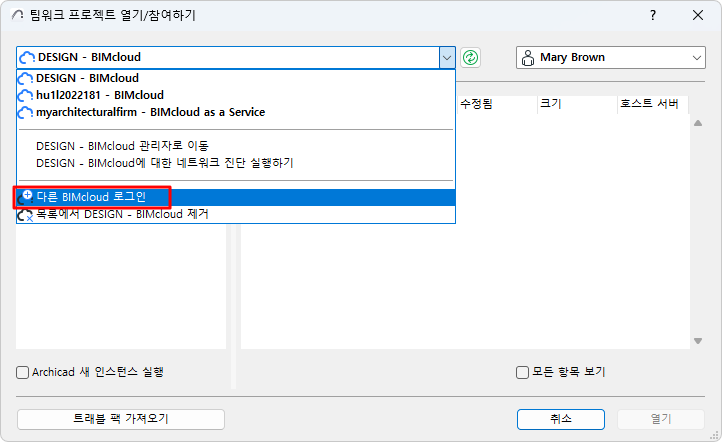
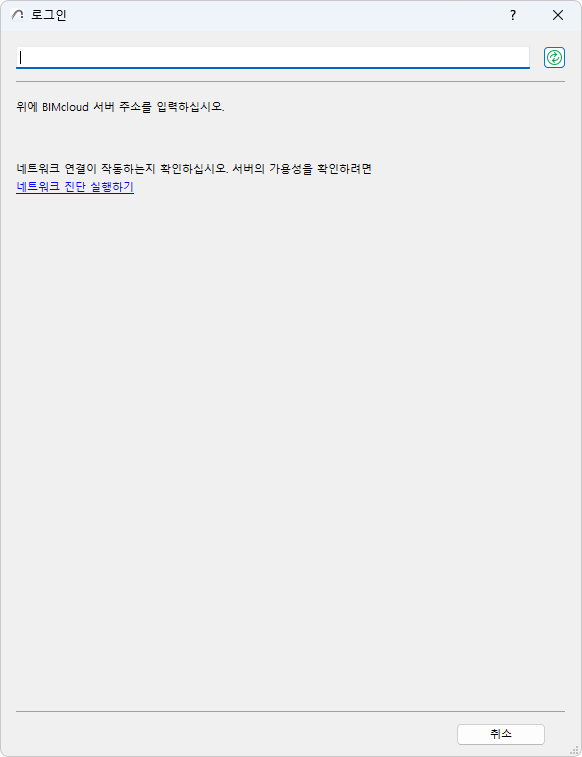
다음과 같이 BIMcloud 주소를 입력합니다.
“http://<DNS 이름>:<관리자 포트>" 또는 “http://<IP 주소>:<관리자 포트>”
•또한 BIMcloud Manager의 랜딩 페이지에서도 BIMcloud 주소를 볼 수 있습니다. 서버 관리자에게 문의하십시오.
•서버 유형에 따라 해당 주소는 https로 시작할 수 있습니다.
•관리자 포트는 BIMcloud Manager를 설치하는 동안 선택된 것입니다. (예: 1228)
서버 연결에 문제가 생기면, 해당 이슈에 대한 의견을 받게 됩니다.
네트워크 진단 실행을 클릭하여 대화상자를 열고 문제 해결을 위한 세부정보와 도움말을 보십시오.
네트워크 진단 정보 (BIMcloud)를 참조하십시오.