


각 레이어에 대해 다음 상태를 정의할 수 있습니다:
•잠금/잠금 해제
•보이기/숨기기
•3D 뷰 모드
•레이어 교차 그룹
Archicad 인터페이스 전체에서 아이콘은 각 레이어의 상태를 나타냅니다.
레이어 설정에서 이러한 상태를 편집합니다. 하나 이상의 레이어 또는 폴더를 선택하고 아이콘을 클릭하여 상태를 변경합니다.
참고: Archicad 레이어는 삭제, 숨기기 또는 잠글 수 없습니다. 이 레이어는 레이어 정의를 잃어버렸을 수 있는 모든 요소들을 수집합니다.
잠금/잠금 해제
내용이 실수로 수정되는 것을 방지하기 위해 레이어를 잠급니다. 잠긴 레이어의 요소는 편집하거나 삭제할 수 없으며 새 요소를 배치할 수 없습니다.
"혼합"상태는 다양한 상태의 항목이 포함된 폴더에 표시됩니다.


레이어의 보이기 또는 숨기기 상태를 설정합니다. 숨겨진 레이어의 요소들은 디스플레이되지 않습니다.
"혼합"상태는 다양한 상태의 항목이 포함된 폴더에 표시됩니다.
표시: 모든 레이어
다음 중 하나를 실행합니다.
•문서 > 레이어 > 레이어 모두 보이기 명령을 사용하거나 요소 정렬 툴바에서 동일한 명령을 사용합니다.
•목록 뷰에서: Ctrl+A로 모든 레이어를 선택하고 눈 아이콘을 토글합니다.
•폴더 보기에서: 맨 위의 "레이어" 폴더를 선택하고, 목록의 모든 항목을 다중 선택하고, 눈 아이콘을 토글합니다.
3D 뷰 모드


3D 뷰에서 이 레이어의 요소를 표현하려면 음영 대 와이어 프레임을 선택합니다.
예를 들어, 솔리드 작업의 작업자 요소를 와이어 프레임 레이어에 배치하고 해당 목표 대상 요소를 솔리드 레이어에 배치할 수 있습니다.
참고: 이 설정은 뷰 > 3D 뷰 옵션에 있는 현재의 3D 스타일 메뉴와는 관련이 없습니다.
레이어 상태를 변경하는 또 다른 방법: 빠른 레이어 팔레트의 단축키를 사용합니다.
참조 빠른 레이어.
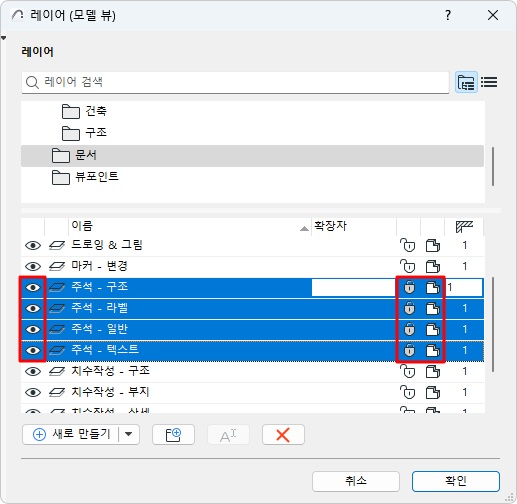
개별 레이어 선택 및 편집
폴더에 있는 모든 레이어의 상태 편집
폴더 보기: 하단 목록에서 하위 폴더를 선택할 수 있습니다. 이렇게 하면 해당 폴더에 있는 모든 레이어의 상태를 편집할 수 있습니다.
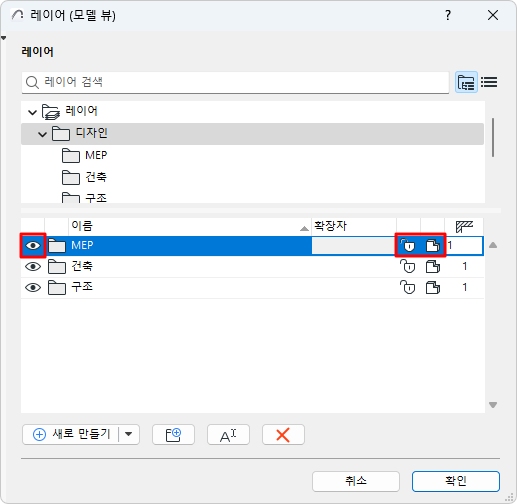
레이어 상태 선택 및 편집 - 폴더별