3D 창에서는 아무 입력 면이나 정할 수 있습니다.
3D 창에서 커튼월 입력 면 참조.
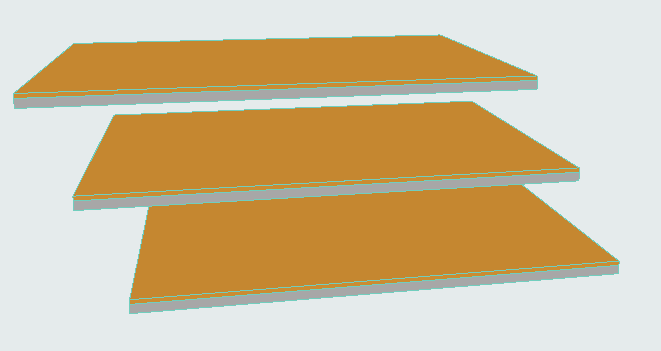
3D에서 다음 모델 고려:
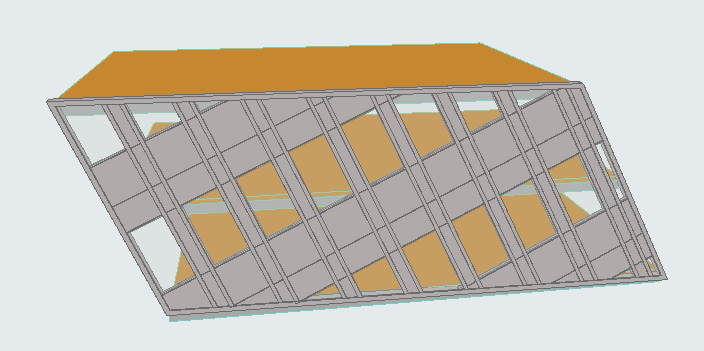
건물의 모양에 일치하는 입력면에 수직으로 돌출되도록 커튼월을 그린다고 가정해 보십시오. 건물의 경사에 수직인 입력 면이 필요합니다.
1.커튼월 도구를 활성화하고 일반 벡터 입력 면 방법과 연결된 단일 지오메트리 방법을 선택합니다.

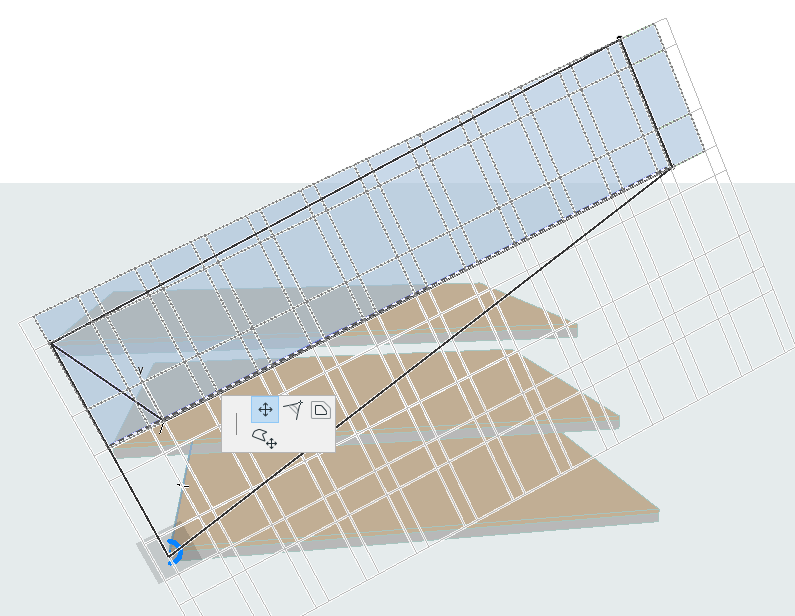
2.3D 창에서, 건물의 경사 모양과 일치하는 일반 벡터를 그리십시오 (사용자는 입력면이 이 벡터에 수직이 되기를 원합니다). 이곳에 상부와 하부 슬래브의 모서리를 결합하는 벡터를 그립니다.
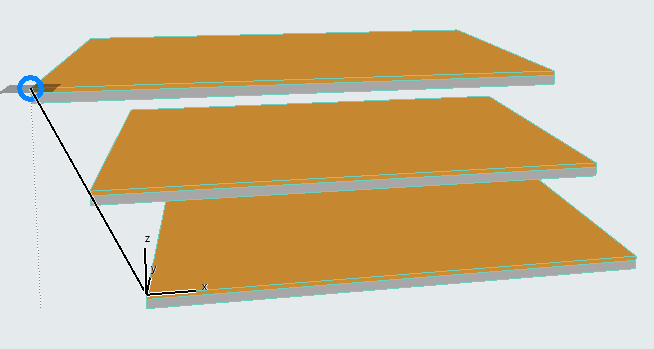
3.벡터에 수직인 입력 평면이 나타납니다.
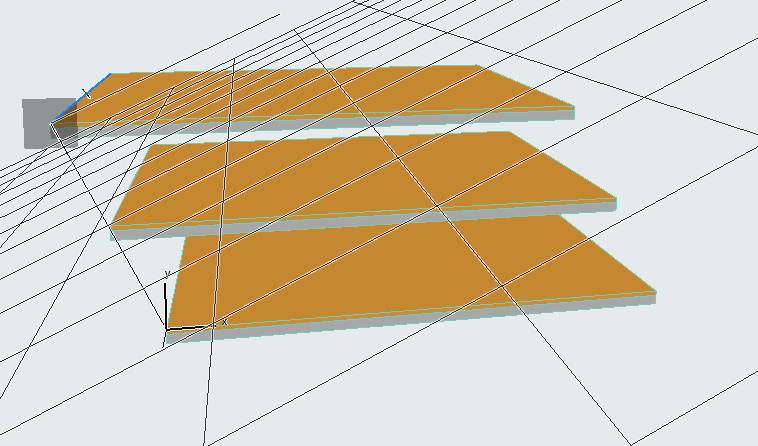
4.아무 곳이나 클릭하여 입력 면을 배치합니다.
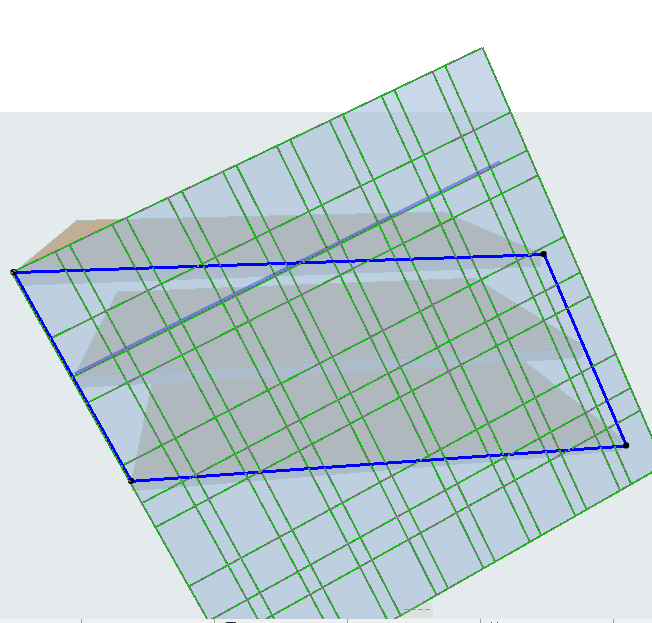
5.이제 입력선을 제도할 준비가 됬습니다. 입력선(러버밴드 선에 의해 표시됨)은 제한되며 입력 평면에 수직으로 투영됩니다. 커튼월이 시작하거나 끝나기 원하는 두 점을 클릭합니다: 슬래브의 두 개의 앞쪽 코너에.
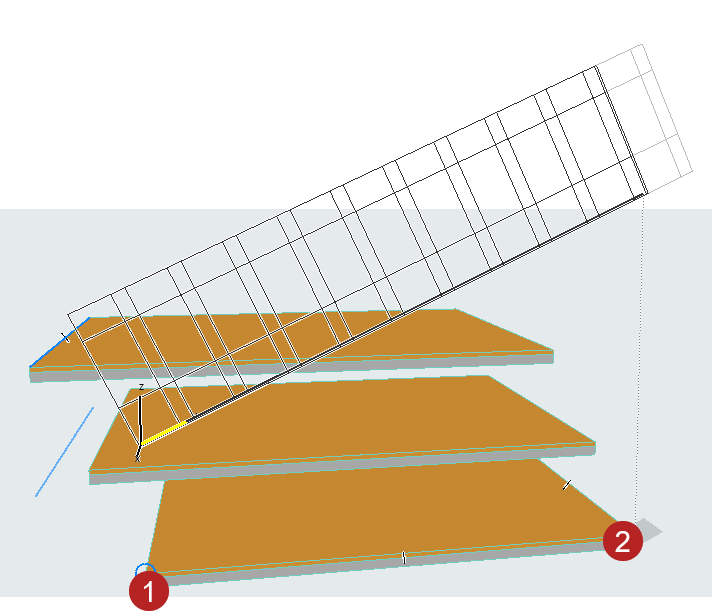
6.커튼월이 나타나지만 여전히 계획 그리드를 편집해야 합니다. 커튼월을 선택하고 편집 모드로 들어갑니다.
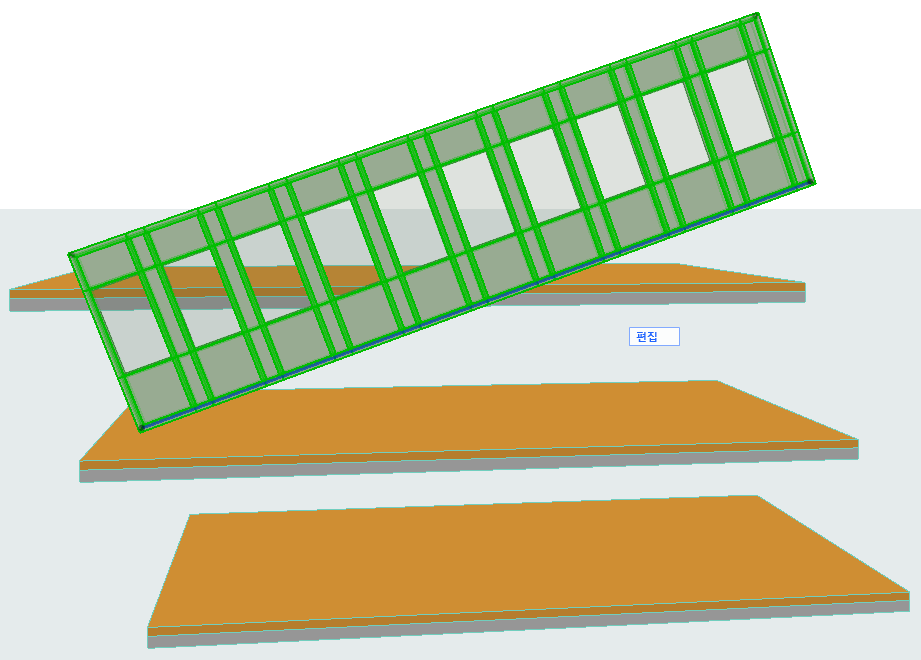
7.편집 모드에서 계획 그리드를 제외한 모든 항목을 끕니다.
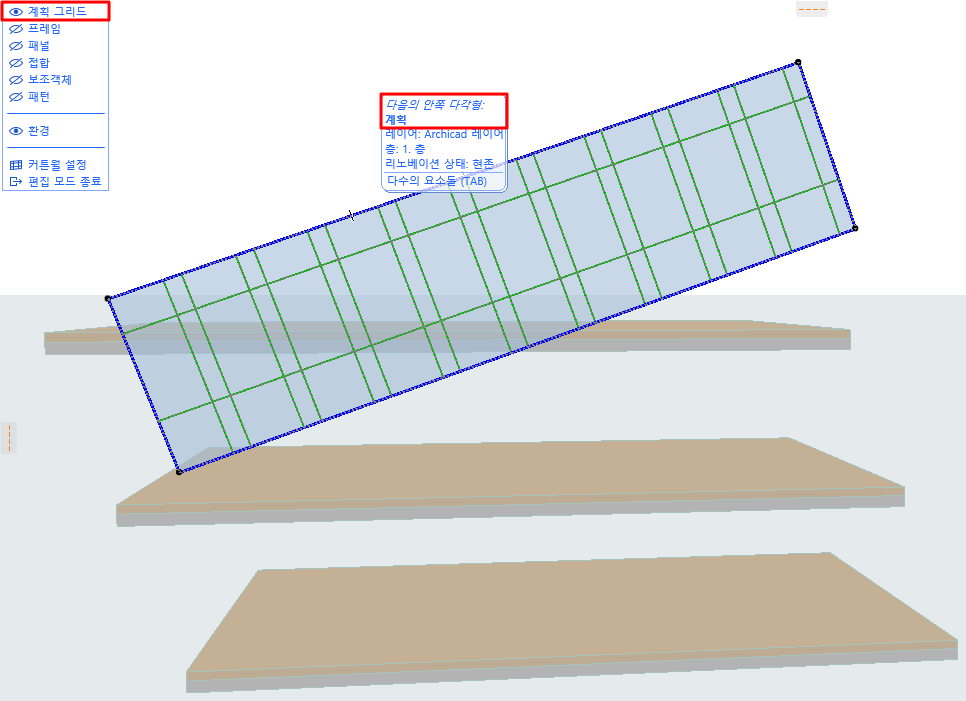
8.계획 그리드 다각형의 모서리를 슬래브의 위쪽 및 아래쪽 앞 모서리로 끌어다 놓습니다. (다각형을 드래그하려면 계획 그리드의 내부 다각형을 선택해야 합니다.)