다음 경우에 이 페이지는 계단 설정 트리 구조에서 보여집니다.
•플라이트 또는 계단참 구조가 스트링거에만 설정되어 있거나,
•계단에 스트링거를 사용하는 다른 플레이트 구조가 있을 경우.
선택: 구조 유형 참조.
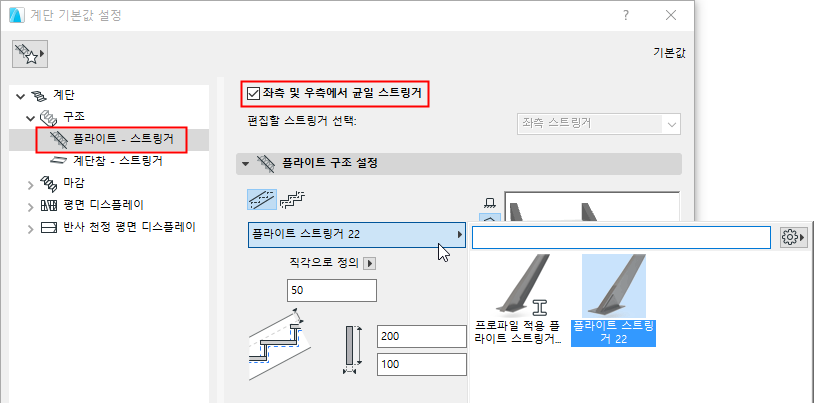
편집할 스트링거 선택
필요한 경우, 좌측 및 우측 스트링거를 따로 편집합니다.
아니면, 좌측 및 우측에서 균일 스트링거를 체크하여 동일한 설정을 양쪽 스트링거에 적용합니다.
주의:
–스트링거 속성은 플라이트 및 계단참에 대해 따로 설정되어야 합니다.
–연결 및 엔딩 설정은 "균일" 설정에 포함됩니다. 동일한 스트링거를 사용하고 싶으나 연결은 다양하기를 원한다면 (예: 계단참에 대해), 균일 박스를 체크해제해야 합니다!
스트링거 구조 설정
플라이트 스트링거에 대해, 스트링거의 형태(플랫 또는 층계 모양)를 선택합니다.
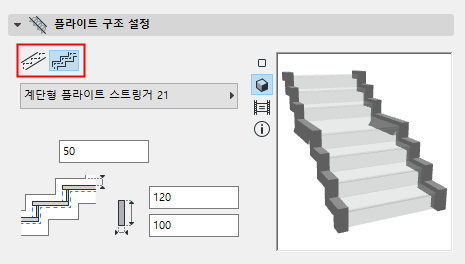
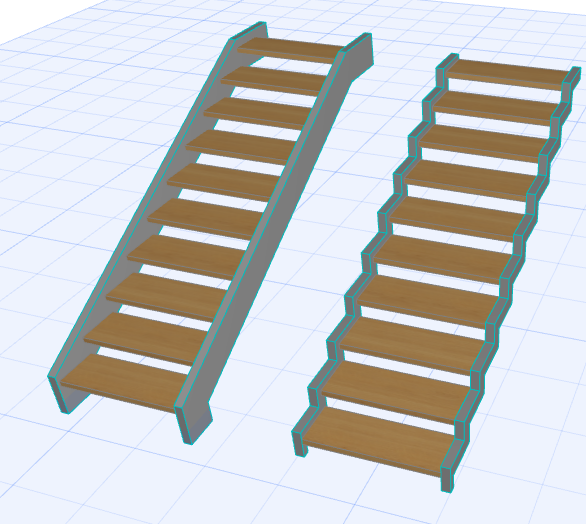
스트링거 지지 구성요소
팝업에서 GDL 구성요소를 선택하여 스트링거가 되게 합니다.
주의: 열린 스트링거는 보로 사용 가능합니다. 구조 페이지에서, 보를 플라이트 구조로 선택한 다음, 보-플라이트 노드에서 열린 스트링거 구성요소를 선택합니다.
엔드 플레이트 추가
엔드 플레이트는 (플라이트 스트링거에 대해) 계단 상단 그리고/또는 (계단참 스트링거에 대해) 하단, 또는 리드 엔드 그리고/또는 트레일 엔드에 배치될 수 있습니다.
선택된 스트링거의 설정은 아래 패널에 있습니다.
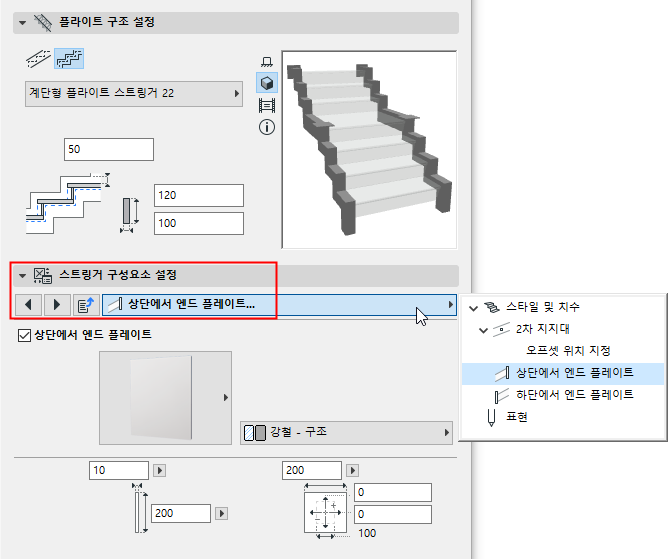
•프로파일 스트링거는 대칭될 수 있습니다. 예를 들어, 대칭 이미지의 Z 형태 프로파일 스트링거를 계단의 양쪽 측면에 배치할 수 있습니다.
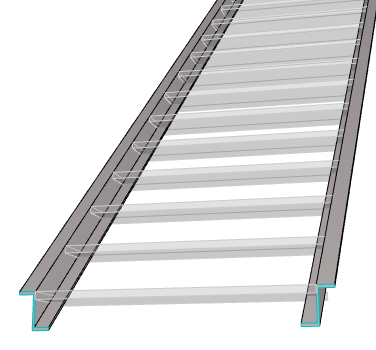
Z-프로파일 스트링거 - 대칭됨
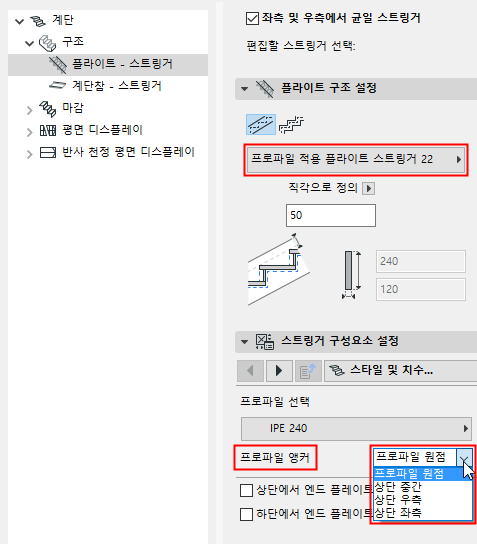
•팝업을 사용하여, 프로파일의 기준점을 수정합니다. (기본 설정에서는, 프로파일 원점으로 정의되어 있는 점입니다.)
•중요: 프로파일 원점을 기준점으로 사용할 경우, 정확한 연결을 위해 프로파일 원점이 프로파일의 상단에서 정의되어 있어야 합니다. (아니면, 기준점을 팝업에서 "상단" 옵션 중 하나로 설정하십시오.)
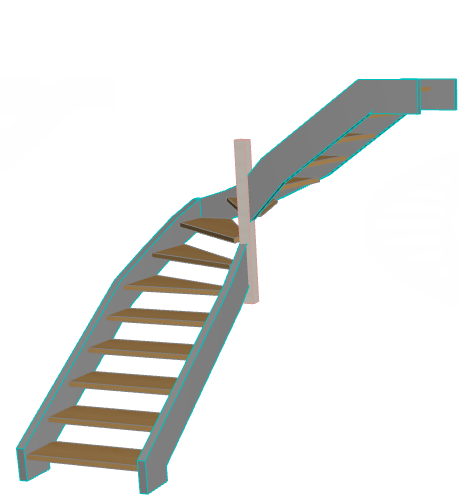
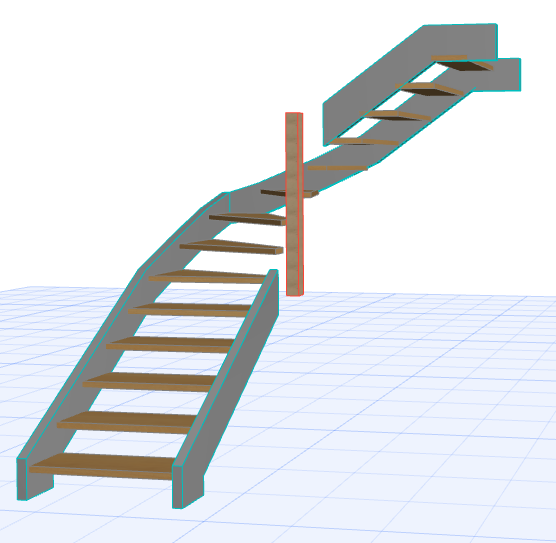
스트링거가 있는 와인더 계단
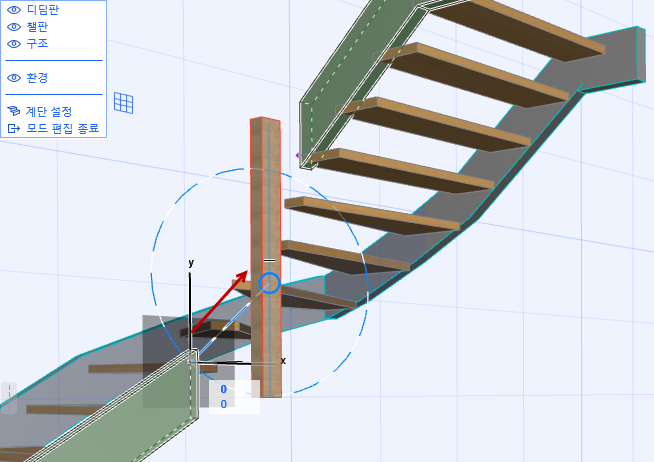
와인더 형식 계단이 양쪽 측면에 스트링거를 사용하는 경우, 안쪽 스트링거는 급격하게 증가하는 계단 지오메트리를 자동으로 따를 수 없습니다. 이 경우, Archicad는 안쪽 스트링거를 연결 해제하므로, 사용자는 필요한 경우 이를 수동으로 수정할 수 있습니다.
(계단 안쪽의 기둥은 별개의 요소입니다.)
1.3D 창에서 계단을 선택한 다음 편집 모드로 들어갑니다.
2.연결해제된 스트링거의 양쪽 엔드를 선택한 다음, 편집 핫스팟을 사용하여 이들을 위치로 드래그합니다.
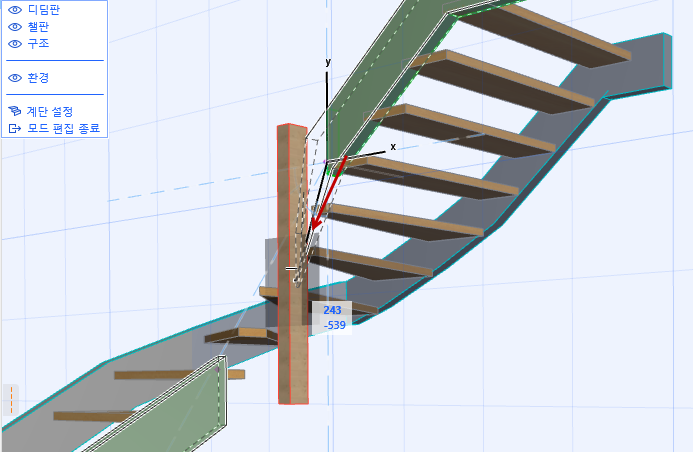
3.이제 스트링거가 제 위치에 배치되었습니다.