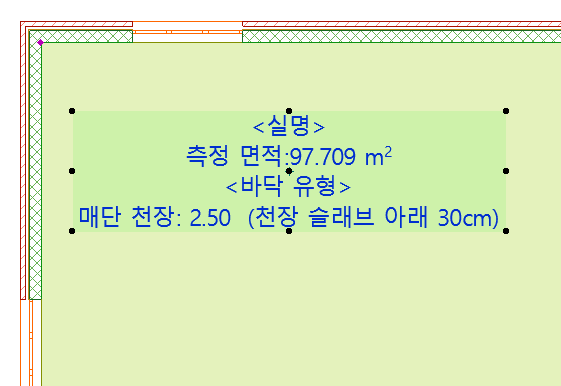
달반자 높이 속성 값에서 (예시 2: 연산자를 사용하여 요소 매개변수 수정하기에서 생성됨), 이 속성이 표시될 때마다 (예: 영역 스탬프) 해당 속성을 설명하는 텍스트 문자열을 추가합니다.
1.속성 관리자에서 달반자라는 새 속성을 생성합니다.
2.그 데이터 유형을 문자열로 설정합니다.
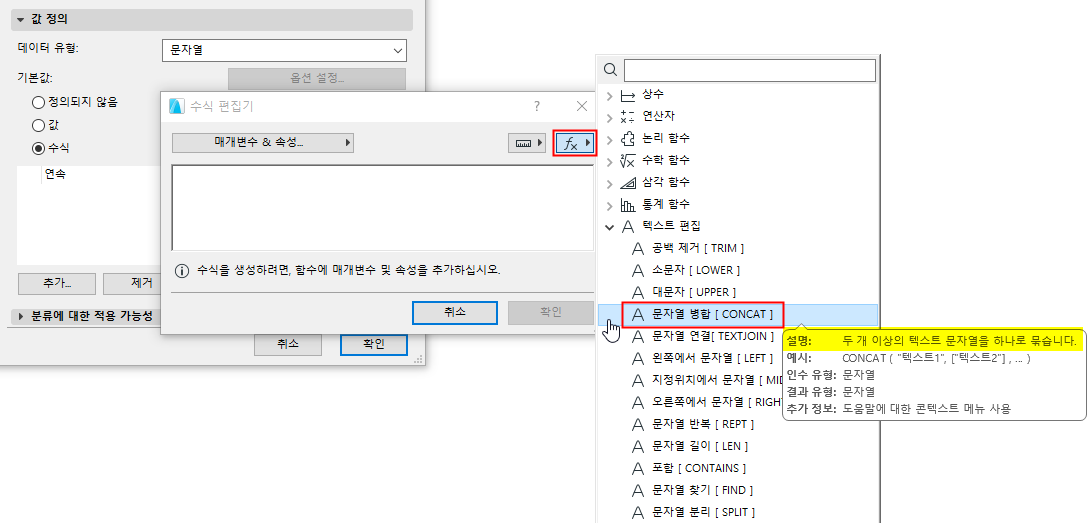
3.수식 옵션을 선택합니다. 수식 편집기가 나타납니다.
4.CONCAT 함수를 추가하는 것으로 시작합니다. 함수 설명에 있듯 CONCAT는 두 문자열을 한데 합치는 데 사용됩니다.
5.CONCAT 함수를 추가할 때 마우스를 가져가면 가이드로 구문의 예를 볼 수 있습니다.
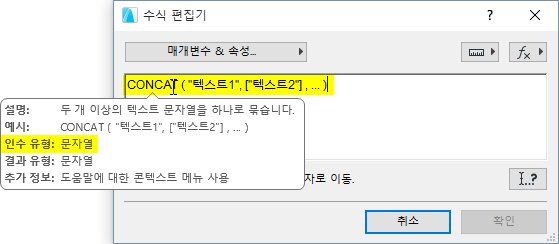
이 경우 CONCAT 함수에는 외부에 괄호가 있는 일련의 문자열 유형 인수가 필요합니다.
6.첫 번째 인수에 대해 달반자 높이 속성을 추가합니다. (매개변수 및 속성을 클릭한 다음 이 속성을 검색하여 추가합니다.)
7.두 번째 인수에 대해 따옴표로 안에 텍스트 문자열을 입력합니다.
8.Archicad가 문제가 있음을 경고합니다.

인수 중 하나의 데이터 유형이 잘못되었습니다. CONCAT 함수는 두 개의 문자열 유형 인수를 필요로 하지만 첫 번째 인수인 달반자 높이 속성은 길이 유형 인수입니다.
해결책은 달반자 높이 값을 길이 유형에서 문자열 유형 값으로 변환하는 것입니다. 이를 위해 STRCALCUNIT 함수를 사용하세요. (함수 목록 팝업에서 설명 참조)
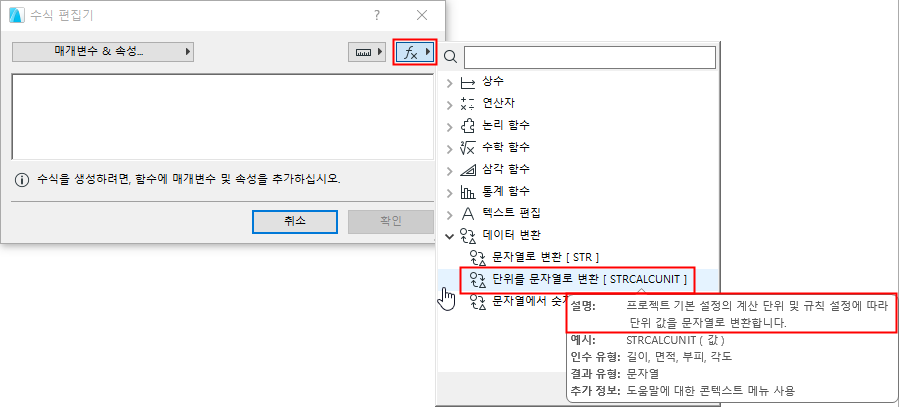
9.이제 수식 편집기에서 CONCAT 수식을 편집합니다. (편집기가 열려 있지 않으면 속성 관리자에서 수식을 선택한 다음 "편집"을 클릭합니다. 또는 시퀀스 창에서 수식을 더블 클릭합니다.)
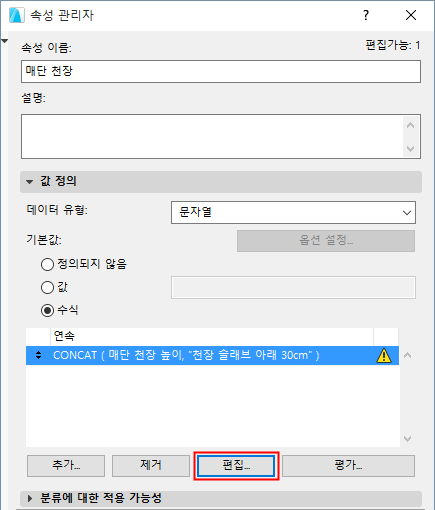
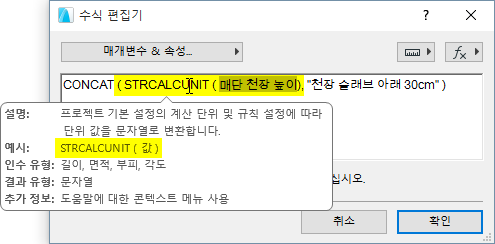
10.기존 수식 안에서 STRCALCUNIT 함수를 달반자 높이 속성에 적용합니다.
STRCALCUNIT 함수는 반드시 그 값과 함께 괄호로 둘러싸야 합니다. (STRCALCUNIT 함수에 커서를 가져가면 팝업에서 그 예시를 볼 수 있습니다.)
11.두 번째 문자열에 따옴표를 두른 스페이스와 괄호를 추가하여, 첫 번째 인수와 구분할 수 있습니다.
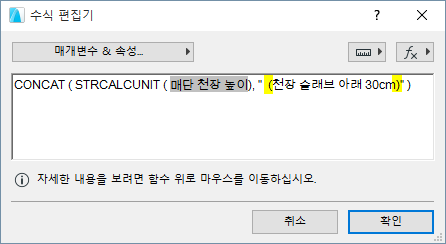
12.확인를 클릭하여 수식 편집기를 닫습니다.
13.모든 공간 분류 요소에 대해 속성 가용성을 정의합니다.
14.확인을 클릭하여 속성 관리자를 닫고 새 속성을 저장합니다.
15.영역 스탬프에서 "달반자" 속성 값을 표시합니다.