참고: 라이브러리 파트 메이커 애드온 기능의 일부. 잠조 라이브러리 파트 메이커.
라이브러리 파트 생성에 필요한 모든 명령은 단일 라이브러리 파트 메이커 팔레트에서 사용할 수 있습니다.
라이브러리 파트 메이커 팔레트 열기
다음 명령 중 하나를 사용하여 라이브러리 파트 메이커 팔레트를 엽니다:
•디자인 > 디자인 추가 사항 > Library Part Maker
•창 > 팔레트 > Library Part Maker
선택 및 하이라이트
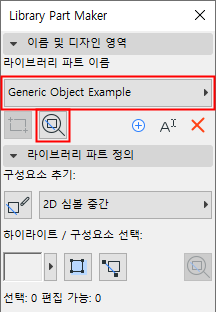
팔레트 아이콘을 사용하면 특정 라이브러리 파트 및 구성 요소를 식별하고 선택하는 데 도움이 됩니다:
1.팝업에서 라이브러리 파트 이름을 선택합니다.
2.확대 버튼을 클릭하여 평면에서 해당 디자인 영역으로 확대합니다.
유형별 구성요소 선택
1.팝업 메뉴에서 구성요소 유형 선택 (예: 2D 심볼 중간)
2.구성요소 선택 버튼을 클릭합니다.
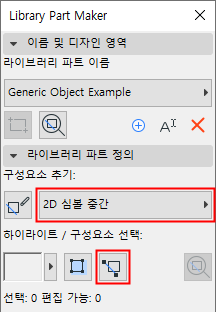
이 유형의 모든 구성요소가 이제 평면에서 선택됩니다.
1.팝업 메뉴에서 구성요소 유형을 선택 (예: 3D 모델 전체)
2.구성요소 하이라이트 토글 버튼을 클릭합니다.
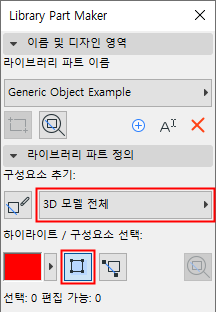
이제 선택한 유형의 모든 구성요소가 평면에서 하이라이트 됩니다.
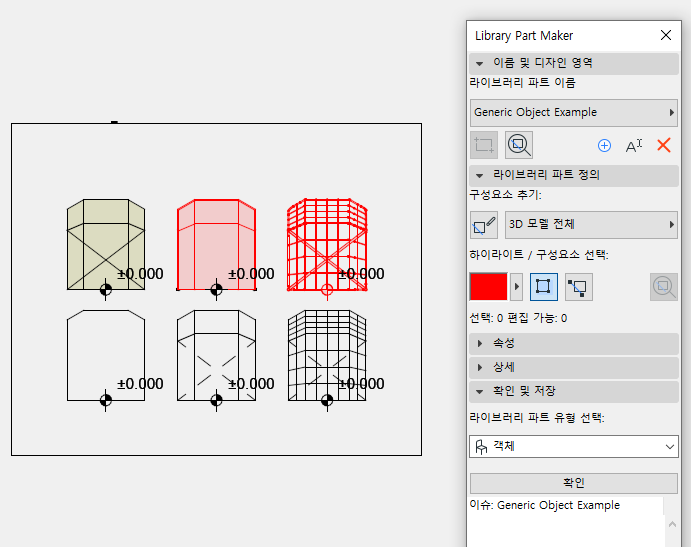
하이라이트를 없애려면 구성요소 하이라이트 토글 버튼을 다시 클릭합니다.
•팝업 메뉴에서 "할당되지 않음" 구성요소 유형을 선택합니다.
•구성요소 하이라이트 토글 버튼을 클릭합니다.
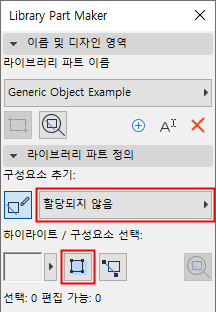
이제 유형이 지정되지 않은 평면의 모든 구성요소가 하이라이트 됩니다.
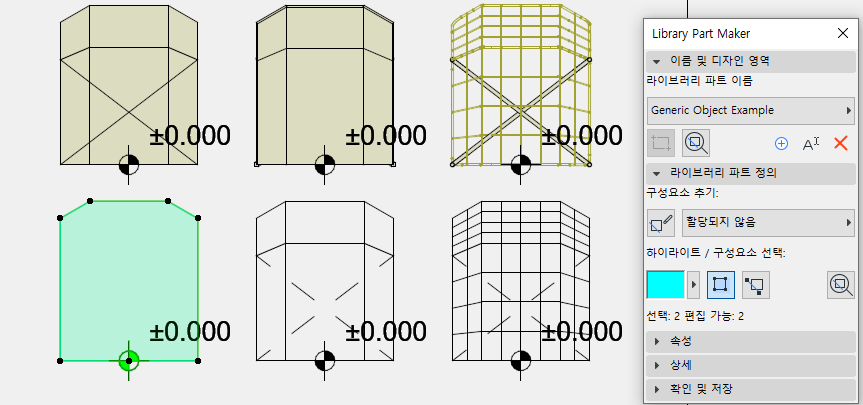
하이라이트를 없애려면 구성요소 하이라이트 토글 버튼을 다시 클릭합니다.
하이라이트 색상 설정
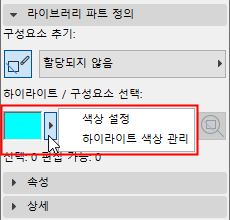
하이라이트 미리보기 옆에 있는 팝업을 클릭하여 색상 설정 인터페이스에 액세스합니다. 투명도(3D 창에서 유용)뿐만 아니라 할당되지 않은 구성요소에 대해 별도의 색상을 설정할 수 있습니다.