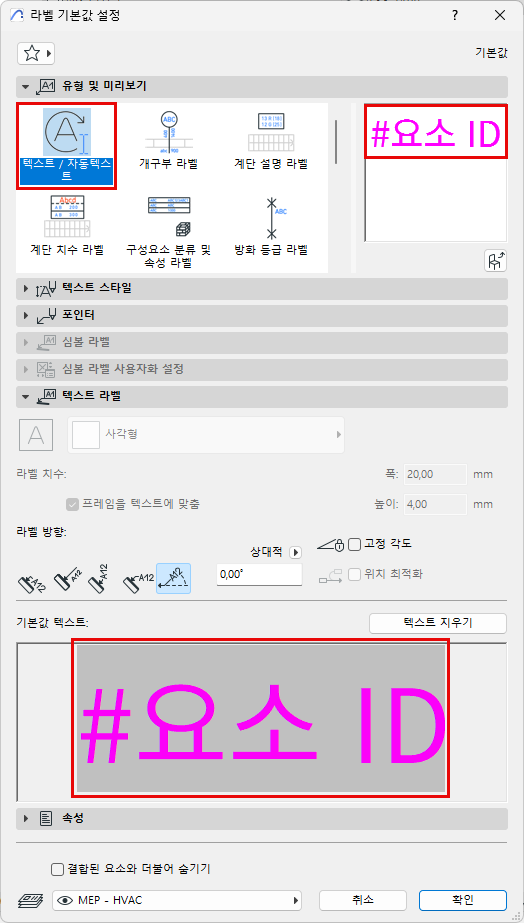
이 예제에서 기본 텍스트/자동 텍스트 라벨에는 요소 ID가 포함되어 있습니다.
이 라벨을 요소에 배치하면 요소의 ID가 자동 텍스트로 표시됩니다.
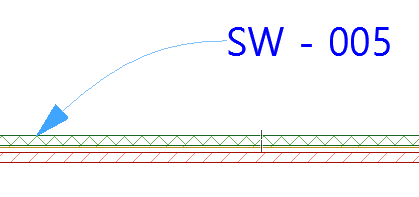
텍스트/자동텍스트 라벨의 기본 설정 내용 변경하기
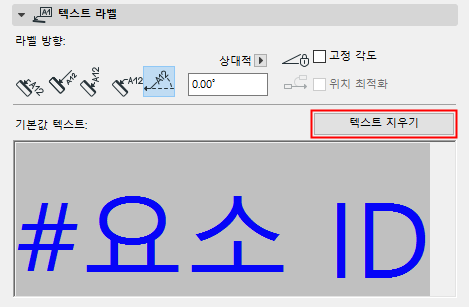
1.기본값 라벨 설정에서, 텍스트 라벨 패널로 산 다음 텍스트 지우기를 클릭하여 현재 기본값인 어떤 텍스트도 삭제할 수 있습니다.
2.프로젝트에 (빈) 텍스트/자동텍스트 라벨을 배치합니다.
3.텍스트 편집기에 원하는 라벨 텍스트를 입력합니다 (필요하다면 자동텍스트 포함). 예를 들어, "내화 등급"이라고 입력합니다. (내화 등급에 대한 자동텍스트 항목이 이어집니다.) 이렇게 하면 첨부되는 요소에 대한 결합성 데이터를 디스플레이하는 단순 텍스트 라벨을 생성할 수 있습니다.
참조 자동텍스트 넣는 방법.
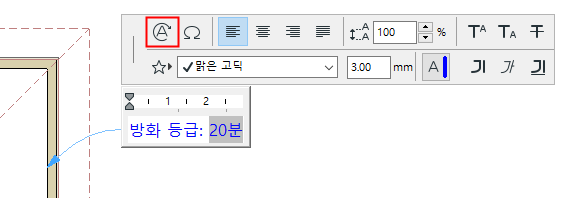
4.클릭하여 라벨을 배치합니다.
5.다음 중 하나를 실행합니다.
–매개변수 가져오기 명령 또는 해당 라벨에서 단축키(Alt +클릭)를 사용하여 기본값으로 만듭니다.
–라벨을 즐겨찾기로 저장합니다. 라벨 텍스트 필드 안의 텍스트는 즐겨찾기의 일부로 저장됩니다. 해당 즐겨찾기를 사용하여 사전정의된 텍스트로 라벨을 배치합니다. (참조: 새 즐겨찾기 생성.)
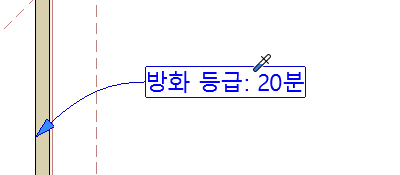
포인터 또는 리더 선과 텍스트 상자에의 연결을 설정하려면, 라벨 설정의 포인터 패널을 사용합니다.
참조 포인터 선.
라벨 텍스트 블록의 개별 문자, 줄, 문단의 서식을 지정하거나, 텍스트 기호를 삽입하려면, 서식 지정 팔레트와 텍스트 편집기의 기능을 사용합니다.
주의: 텍스트 도구의 즐겨찾기는 치수 및 라벨에서 텍스트 유형 항목에, 그리고 채우기 텍스트에 적용될 수 있습니다.
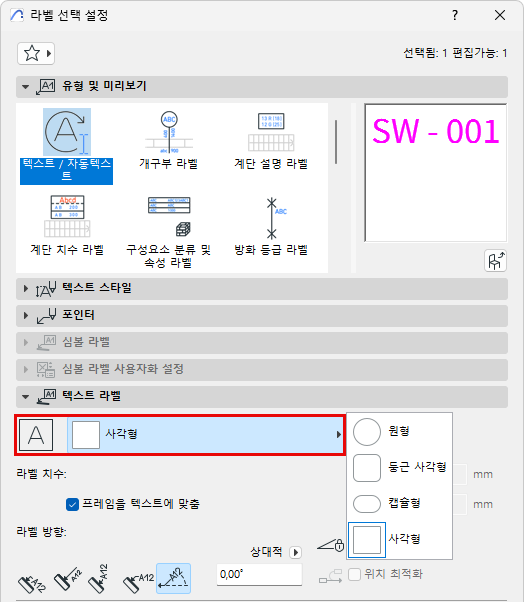
1.텍스트 스타일 패널에서 프레임 및/또는 불투명 활성화
2.텍스트 라벨 패널에서 프레임 모양 선택
"텍스트에 프레임 맞춤"은 기본적으로 선택되어 있습니다.
텍스트 라벨 크기 설정
텍스트에 프레임 맞추는 대신 텍스트 라벨의 치수를 수동으로 설정할 수 있습니다.
1.텍스트 라벨 탭 페이지에서 텍스트에 프레임 맞춤을 끕니다.
2.프레임의 폭 및 높이 치수를 입력합니다. (프레임이 텍스트 내용을 수용할 수 있는지 확인합니다.) 텍스트 라벨의 치수는 용지 크기입니다.
참고: 수동 치수가 있는 라벨은 최적의 맞춤을 위해 텍스트를 줄바꿈하지 않습니다. 라벨을 선택하고 핫스팟을 드래그하여 텍스트 상자 폭을 조정할 수 있습니다.
